エクセルで図形を使っているとき、「不要な図形をまとめて削除したい」「削除しようとしてもできない」「図形を残したまま印刷だけしないようにしたい」と困った経験はありませんか。
この記事では【Excel】エクセルの図形を削除する方法(一括削除・できない原因・消し方・印刷しない設定)について解説していきます。
・複数の図形を一括削除する効率的な方法
・図形を削除せずに印刷対象から除外する設定です。
それでは詳しく見ていきましょう。
エクセルの図形を削除する方法1【基本的な削除操作】
図形を削除する最も基本的な手順を確認しましょう。
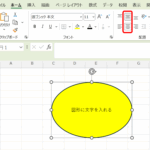
削除したい図形をクリックして選択します。
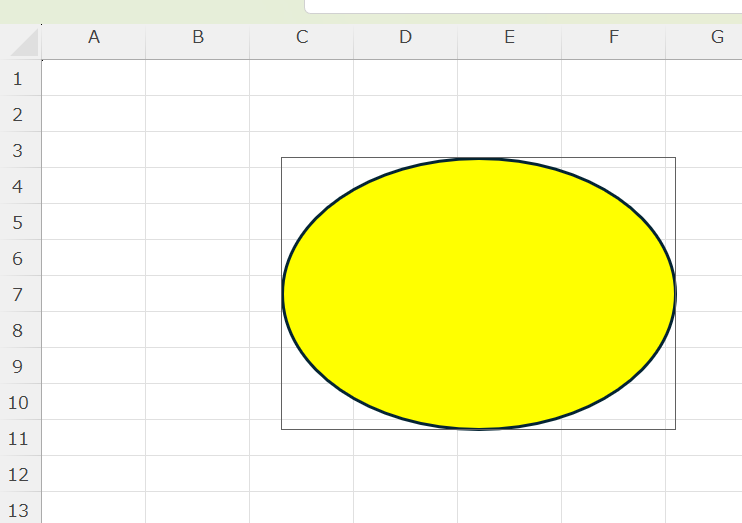
図形の周囲に選択ハンドル(白い丸)が表示された状態でDeleteキーを押すと図形が削除されます。
図形をダブルクリックすると文字入力モードに入ってしまうため、削除する際は必ず1回クリックで選択した状態でDeleteキーを押すようにしましょう。誤って文字入力モードに入った場合はEscキーを1回押して選択状態に戻してからDeleteキーを押します。
BackspaceキーでもDeleteキーと同様に図形を削除できます。ただし文字入力モードの状態でBackspaceキーを押すと図形内の文字が削除されてしまうため、図形の選択状態を確認してから操作しましょう。
図形を右クリックして「切り取り」を選択する方法でも図形を削除できます。この場合は削除した図形がクリップボードに保存されるため、別の場所に貼り付け直すことも可能です。完全に削除したい場合はDeleteキーを使う方が確実です。
誤って削除した場合はCtrl+Zで元に戻せます。削除操作の直後であれば確実に復元できるため、誤操作した場合はすぐにCtrl+Zを押しましょう。
図形をクリックで選択してDeleteキーで削除。ダブルクリックは文字入力モードになるため注意。誤削除はCtrl+Zで即座に復元できます。
エクセルの図形を一括削除する方法【複数の図形をまとめて削除する】
シート上の複数の図形をまとめて削除する方法を確認しましょう。
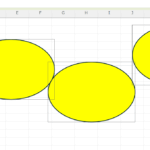
複数の図形を選択してまとめて削除するには、まずShiftキーまたはCtrlキーを押しながら削除したい図形を順番にクリックして複数選択します。
すべての図形が選択できたらDeleteキーを押すことで選択した図形がすべて一度に削除されます
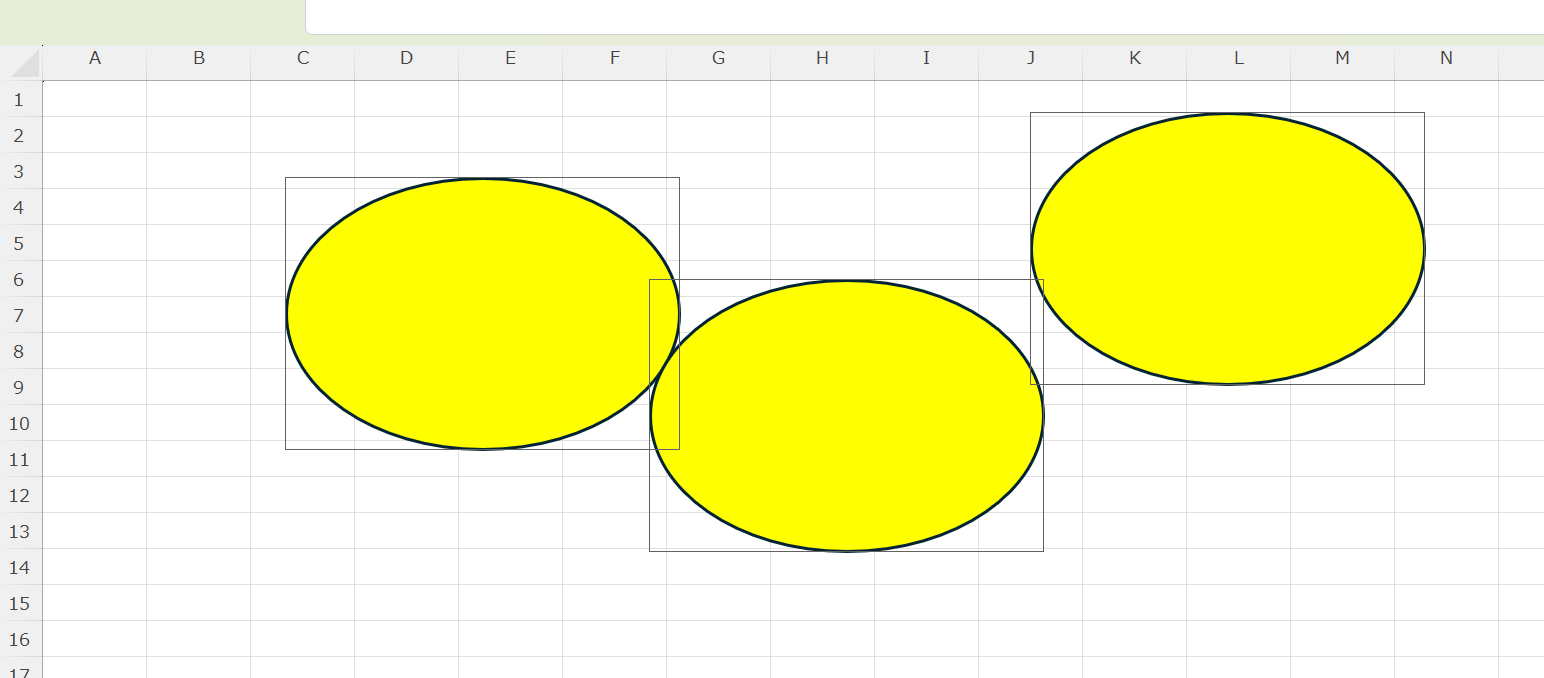
「ホーム」タブ→「検索と選択」→「オブジェクトの選択」をクリックしてオブジェクトの選択モードに切り替えると、ドラッグ操作で範囲内のすべての図形をまとめて選択できます。Ctrl+Aでシート上のすべての図形を一括選択してからDeleteキーを押せば、シート上のすべての図形を一度に削除することも可能です。
「ホーム」タブ→「検索と選択」→「条件を選択してジャンプ」→「オブジェクト」を選択して「OK」をクリックする方法でもシート上のすべてのオブジェクトを一括選択できます。
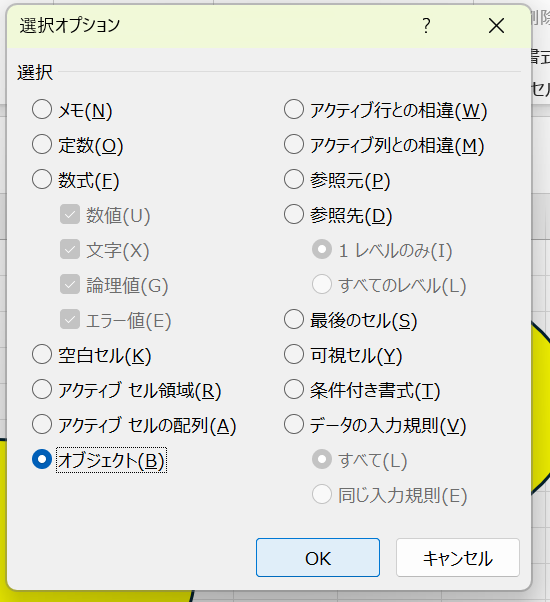
選択後にDeleteキーを押すことでシート上のすべての図形・画像・テキストボックスがまとめて削除されます。
特定の種類の図形だけを選択して削除したい場合はVBAを使う方法が有効です。以下のサンプルコードはシート上のすべての図形を一括削除するものです。
Sub 図形一括削除()
    Dim shp As Shape

    For Each shp In ActiveSheet.Shapes
        shp.Delete
    Next shp

    MsgBox "すべての図形を削除しました。"
End Sub
特定の名前の図形だけを削除したい場合は、If文でshp.Nameを条件として絞り込むことで対応できます。
複数図形の一括削除はオブジェクトの選択モードで範囲ドラッグまたはCtrl+A→Deleteキー。条件を選択してジャンプ→オブジェクトでも全オブジェクトを一括選択できます。
エクセルの図形が削除できない原因と対処法
図形を削除しようとしてもDeleteキーが効かない・削除できない場合の原因と対処法を確認しましょう。
最も多い原因はシートの保護です。シートに保護がかかっている状態ではオブジェクトの編集・削除が制限されます。
「校閲」タブ→「シートの保護の解除」からパスワードを入力して保護を解除することで削除が可能になります。
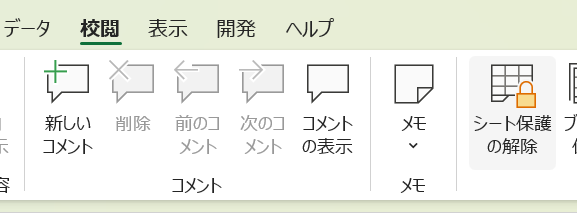
図形が選択されているように見えても、実際には文字入力モードになっている場合があります。この状態でDeleteキーを押すと図形内の文字が削除されてしまい、図形自体は消えません。Escキーを1回押して図形の選択状態(枠線が実線表示)になってからDeleteキーを押しましょう。
図形がロックされている場合も削除できません。図形を右クリックして「図形の書式設定」→「サイズとプロパティ」→「プロパティ」で「ロック」にチェックが入っており、かつシートの保護が有効になっている場合は削除できません。
シートの保護を解除するか、ロックのチェックを外してから再度保護をかけ直すことで削除が可能になります。
グループ化された図形内の特定の図形だけを削除しようとした場合も、グループ全体が削除されてしまう場合があります。
グループ内の特定の図形だけを削除するには、グループをクリック後に目的の図形を再クリックして個別選択してからDeleteキーを押します。
削除できない原因はシートの保護・文字入力モードのまま・図形のロック・グループ化の4つが主な原因。Escキーで選択状態を確認してから操作することが基本です。
エクセルの図形を印刷しない設定にする方法
図形をシート上に残したまま印刷時だけ表示されないようにする設定を確認しましょう。
図形を印刷対象から除外するには、対象の図形を右クリックして「図形の書式設定」を開きます。
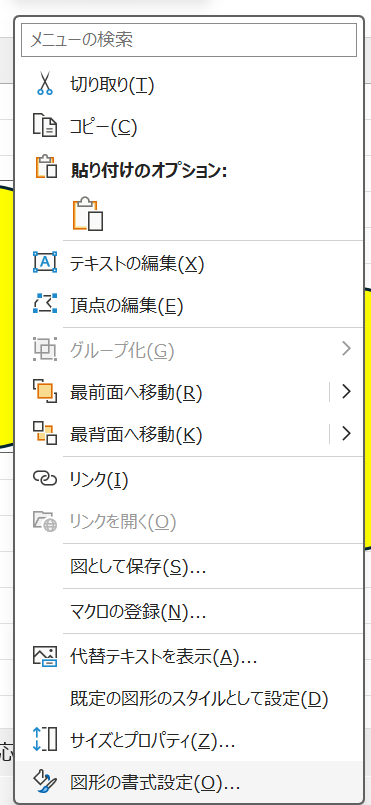
「サイズとプロパティ」タブ(プロパティのアイコン)をクリックして「プロパティ」を展開すると「オブジェクトを印刷する」というチェックボックスが表示されます。
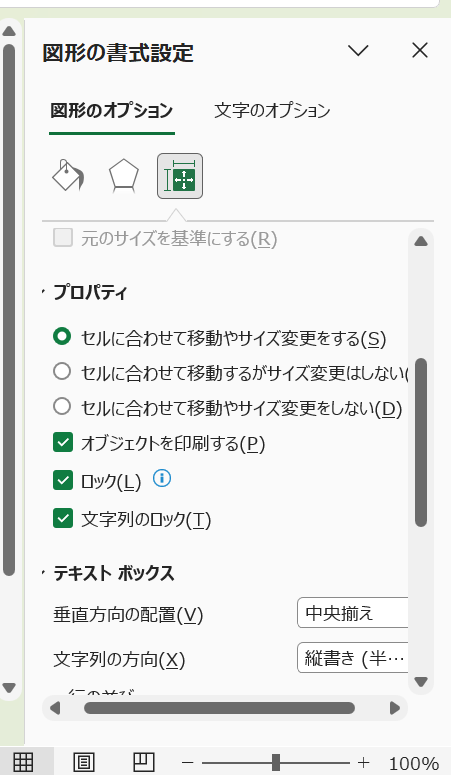
このチェックを外すと、シート上には図形が表示されたままで印刷時だけ図形が出力されない設定になります。
複数の図形を一括で印刷対象から除外したい場合はVBAを使う方法が効率的です。
Sub 図形印刷設定オフ()
    Dim shp As Shape

    For Each shp In ActiveSheet.Shapes
        shp.PrintObject = False
    Next shp

    MsgBox "すべての図形を印刷対象から除外しました。"
End Sub
このコードはアクティブシート上のすべての図形の印刷設定をオフにするものです。PrintObjectをTrueに変更すれば印刷設定を再び有効にできます。
印刷設定をオフにした図形は印刷プレビューでも表示されないため、印刷前にプレビューで確認することで意図した通りの設定になっているかを確認できます。作業用のメモや補助線として図形を使いたい場合に、この設定を活用すると便利です。
図形の書式設定→プロパティ→「オブジェクトを印刷する」のチェックを外すことで印刷対象から除外。VBAのPrintObjectプロパティで複数図形を一括設定できます。
エクセルの図形を非表示にする方法
削除せずに図形を一時的に見えなくしたい場合の方法を確認しましょう。
図形を一時的に非表示にするには「ホーム」タブ→「検索と選択」→「オブジェクトの選択と表示」から選択ウィンドウを開きます。
選択ウィンドウに表示されているオブジェクト名の右側にある目のアイコンをクリックすることで、対応する図形を非表示に切り替えられます。
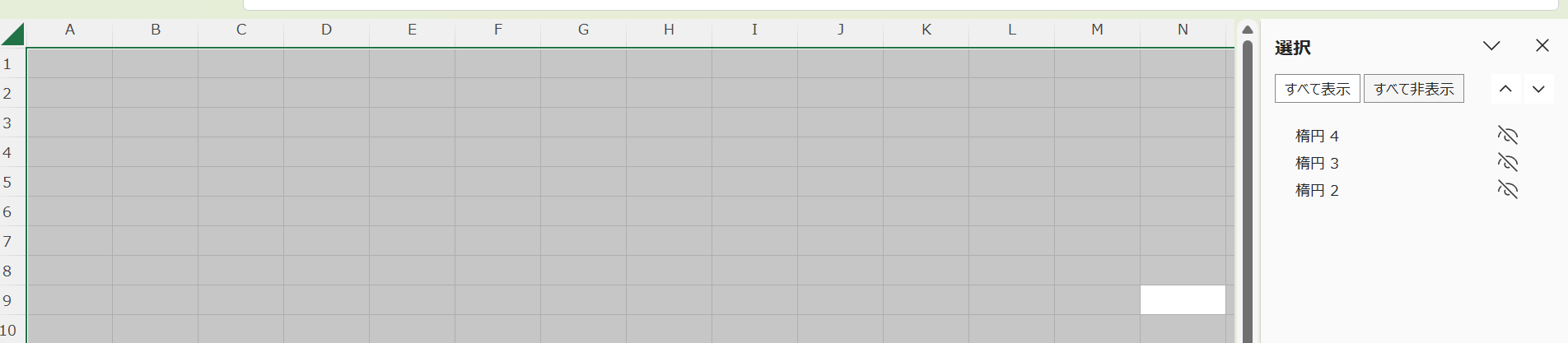
目のアイコンが閉じた状態になると図形が非表示になり、再度クリックすると表示に戻ります。
選択ウィンドウ上部の「すべて非表示」ボタンをクリックするとシート上のすべての図形を一度に非表示にできます。「すべて表示」ボタンで一括表示に戻せます。
非表示にした図形は印刷時にも出力されないため、印刷不要な図形を一時的に非表示にする用途にも使えます。ただし選択ウィンドウを閉じても非表示の状態は保持されるため、作業後に表示状態に戻すことを忘れないようにしましょう。
選択ウィンドウの目のアイコンで図形を個別に非表示・表示の切り替えが可能。「すべて非表示」で一括非表示にでき、非表示状態は印刷時にも反映されます。
まとめ エクセルの図形の削除(まとめて・vba・できない時・範囲指定・印刷しない・非表示)
エクセルの図形を削除する方法をまとめると
・基本操作:図形をクリックで選択してDeleteキーで削除、誤削除はCtrl+Zで復元
・一括削除:オブジェクトの選択モードで範囲ドラッグまたはCtrl+A→Deleteキー、VBAで特定の図形を絞り込み削除も可能
・削除できない場合:シートの保護・文字入力モードのまま・図形のロック・グループ化を順番に確認
・印刷しない設定:図形の書式設定→プロパティ→「オブジェクトを印刷する」のチェックを外す、VBAのPrintObjectプロパティで一括設定
・一時的な非表示:選択ウィンドウの目のアイコンで個別または一括の非表示・表示切り替えが可能
図形の削除操作はシンプルに見えますが、シートの保護や文字入力モードなど思わぬところで操作が効かなくなることがあります。削除できないときはまずEscキーで選択状態を確認し、シートの保護設定を見直す習慣をつけましょう。
印刷しない設定や非表示機能を活用することで、図形を削除せずに印刷結果だけを整えることもできます。用途に応じた方法を使い分けて、効率的に図形を管理していきましょう。
コメント