パソコンの画面に表示されている文字やアイコンが小さくて見づらい、または大きすぎて画面に収まらないという経験はありませんか。
表示サイズの変更はWindows11の設定からすぐに行えますが、変更方法がいくつかあるため状況に合わせた操作を知っておくと便利です。
この記事では【パソコン】表示サイズを変更する方法(小さくなった・大きくする・画面設定・Windows11・キーボード操作も)について解説していきます。
ポイントは
・Ctrl+マウスホイールでブラウザやエクスプローラーの表示サイズをすばやく変更できる
・解像度の変更は表示サイズではなく画面全体の精細さを変える設定で混同しないことが大切
です。
それでは詳しく見ていきましょう。
Windows11で表示サイズを変更する方法1【ディスプレイ設定の拡大縮小を使う】
Windows11で文字やアイコン・アプリ全体の表示サイズを変更する最も基本的な方法が、ディスプレイ設定の「拡大縮小」を変更する方法です。
この設定を変更すると画面上のすべての要素(文字・アイコン・ウィンドウのボタンなど)が拡大または縮小されます。
目が疲れやすい方や高解像度のモニターを使っている方は拡大率を上げることで見やすくなります。
ディスプレイ設定から拡大縮小を変更する手順
デスクトップの何もない場所を右クリックして「ディスプレイの設定」を選択します。
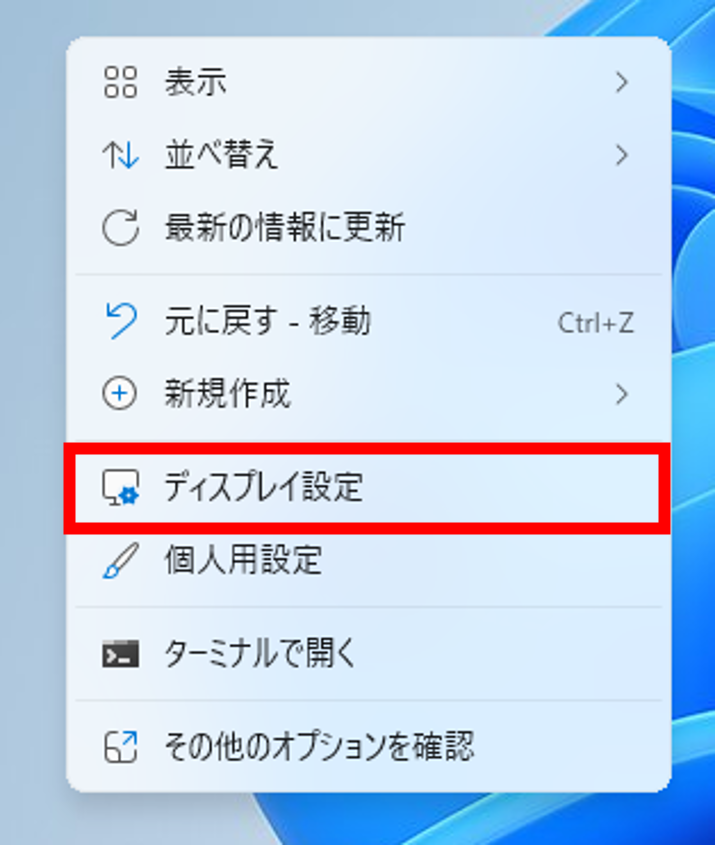
または「スタートボタン」→「設定」→「システム」→「ディスプレイ」からも同じ設定画面を開けます。
ディスプレイ設定の画面が開いたら「拡大縮小とレイアウト」セクションを確認します。
「拡大縮小」の項目にドロップダウンがあり、現在の拡大率(例:「125%」)が表示されています。
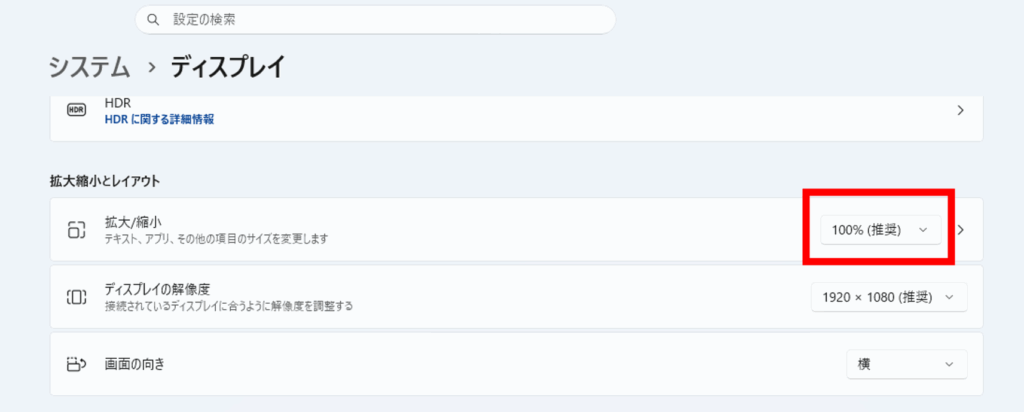
ドロップダウンをクリックして「100%」「125%」「150%」「175%」などから希望の拡大率を選択します。
変更後は「サインアウトしてください」というメッセージが表示される場合があります。
その場合はサインアウトして再度サインインすることで設定が正しく反映されます。
表示が小さくて見づらいと感じる場合は125%または150%に設定するとちょうどよく見やすくなることが多いです。
なおカスタムの拡大率を設定したい場合は「拡大縮小」の下にある「カスタムスケーリング」から任意の数値(100〜500%)を入力できます。
Windows11で表示サイズを変更する方法2【Ctrl+マウスホイールで素早く変更する】
ブラウザやエクスプローラーなど特定のアプリ内だけで表示サイズを変更したい場合は、Ctrlキーを押しながらマウスホイールを操作する方法が手軽です。
この操作はアプリごとに適用されるため、システム全体の表示サイズを変えずに特定のウィンドウだけ拡大・縮小できます。
Ctrl+マウスホイールの操作方法
サイズを変更したいアプリのウィンドウをクリックしてアクティブにします。
Ctrlキーを押しながらマウスホイールを上に回すと表示が拡大され、下に回すと縮小されます。

Microsoft EdgeやGoogle Chromeなどのブラウザでは画面右上に現在のズーム率(例:「110%」)が表示されます。
元の表示サイズに戻したい場合はCtrl+0(ゼロ)を押すと100%(標準表示)にリセットされます。
エクスプローラーではCtrl+マウスホイールでアイコンの表示サイズが変わります。
ホイールを上に回すほどアイコンが大きく表示され、下に回すと小さくなります。
ノートパソコンでマウスがない場合はCtrlキーを押しながらタッチパッドのピンチ操作(2本指で広げる・縮める)で同様の操作ができます。
Windows11で表示サイズを変更する方法3【キーボードショートカットを使う】
マウスを使わずにキーボードだけで表示サイズを変更したい場合は、Windowsの拡大鏡機能のショートカットキーが便利です。
Windowsの拡大鏡は画面全体または一部を拡大表示するアクセシビリティ機能で、キーボード操作だけで素早く表示を大きくできます。
拡大鏡のショートカットキー操作
Windowsキー+プラス(+)キーを押すと拡大鏡が起動して画面が拡大されます。
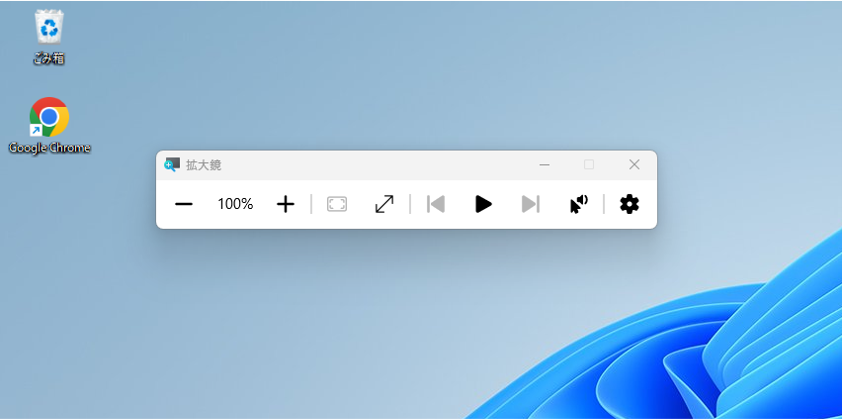
Windowsキー+プラスキーを押すたびに拡大率が上がります。
Windowsキー+マイナス(-)キーを押すと縮小されます。
Windowsキー+Escキーを押すと拡大鏡が終了して通常の表示に戻ります。
拡大鏡の表示モードは「全画面」「レンズ」「固定」の3種類があり、Windowsキー+Ctrl+Mキーで拡大鏡の設定画面を開いて変更できます。
ブラウザ内の表示だけを拡大・縮小するショートカットとしてはCtrl+プラスキーで拡大、Ctrl+マイナスキーで縮小、Ctrl+0で元のサイズに戻すことができます。
Windows11で表示サイズが小さくなった場合の対処法
急に表示が小さくなった場合、ディスプレイの解像度や拡大縮小の設定が変わってしまったことが原因である可能性が高いです。
特に外部モニターを接続・切断した際や、Windows Updateの後に設定がリセットされることがあります。
表示が小さくなった場合の確認手順
まずディスプレイ設定を開き「拡大縮小」の値を確認します。
推奨値より低い数値になっている場合は推奨値または希望の拡大率に変更します。
次に「解像度」の設定も確認しましょう。
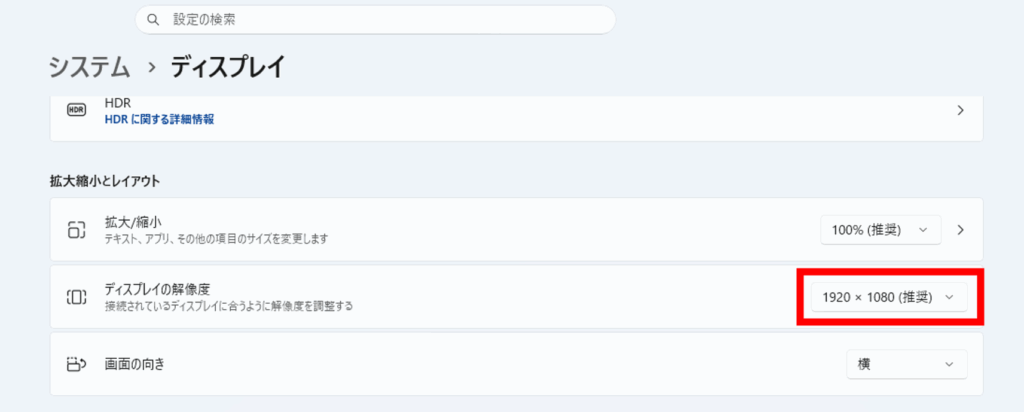
解像度が高くなりすぎると相対的に表示されるものが小さく見えるようになります。
「ディスプレイの解像度」のドロップダウンで「推奨」と表示されているものを選択することで標準的な表示に戻ります。
なお解像度を下げると表示は大きくなりますが画質が粗くなるため、解像度は推奨値のまま拡大縮小率だけを上げる方法のほうが画質を保ちながら表示を大きくできます。
Windows11でテキストサイズだけを変更する方法
画面全体の拡大縮小ではなく文字サイズだけを大きくしたい場合は「テキストサイズのみを変更する」設定が便利です。
この設定ではアプリのレイアウトや画像サイズはそのままに文字だけを大きくできるため、画面の広さを確保しながら文字の見やすさを上げたい場合に適しています。
テキストサイズのみを変更する手順
「設定」→「アクセシビリティ」→「テキストのサイズ」を開きます。
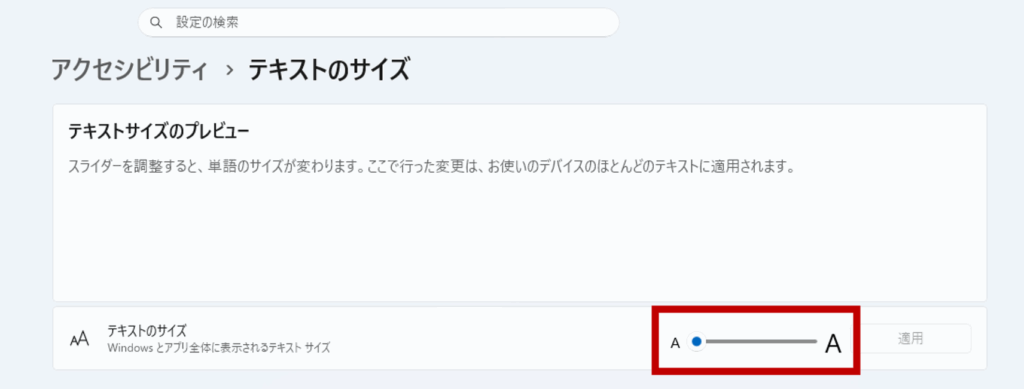
「テキストのサイズ」スライダーをドラッグして好みの文字サイズに調整します。
スライダーの上部にプレビューが表示されるため、実際の見た目を確認しながら調整できます。
「適用」ボタンをクリックすると設定が反映されます。
テキストサイズの変更はすべてのアプリに適用されますが、アプリによっては反映されない場合もあります。
まとめ パソコンで画面表示サイズを小さくする・大きくするやり方(おかしい・Windows11・キーボード操作も)
Windows11でパソコンの表示サイズを変更する主な方法をまとめると、次のようになります。
・システム全体の表示サイズはデスクトップ右クリック→「ディスプレイの設定」→「拡大縮小」から変更する
・特定のアプリだけ拡大したい場合はCtrl+マウスホイールで調整してCtrl+0で元に戻す
・キーボードだけで操作したい場合はWindowsキー+プラスキーで拡大鏡を起動する
・表示が小さくなった場合は拡大縮小率と解像度の両方を確認して推奨値に戻す
・文字サイズだけを変えたい場合は「アクセシビリティ」→「テキストのサイズ」を使う
表示サイズの設定は使用するモニターや作業内容に合わせて調整することが大切です。
高解像度のモニターでは拡大縮小率を125〜150%に設定するとバランスよく見やすくなることが多いため、まずはこの範囲で試してみるとよいでしょう。
自分に合った表示サイズに調整して、快適なパソコン環境を整えていきましょう。
コメント