エクセルで罫線を点線に設定したはずなのに、画面では実線に見えたり、印刷すると思ったような点線にならなかったりして困った経験はありませんか。
罫線の表示には、画面の表示倍率・罫線スタイルの選択・印刷設定など複数の要因が絡み合っています。
この記事では【Excel】エクセルの罫線が点線にならない原因と対処法(印刷プレビュー・罫線スタイルの設定)について解説していきます。
ポイントは
・罫線スタイルの選択が正しいか確認する
・印刷プレビューで実際の見た目を確認する
です。
それでは詳しく見ていきましょう。
エクセルの罫線が点線にならない原因1【画面の表示倍率が低い】
エクセルで点線を設定したのに「なぜか実線に見える」という場合、最もよくある原因が画面の表示倍率(ズーム)が低すぎることです。
点線や破線は細かい間隔でドットや短い線が並んでいるスタイルです。
表示倍率が50〜75%程度に下がっていると、その細かい間隔が画面上でつぶれて見えてしまい、実線と見分けがつかなくなることがあります。
実際には点線が正しく設定されているにもかかわらず、見た目だけの問題で「設定できていない」と誤解するケースが非常に多いです。
サンプルデータで確認してみましょう
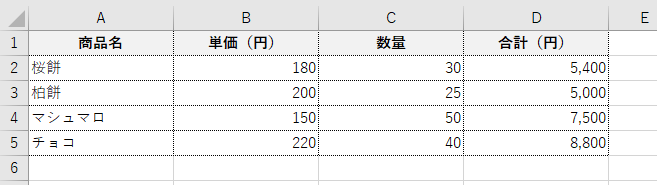
たとえば以下のような商品管理表を例に考えてみましょう。
| 商品名 | 単価(円) | 数量 | 合計(円) |
|---|---|---|---|
| 桜餅 | 180 | 30 | 5,400 |
| 柏餅 | 200 | 25 | 5,000 |
| マシュマロ | 150 | 50 | 7,500 |
| チョコ | 220 | 40 | 8,800 |
この表の罫線を点線スタイルに設定した場合、表示倍率が低いと点線に見えないことがあります。
対処法:表示倍率を100%以上に上げる
まず画面右下のズームスライダーを確認し、表示倍率が100%未満になっていないかチェックしましょう。
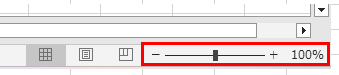
ズームスライダーをドラッグして100%に戻すか、「表示」タブの「ズーム」ボタンから100%を選択してください。
表示倍率を上げた後で点線がきちんと表示されていれば、罫線の設定自体は正しく行われていたことになります。
また、Ctrlキーを押しながらマウスホイールを回しても表示倍率を変更できますので、素早く確認したい場合に便利です。
エクセルの罫線が点線にならない原因2【罫線スタイルの選択ミス】
表示倍率を確認しても点線にならない場合は、罫線スタイルの選択自体が間違っている可能性があります。
エクセルの罫線設定には「実線」「点線」「破線」「二重線」など多くのスタイルが用意されており、見た目が似ているものも複数あります。
特に「細い実線」と「点線」は、設定画面のプレビューでは違いがわかりにくいことがあります。
また、罫線の色が白や薄いグレーになっていると、点線が設定されていても背景と区別がつかず「表示されていない」と感じることがあります。
対処法:セルの書式設定から正しいスタイルを選ぶ
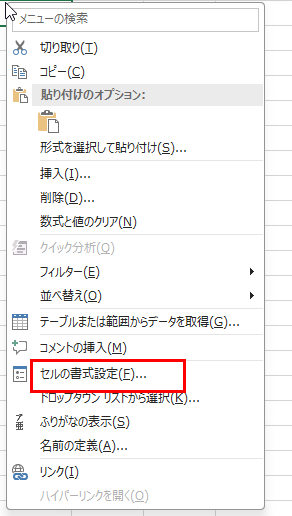
罫線スタイルを正確に確認・設定するには、「セルの書式設定」ダイアログを使うのが確実です。
点線を設定したいセルを選択し、右クリックから「セルの書式設定」を選びます。
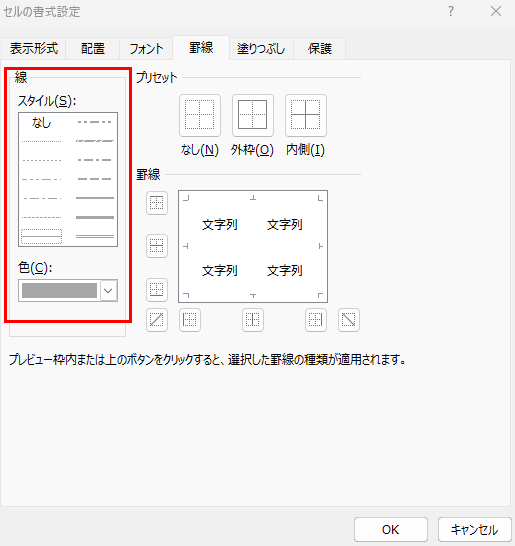
「罫線」タブを開くと、左側に罫線スタイルの一覧が表示されます。
「点線」スタイルは一覧の中ほどにある小さなドットが並んだラインです。
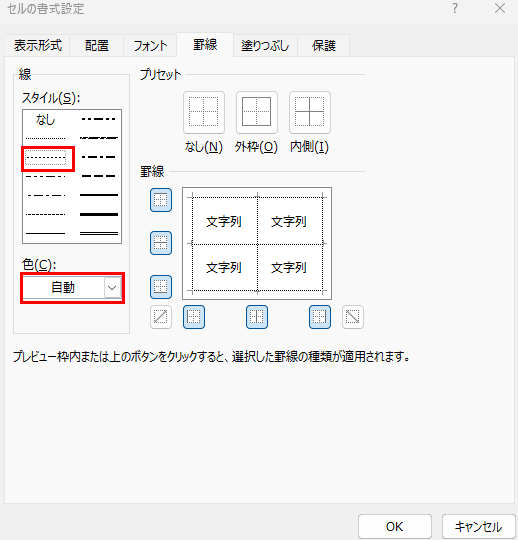
スタイルをクリックして選択し、右側のプレビューエリアで罫線を引く辺をクリックして適用します。
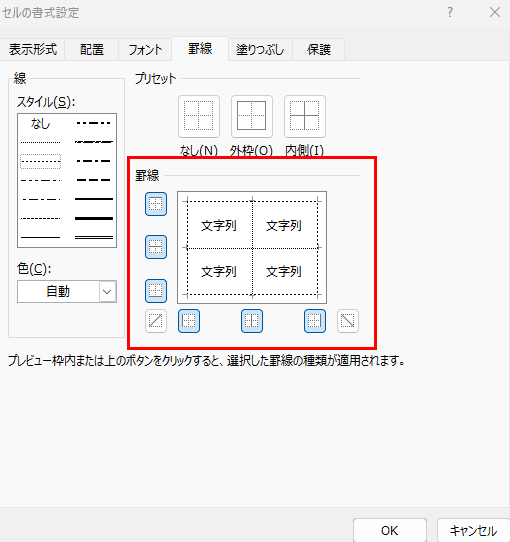
プレビューエリアで点線が正しく表示されているかを確認してから「OK」をクリックしてください。
なお、罫線の色が「自動」以外になっていないかも合わせて確認しましょう。
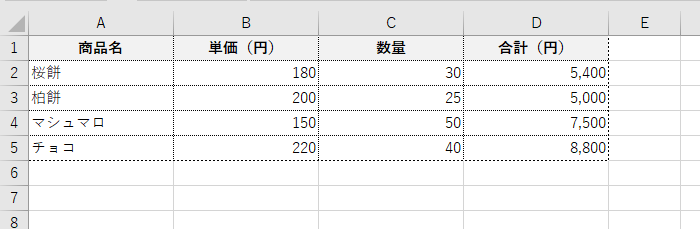
エクセルの罫線が点線にならない原因3【印刷プレビューで確認できていない】
画面上では点線に見えているのに、印刷すると実線になってしまう、あるいは点線が消えてしまうという悩みも少なくありません。
プリンターの解像度や印刷設定によって、細い点線が再現されないことがあるためです。
また、エクセルの「下書き印刷」モードが有効になっていると、罫線が一切印刷されない設定になっているケースもあります。
対処法:印刷プレビューと印刷設定の確認
まず「ファイル」タブから「印刷」を選び、印刷プレビューで点線が正しく表示されているかを確認します。
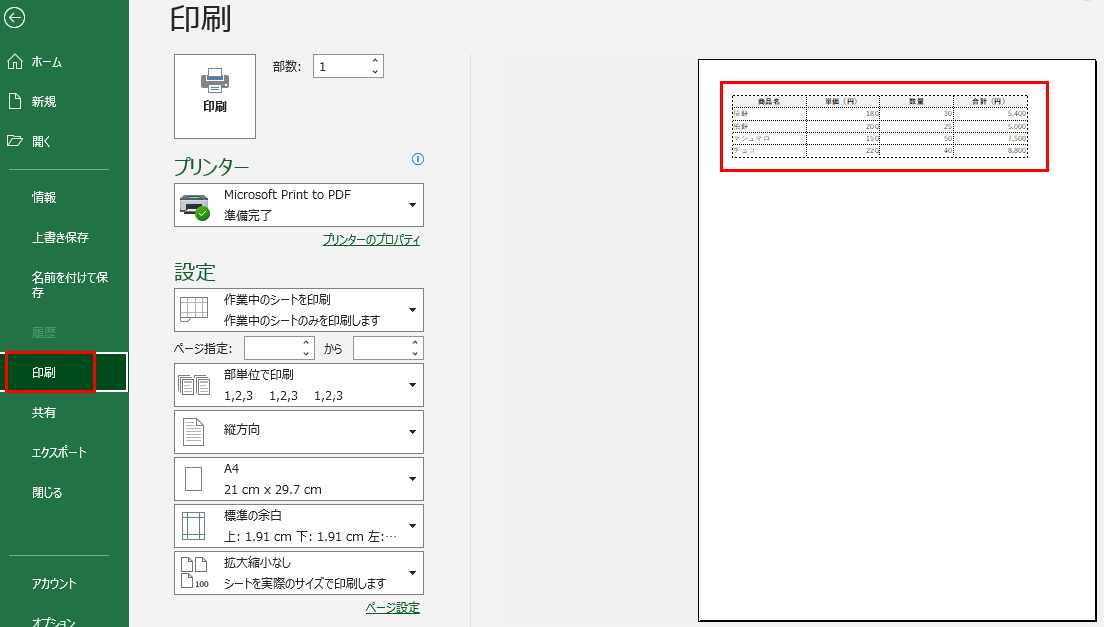
印刷プレビューでも点線が確認できる場合は、プリンター側の問題である可能性が高くなります。
プリンターの設定を開き、印刷品質を「標準」や「高品質」に変更してみましょう。
印刷プレビューでも点線が見えない場合は、「下書き印刷」が有効になっていないか確認します。
「ページレイアウト」タブの右下にある小さな矢印アイコンをクリックします。
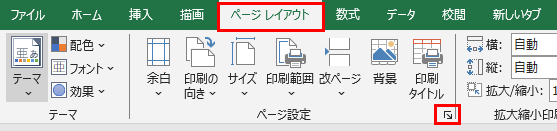
「ページ設定」ダイアログを開き、「シート」タブの「下書き印刷」のチェックを外しましょう。
チェックを外して「OK」をクリックし、再度印刷プレビューで確認してください。
エクセルの罫線が点線にならない原因4【テーブルスタイルや条件付き書式が上書きしている】
手動で点線を設定したのに気づいたら実線に戻っている、または設定が反映されないという場合があります。
テーブル機能やテーブルスタイル、条件付き書式が罫線設定を上書きしてしまっているケースが原因として考えられます。
エクセルでテーブルとして書式設定を使っている場合、テーブルスタイルが自動的に罫線を管理するため、手動で点線を引こうとしても上書きされてしまうことがあります。
対処法:テーブルを解除してから罫線を設定する
テーブル内で自由に罫線を設定したい場合は、まずテーブルを通常のセル範囲に変換します。
テーブル内のセルを選択し「テーブルデザイン」タブの「範囲に変換」をクリックします。

確認メッセージで「はい」を選択するとテーブルが通常の範囲になり、自由に罫線スタイルを設定できるようになります。
条件付き書式が影響している場合は、「ホーム」タブの「条件付き書式」→「ルールの管理」でルールを確認し、罫線に影響するものを修正または削除してください。
まとめ エクセルの罫線が点線のショートカットは?印刷されない時の表示方法は?(間隔も・プレビュー・罫線スタイル)
エクセルの罫線が点線にならない主な原因と対処法をまとめると、次のようになります。
・画面の表示倍率が低い場合は、ズームを100%以上に上げて確認する
・罫線スタイルの選択ミスは「セルの書式設定」→「罫線」タブで正しいスタイルを選び直す
・印刷で点線が出ない場合は「下書き印刷」の解除とプリンターの印刷品質を見直す
・テーブルスタイルが上書きしている場合はテーブルを範囲に変換してから再設定する
点線の罫線は、表の区切りやガイドラインとして視覚的に整理された資料を作るうえで便利な機能です。
表示倍率・印刷設定・テーブルスタイルなど複数の要因が絡みやすいため、一つひとつ順番に確認していくことが解決への近道でしょう。
正しく点線を活用して、見やすいエクセル資料を作成していきましょう。
コメント