エクセルで「データ分析」ボタンが見当たらない、「どこにあるのかわからない」と困った経験はありませんか。
データ分析ツールはエクセルの標準機能ではなく、アドインを有効化しないと表示されないため、初めて使おうとすると戸惑いやすい機能のひとつです。
この記事では【Excel】エクセルのデータ分析ツールの出し方(アドイン有効化・分析ツール表示設定)について解説していきます。
ポイントは
・有効化の手順は「ファイル」→「オプション」→「アドイン」から行う
・有効化後は「データ」タブに「データ分析」ボタンが表示される
です。
それでは詳しく見ていきましょう。
データ分析ツールとは何か(基本の概要)
データ分析ツール(分析ツール)とは、エクセルに標準搭載されているアドイン機能のひとつで、統計分析や工学的な計算をサポートするツール群です。
相関分析・回帰分析・ヒストグラム・移動平均・分散分析・t検定など、統計処理でよく使われる分析手法を手軽に実行できます。
通常の関数では複数のステップが必要な分析も、データ分析ツールを使えばダイアログから設定するだけで結果を一括出力できます。
データ分析ツールはエクセルに最初から含まれている機能ですが、デフォルトでは無効になっているため、使用前に必ずアドインの有効化が必要です。
有効化の操作は一度行えば以降は自動的に有効になるため、最初の設定さえ済ませてしまえば毎回行う必要はありません。
データ分析ツールの出し方1【アドインの有効化手順】
データ分析ツールを表示させるための基本手順として、まずアドインを有効化する方法を解説します。
操作の流れは以下のサンプルで確認しましょう。
| 手順 | 操作内容 | 場所・ポイント |
|---|---|---|
| 1 | 「ファイル」タブをクリック | 画面左上のタブ |
| 2 | 「オプション」をクリック | 左側メニューの下部 |
| 3 | 「アドイン」を選択 | オプション画面の左メニュー |
| 4 | 「管理」ボックスで「Excelアドイン」を選び「設定」をクリック | 画面下部 |
| 5 | 「分析ツール」にチェックを入れ「OK」 | アドインダイアログ |
手順の詳細①「ファイル」→「オプション」を開く
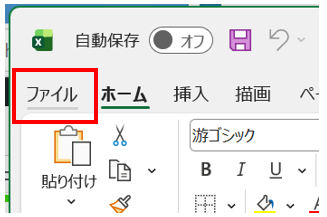
まず画面左上の「ファイル」タブをクリックします。
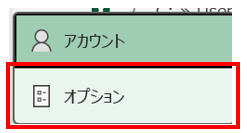
左側に縦並びのメニューが表示されるため、一番下付近にある「オプション」をクリックします。
「Excelのオプション」ダイアログが開きます。
【【ここに図を入れる】】
このダイアログはエクセルのさまざまな設定を管理する場所で、アドインの有効化以外にも多くの設定変更が行える重要な画面です。
「オプション」が見当たらない場合は、「ファイル」タブをクリックした後に表示される画面を下にスクロールすると「その他」→「オプション」と表示されることがあります。
手順の詳細②「アドイン」から「分析ツール」を有効化する
「Excelのオプション」ダイアログの左側メニューから「アドイン」をクリックします。
画面右側にインストール済みのアドイン一覧が表示されます。
【【ここに図を入れる】】
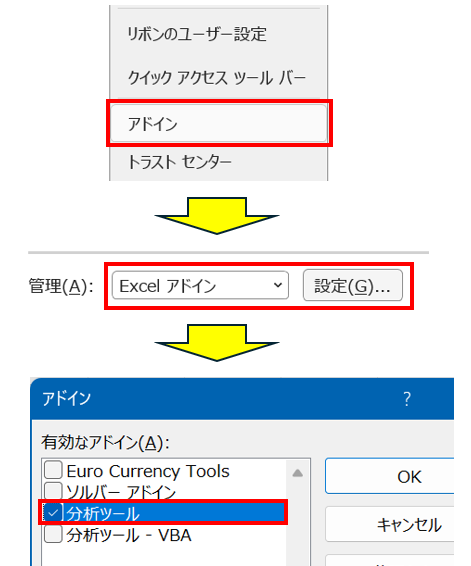
画面下部の「管理」ドロップダウンボックスが「Excelアドイン」になっていることを確認し、「設定」ボタンをクリックします。
「アドイン」ダイアログが開くので、一覧の中から「分析ツール」を探してチェックボックスにチェックを入れます。
「OK」ボタンをクリックすると有効化が完了します。
もし「分析ツール」が一覧に表示されていない場合は、エクセルのインストール時に分析ツールコンポーネントが含まれていない可能性があるため、Officeの修復インストールが必要になることがあります。
有効化後の確認方法
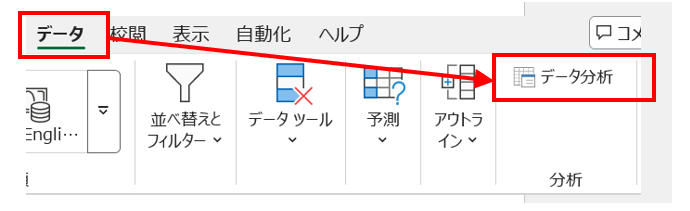
アドインの有効化が完了すると、エクセルの「データ」タブを開いたときに、右端の「分析」グループに「データ分析」ボタンが表示されます。
【【ここに図を入れる】】
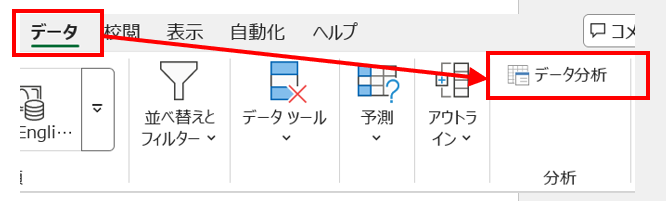
「データ分析」ボタンが表示されていれば、データ分析ツールが正常に有効化されています。
表示されていない場合は、エクセルを一度閉じて再起動してから「データ」タブを確認してみましょう。
・「ファイル」→「オプション」→「アドイン」→「設定」→「分析ツール」にチェックの手順で有効化する
・有効化後は「データ」タブの右端に「データ分析」ボタンが表示される
・有効化は一度行えば以降は自動的に維持される
データ分析ツールの出し方2【Mac版エクセルでの有効化方法】
Mac版のエクセルでも同様にデータ分析ツールを有効化できますが、操作手順がWindows版と一部異なります。
| 項目 | Windows版 | Mac版 |
|---|---|---|
| メニューの場所 | ファイル→オプション | ツール→Excelアドイン |
| アドインダイアログ | 管理→設定から開く | 直接アドインダイアログが開く |
| 分析ツールの名称 | 分析ツール | Analysis ToolPak |
| 有効化後の場所 | データタブ右端 | データタブ右端 |
Mac版での有効化手順
Mac版エクセルでは、画面上部のメニューバーから「ツール」をクリックします。
表示されたメニューの中から「Excelアドイン」を選択します。
【【ここに図を入れる】】
アドインダイアログが開いたら、「Analysis ToolPak」にチェックを入れて「OK」をクリックします。
Mac版では「ツール」メニューから直接アドインダイアログを開けるため、Windows版より少ない手順で有効化できます。
有効化後はWindows版と同様に「データ」タブに「データ分析」ボタンが表示されます。
Mac版で「ツール」メニューが見当たらない場合
Mac版エクセルのバージョンによっては「ツール」メニューの位置や名称が異なる場合があります。
「ツール」メニューが見当たらない場合は、上部メニューバーの「挿入」「表示」などほかのメニューも確認してみましょう。
また、エクセルのウィンドウがアクティブになっていないとMac版ではメニューバーが切り替わらないため、エクセルのウィンドウをクリックしてからメニューを開くようにしましょう。
・Mac版は「ツール」→「Excelアドイン」→「Analysis ToolPak」にチェックを入れる
・Windows版より少ない手順でアドインダイアログを開ける
・エクセルのウィンドウをアクティブにしてからメニューを操作する
データ分析ツールの出し方3【データ分析ボタンが消えた・表示されない場合の対処法】
一度有効化したはずのデータ分析ツールが表示されなくなった場合や、有効化したのにボタンが出てこない場合の対処法を解説します。
| 症状 | 原因として考えられること | 対処法 |
|---|---|---|
| ボタンが表示されない | アドインが無効になっている | 再度有効化の手順を実行する |
| 有効化したのに出てこない | エクセルの再起動が必要 | エクセルを閉じて再起動する |
| 「分析ツール」が一覧にない | インストールされていない | Officeの修復インストールを実行する |
| エラーが出て有効化できない | ファイルが破損している | 管理者権限で実行・修復インストール |
アドインが無効に戻ってしまう場合の対処
エクセルのアップデートやOfficeの修復後にアドインが無効に戻ってしまうことがあります。
その場合は再度「ファイル」→「オプション」→「アドイン」→「設定」から「分析ツール」にチェックを入れ直すことで解決します。
アドインが繰り返し無効に戻る場合は、エクセルを管理者権限で起動してから有効化の操作を行うと改善することがあります。
Officeのアップデート後にデータ分析ボタンが消えた場合は、まずアドインの設定画面を確認して「分析ツール」のチェックが外れていないかを確認しましょう。
「分析ツール」が一覧に表示されない場合
アドインダイアログを開いても「分析ツール」の項目が一覧に表示されない場合は、Officeのインストール時に分析ツールのコンポーネントが省略されている可能性があります。
この場合はコントロールパネルの「プログラムと機能」からOfficeを選択し、「変更」→「修復」を実行することで、不足しているコンポーネントが追加される場合があります。
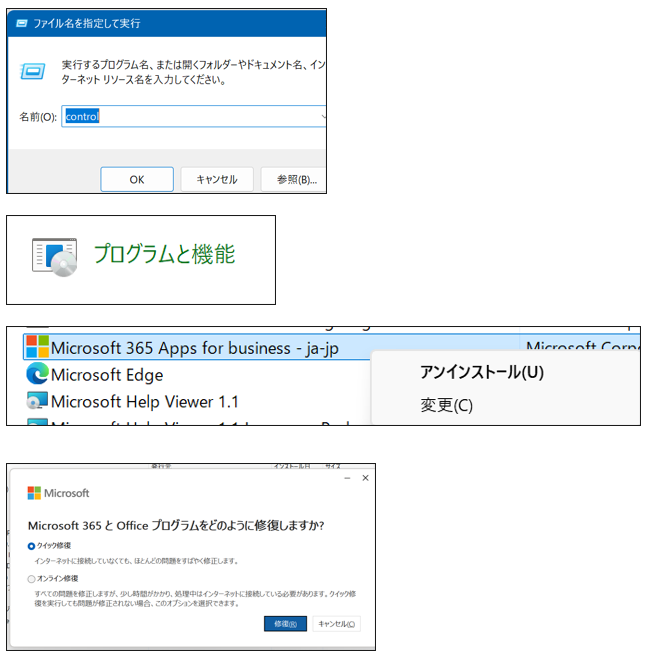
企業のPC環境ではIT部門による制限でアドインの追加が制限されていることもあるため、社内の担当者に確認することもおすすめです。
「データ」タブにボタンが表示される場所の確認
データ分析ツールを有効化した後、「データ分析」ボタンは「データ」タブの一番右側にある「分析」グループ内に表示されます。
エクセルのウィンドウサイズが小さいとリボンが折りたたまれてボタンが見えにくくなる場合があります。
ウィンドウを最大化するか、「データ」タブの「分析」グループを展開して確認してみましょう。
それでも見当たらない場合は、リボンのカスタマイズで「データ分析」ボタンが非表示設定になっていないか確認することも有効です。
・アドイン設定画面で「分析ツール」のチェックを再確認する
・エクセルを閉じて再起動すると表示されることがある
・「分析ツール」が一覧にない場合はOfficeの修復インストールを試す
データ分析ツールの出し方4【データ分析ツールでできること一覧】
データ分析ツールを有効化した後に実際にどのような分析ができるかを把握しておくと、活用場面が広がります。
| 分析手法 | 用途・概要 |
|---|---|
| 相関 | 2つ以上のデータ間の相関係数を一覧で出力する |
| 回帰分析 | 変数間の関係を回帰式で表し予測値を求める |
| ヒストグラム | データの度数分布を集計してグラフ化する |
| 移動平均 | 時系列データの傾向を平滑化して把握する |
| 基本統計量 | 平均・中央値・標準偏差などをまとめて出力する |
| t検定 | 2グループの平均値の差を統計的に検定する |
| 分散分析 | 3グループ以上の平均値の差を統計的に検定する |
| 乱数発生 | 指定した分布に従う乱数を生成する |
基本統計量の出力を試してみる
データ分析ツールを初めて使う方には、まず「基本統計量」の出力を試してみることをおすすめします。
「データ」タブの「データ分析」ボタンをクリックし、一覧から「基本統計量」を選んで「OK」をクリックします。
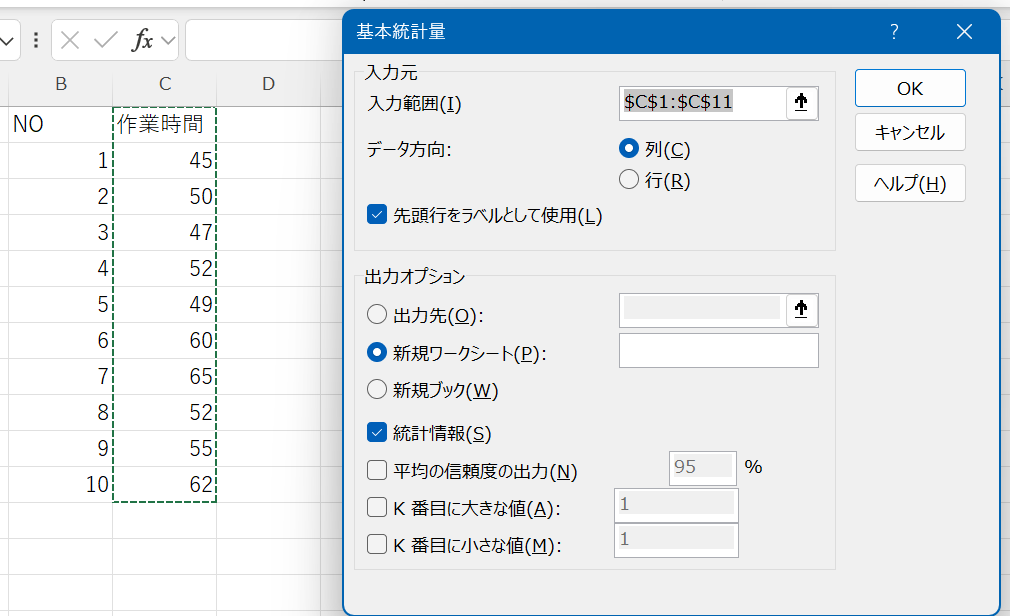
「入力範囲」にデータ範囲を指定し、「統計情報」にチェックを入れて「OK」をクリックすると、平均・標準誤差・中央値・最頻値・標準偏差・分散・最小値・最大値・データ数などが一覧で出力されます。
個別に関数を入力する手間なく、統計量をまとめて確認できる非常に便利な機能です。
基本統計量の一括出力はデータの全体像を素早く把握するのに最適で、分析作業の最初のステップとして活用することをおすすめします。
ヒストグラムでデータの分布を確認する
「データ分析」→「ヒストグラム」を選択すると、データの分布を度数分布表とグラフで一括出力できます。
「入力範囲」にデータを、「データ区間」に階級の境界値を入力して「OK」をクリックするだけで、度数分布とヒストグラムグラフが自動生成されます。
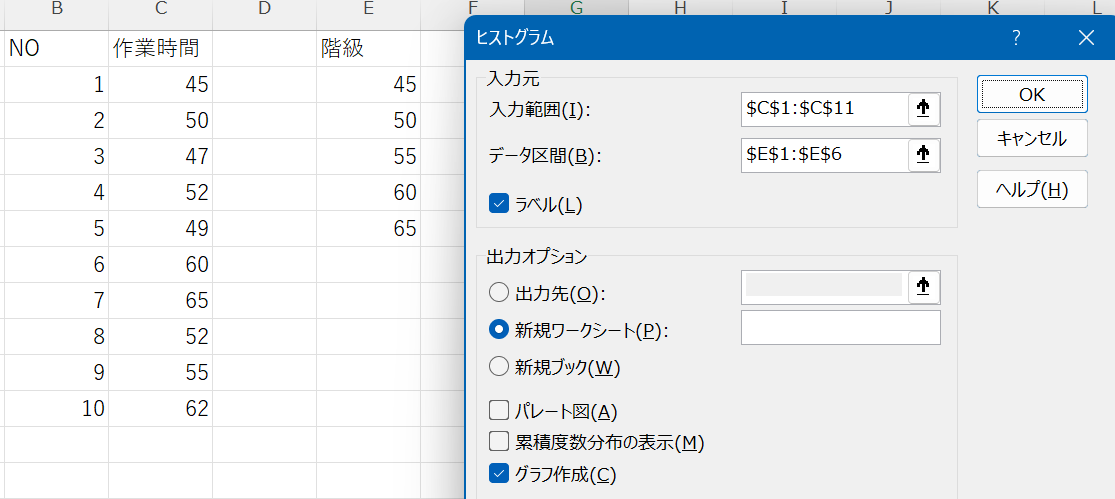
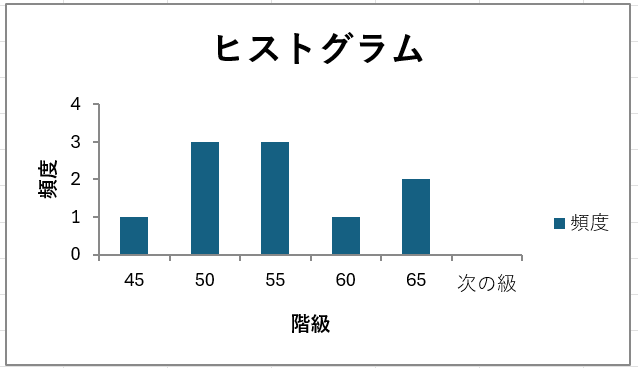
販売数量や検査値などのデータがどの範囲に集中しているかを視覚的に確認したい場面で役立ちます。
・まず「基本統計量」を試すとデータの全体像を素早く把握できる
・ヒストグラムでデータの分布を度数分布表とグラフで一括出力できる
・相関・回帰分析など高度な統計処理もダイアログ操作だけで実行できる
まとめ エクセルでデータ分析ツールはどこ?出てこない・見つからない・使えない原因と対策(アドイン有効化・表示設定)
エクセルのデータ分析ツールを表示させる方法をまとめると、以下のとおりです。
Windows版では「ファイル」→「オプション」→「アドイン」→「管理」で「Excelアドイン」を選んで「設定」→「分析ツール」にチェックを入れることで有効化できます。
Mac版では「ツール」→「Excelアドイン」→「Analysis ToolPak」にチェックを入れることで有効化できます。
有効化後は「データ」タブの右端にある「分析」グループに「データ分析」ボタンが表示されます。
ボタンが表示されない場合はエクセルの再起動や、アドイン設定のチェックを再確認することで解決するケースがほとんどです。
データ分析ツールを活用することで、相関・回帰分析・ヒストグラム・基本統計量など高度な統計処理をダイアログ操作だけで手軽に実行できます。
まずはアドインの有効化を済ませて、基本統計量の出力から試してみましょう。
データ分析ツールをうまく活用することで、エクセルでの統計分析の幅が大きく広がります。
コメント