エクセルで「①」や「※」「℃」などの記号を入力したいとき、「どうやって出すんだろう?」と手が止まってしまった経験はありませんか。
記号の入力方法はいくつかあり、目的に合わせて使い分けることでぐっと作業がスムーズになります。
この記事では【Excel】エクセルで記号の出し方一覧(特殊文字・入力方法・ショートカット・変換)について解説していきます。
ポイントは
・「記号と特殊文字」ダイアログから特殊文字を挿入できる
・ショートカットキーや読み方入力で素早く入力できる
です。
それでは詳しく見ていきましょう。
エクセルで記号を入力する基本の考え方
エクセルで記号を入力する方法は大きく分けて、IME(日本語入力)の変換を使う方法、「記号と特殊文字」ダイアログを使う方法、ショートカットキーを使う方法の3つがあります。
よく使う記号であれば読み方を入力して変換するのが最も手軽ですが、読み方がわからない記号や特殊なフォント記号を使いたい場合はダイアログから挿入する方法が確実です。
エクセルのセルに記号を入力する際は、日本語入力モード(IMEオン)の状態で操作することがポイントです。
英数字モードのままでは変換による記号入力ができないため、まずIMEがオンになっているか確認しましょう。
それぞれの方法に得意な記号の種類があるため、状況に応じて使い分けることが効率アップの鍵です。
エクセルで記号の出し方1【IMEの変換で入力する方法】
最も手軽に記号を入力できる方法が、IMEの読み方変換を使う方法です。
日本語入力モードで記号の読み方をひらがなで入力してスペースキーで変換すると、対応する記号の候補が表示されます。
以下に代表的な記号の読み方と入力方法をまとめます。
| 記号 | 読み方入力 | 変換候補の例 |
|---|---|---|
| ※ | こめ | ※ |
| 〒 | ゆうびん | 〒 |
| ℃ | どしー/せっし | ℃ |
| ①②③ | まるいち/まるに | ①②③ |
| →←↑↓ | やじるし | →←↑↓ |
| ★☆ | ほし | ★☆ |
| ♪ | おんぷ | ♪ |
| 【】 | かっこ | 【】〔〕など |
| φ | ふぁい(ぱいではない) | Φ φなど |
よく使う記号の読み方一覧
IMEで変換できる記号は非常に多く、読み方さえ知っていれば素早く入力できます。
「きごう」と入力して変換すると、さまざまな記号の候補が一覧表示されるため、目的の記号を探すのにも便利です。
「さんかく」で△▲▽▼、「しかく」で□■◇◆、「まる」で○●◎などが候補として表示されます。
「てん」と入力すると「…」(三点リーダー)や「・」(中点)なども変換できます。
「きごう」と入力して変換するだけで多数の記号候補が表示されるため、読み方がわからない場合はまずこの方法を試してみましょう。
数字・アルファベットを使った特殊記号の変換
丸数字(①〜⑳)は「まるいち」「まるに」のように入力するほか、「1」「2」などの数字を入力して変換候補に丸数字が含まれる場合もあります。
ローマ数字(Ⅰ、Ⅱ、Ⅲなど)は「ローマすうじ」や「1」「2」を変換することで候補に表示されます。
アルファベットの特殊表記(㎝、㎞、㎡など)は「センチメートル」「キロメートル」「へいほうメートル」などと入力して変換すると候補に現れます。
単位記号を頻繁に使う方は、これらの読み方を覚えておくと入力がぐっと楽になります。
・「きごう」と入力して変換すると多数の記号候補が表示される
・読み方(こめ・ほし・やじるし等)を入力して変換すると素早く入力できる
・IMEがオンになっていることを確認してから操作する
エクセルで記号の出し方2【記号と特殊文字ダイアログを使う方法】
IMEの変換では見つからない記号や、特定のフォントに含まれる特殊文字を入力したい場合は、「記号と特殊文字」ダイアログを使う方法が確実です。
この方法ではUnicodeで定義されたあらゆる記号や文字を挿入することができます。
| カテゴリ | 代表的な記号例 |
|---|---|
| 通貨記号 | € £ ¥ ₩ |
| 数学記号 | ± × ÷ ≦ ≧ ∞ |
| 矢印 | ⇒ ⇔ ⇑ ⇓ |
| 囲み文字 | ㊞ ㊗ ㊤ ㊥ |
| ギリシャ文字 | α β γ δ π |
ダイアログの開き方と操作手順
「挿入」タブをクリックし、右端にある「記号と特殊文字」ボタンをクリックします。
表示されたメニューの下部にある「その他の記号」をクリックすると、「記号と特殊文字」ダイアログが開きます。
【【ここに図を入れる】】
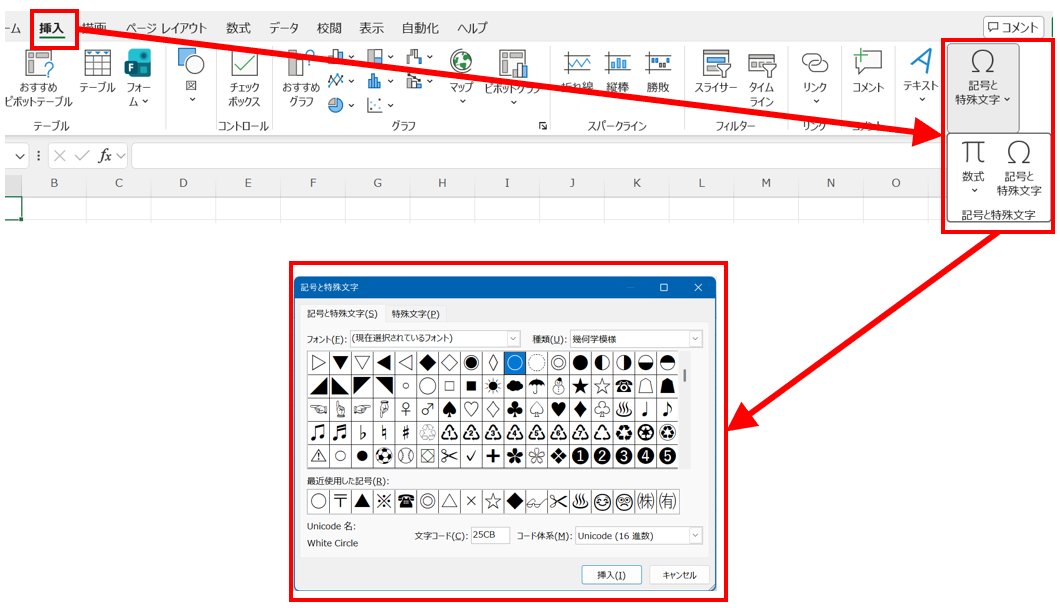
ダイアログ上部の「フォント」ドロップダウンで使用するフォントを選び、一覧から目的の記号を探してダブルクリックするか、選択した状態で「挿入」ボタンをクリックすると記号が入力されます。
「Wingdings」や「Webdings」などの記号フォントを選択すると、通常のフォントにはない特殊な図形記号を多数利用できます。
ダイアログを開いたまま複数の記号を続けて挿入することも可能です。
サブセットを使った記号の絞り込み
記号の種類が多くて目的の記号が見つからない場合は、「サブセット」ドロップダウンを使って絞り込むと便利です。
「矢印」「数学演算子」「囲みアルファベット」「ギリシャ語基本」などのカテゴリから目的のカテゴリを選ぶと、該当する記号だけが一覧表示されます。
また、Unicodeコードポイントがわかっている場合は「文字コード」ボックスに直接入力すると、該当の記号に素早くジャンプできます。
たとえば「2605」と入力すると★(ブラックスター)が表示されます。
最近使用した記号の活用
「記号と特殊文字」ダイアログの下部には「最近使用した記号」が表示されます。
一度使った記号はここに残るため、同じ記号を繰り返し使う場合はここから素早く挿入できます。
また、「挿入」タブの「記号と特殊文字」ボタンをクリックした際に表示される小さなポップアップにも最近使用した記号が並んでいるため、ダイアログを開かずにワンクリックで挿入できます。
・「挿入」タブ→「記号と特殊文字」→「その他の記号」から開く
・フォントやサブセットで絞り込むと目的の記号を見つけやすい
・最近使用した記号はポップアップから素早く挿入できる
エクセルで記号の出し方3【ショートカットと文字コード入力】
同じ記号を頻繁に使う場合は、ショートカットキーや文字コード入力を活用すると入力速度が大幅に上がります。
以下に代表的なショートカットと文字コード入力の方法をまとめます。
| 記号 | 入力方法 | 備考 |
|---|---|---|
| © | (c)と入力→自動変換 | オートコレクト機能 |
| ® | (r)と入力→自動変換 | オートコレクト機能 |
| ™ | (tm)と入力→自動変換 | オートコレクト機能 |
| 任意の記号 | 文字コード入力後Alt+X | Unicodeコード使用 |
Windowsの絵文字・記号パネルの活用
Windows 10以降では、「Windowsキー + .(ピリオド)」または「Windowsキー + ;(セミコロン)」を押すと絵文字・記号パネルが表示されます。
このパネルはエクセルのセル編集中でも使用でき、「記号」タブに切り替えると通貨記号・数学記号・矢印など多数の記号カテゴリから選んで入力できます。
Windowsの記号パネル(Windowsキー + .)はエクセルだけでなく、あらゆるアプリで使えるため覚えておくと非常に便利です。
マウス操作不要でキーボードから素早く記号を呼び出せるため、作業効率が上がります。
IMEパッドを使った記号の手書き検索
読み方がわからない記号や漢字を入力したい場合は、IMEパッドの手書き機能が役立ちます。
タスクバーのIMEアイコンを右クリックして「IMEパッド」を選択し、「手書き」タブでマウスやタッチパネルを使って記号の形を描くと、似た文字が候補として表示されます。
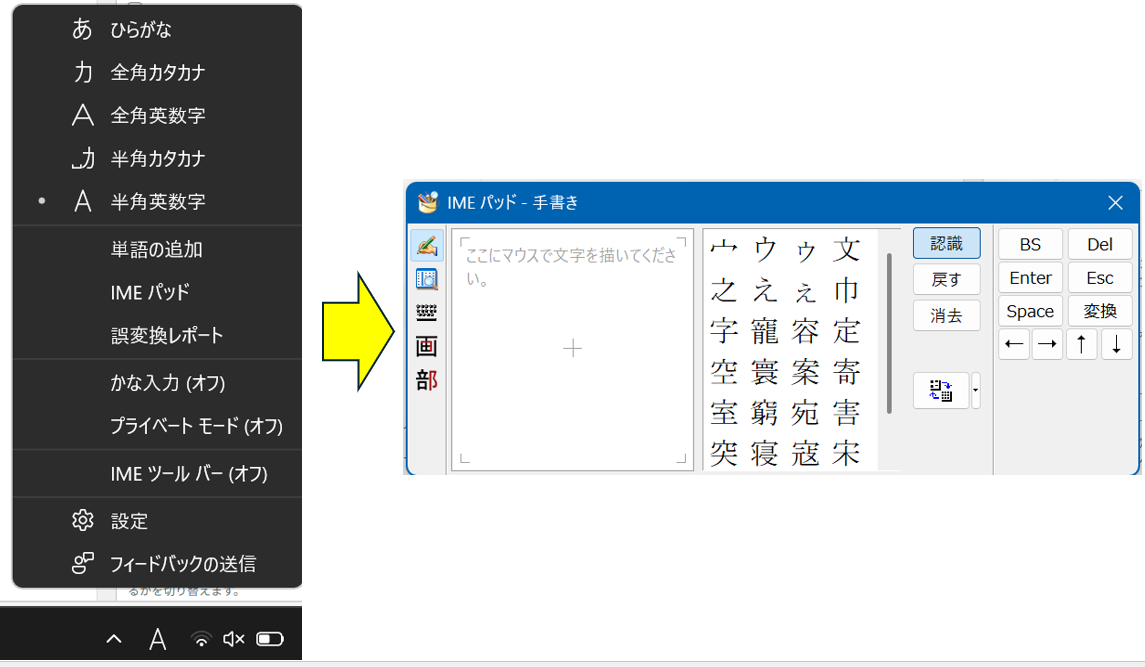
完全に一致しなくても形が近ければ候補に表示されるため、複雑な記号を探す際に重宝します。
候補の中から目的の記号をクリックすると、エクセルのセルに直接入力されます。
オートコレクトに記号を登録する方法
よく使う記号は、オートコレクト機能に登録しておくと入力が一段と楽になります。
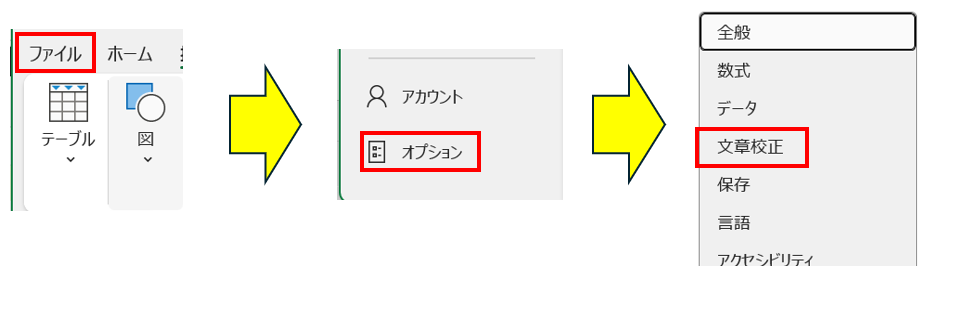
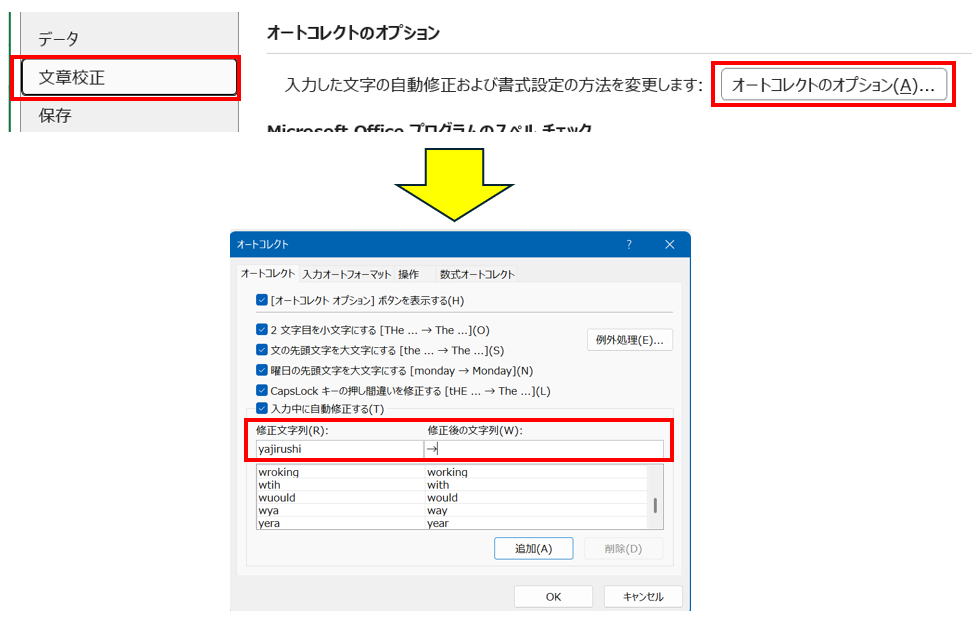
「ファイル」→「オプション」→「文章校正」→「オートコレクトのオプション」と進み、「入力中にオートコレクト」タブで「修正文字列」に入力トリガーとなる文字列を、「修正後の文字列」に記号を登録します。
たとえば「yajirushi」と入力したら自動的に「→」に変換されるよう設定することも可能です。
頻繁に使う記号をあらかじめ登録しておくことで、毎回変換や検索をする手間が省けます。
・Windowsキー + . で絵文字・記号パネルを呼び出せる
・読み方不明の記号はIMEパッドの手書き機能で検索できる
・よく使う記号はオートコレクトに登録すると効率アップ
エクセルで記号の出し方4【CHAR関数で記号を数式から呼び出す】
数式の中で記号を使いたい場合や、セルに自動で記号を表示させたい場合はCHAR関数が便利です。
CHAR関数は文字コード(ASCII/JISコード)に対応する文字や記号を返す関数です。
| 行 | A列:商品名 | B列:在庫状況 | C列:表示記号 |
|---|---|---|---|
| 1 | 商品名 | 在庫状況 | 表示記号 |
| 2 | ハラス | あり | ○ |
| 3 | カツオ | なし | × |
| 4 | マグロ | あり | ○ |
| 5 | ネジ | なし | × |
| 6 | ボルト | あり | ○ |
CHAR関数の使い方
CHAR関数の構文は以下のとおりです。
数値には文字コードを指定します。
たとえばCHAR(10)は改行コード、CHAR(9)はタブ文字を表します。
IF関数と組み合わせることで、条件に応じて記号を自動表示させることもできます。
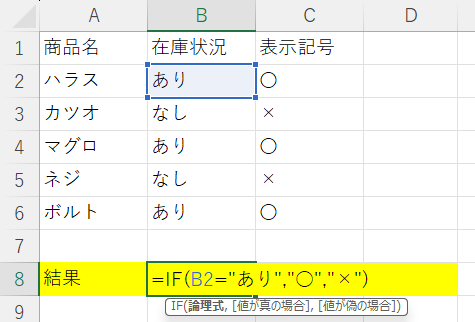
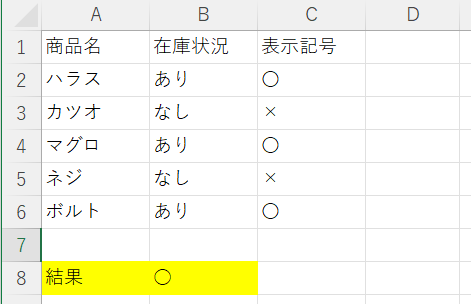
CHAR(10)をセル内改行として使う場合は、そのセルの「折り返して全体を表示する」設定をオンにする必要があります。
数式内で記号を直接文字列として入力する方法と合わせて覚えておくと、より柔軟な表現が可能になります。
UNICHAR関数でより多くの記号を扱う
Excel 2013以降では、UnicodeコードポイントをもとにUnicode文字を返すUNICHAR関数が使用できます。
CHAR関数がANSI文字コード(255種類)に対応するのに対し、UNICHAR関数はUnicodeの広大な文字セット全体に対応するため、より多くの記号や特殊文字を数式から呼び出すことができます。
=UNICHAR(10003) → ✓(チェックマーク)
よく使う記号のUnicodeコードポイントをメモしておくと、数式から素早く呼び出せて便利です。
・=CHAR(数値)でASCII/JIS文字コードに対応する記号を返せる
・=UNICHAR(数値)でUnicode全体の記号・特殊文字に対応できる
・IF関数と組み合わせることで条件に応じた記号の自動表示が可能
まとめ エクセルで直径記号の出し方一覧(関数・特殊文字・入力方法・ショートカット・変換)
エクセルで記号を入力する方法をまとめると、以下のとおりです。
IMEの変換機能を使う方法では、「きごう」「こめ」「ほし」などの読み方を入力して変換するだけで多数の記号を素早く呼び出せます。
「記号と特殊文字」ダイアログを使う方法では、「挿入」タブから開けるダイアログからフォントやサブセットで絞り込み、IMEで見つからない特殊な記号も確実に挿入できます。
ショートカットやWindowsの記号パネル(Windowsキー + .)を活用すれば、キーボードから素早く記号を入力できます。
CHAR関数やUNICHAR関数を使えば、数式の中で記号を扱ったり、条件に応じて記号を自動表示させたりすることも可能です。
頻繁に使う記号はオートコレクトに登録しておくと、毎回の変換や検索の手間が省けます。
目的に合わせてこれらの方法を使い分けることが、エクセル作業の効率をさらに高めるコツです。
ぜひ日々の業務にお役立てください。
コメント