エクセルでセルに文字を入力しようとしたら入力できない、日本語変換がうまくいかない、ヘッダーやフッターに意図しない文字が表示されるといった経験はありませんか。
この記事では【Excel】エクセルで文字入力がおかしい原因と対処法(変換・入力できない・ヘッダー表示の異常)について解説していきます。
ポイントは
・文字入力できない・IMEが反応しない場合の原因と対処法
・日本語変換がおかしい・変換候補が出ない場合の修正方法
・ヘッダー・フッターに意図しない文字が表示される場合の修正方法
です。
それでは詳しく見ていきましょう。
- エクセルで文字入力がおかしくなる原因を正しく理解する
- エクセルで文字入力がおかしい場合の対処法1【シートの保護・セルロックで入力できない場合の修正】
- エクセルで文字入力がおかしい場合の対処法2【IMEがオフ・日本語入力できない場合の修正】
- エクセルで文字入力がおかしい場合の対処法3【日本語変換がおかしい・変換候補が出ない場合の修正】
- エクセルで文字入力がおかしい場合の対処法4【ヘッダー・フッターに意図しない文字が表示される場合の修正】
- エクセルで文字入力がおかしい場合の対処法5【セルの文字が見えない・表示されない場合の修正】
- まとめ エクセルで文字入力ができない(ひらがなにならない・数字が急に・セル内)原因と対処法
エクセルで文字入力がおかしくなる原因を正しく理解する
エクセルで文字入力がおかしくなる原因は、「シートの保護やセルのロックによる入力制限」「IME(日本語入力システム)の設定や動作の問題」「ヘッダー・フッターの設定ミス」の3種類に大きく分類できます。
セルに入力できない場合はシートの保護やセルのロックが最も多い原因ですが、IMEがオフになっていたり、エクセルとIMEの連携がうまくいっていなかったりすることで日本語が入力できなくなるケースもあります。
ヘッダーやフッターの表示異常は、特殊コードの誤入力や印刷設定の引き継ぎによって発生することが多いです。
文字入力のトラブルは原因が複数に渡ることもあるため、入力できない範囲がセル全体なのか特定のセルだけなのかを最初に確認することで、素早く原因を特定できます。
それぞれの原因と対処法を以下で詳しく解説していきます。
エクセルで文字入力がおかしい場合の対処法1【シートの保護・セルロックで入力できない場合の修正】
セルをクリックしてもカーソルが表示されず文字が入力できない場合、シートの保護やセルのロックが設定されていることが最も多い原因です。
シートの保護が有効になっているとロックされたセルへの文字入力がすべてブロックされ、入力しようとすると「変更しようとしているセルは保護されています」というメッセージが表示されます。
シートの保護を解除して入力できるようにする手順
以下のようなサンプルデータが保護されているケースを例に考えてみましょう。
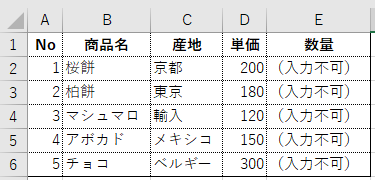
「校閲」タブを開き、「シート保護の解除」ボタンが表示されていれば保護が有効な状態です。
「シート保護の解除」をクリックし、パスワードが設定されている場合はパスワードを入力して「OK」をクリックします。
保護が解除されると通常通り文字入力ができるようになります。
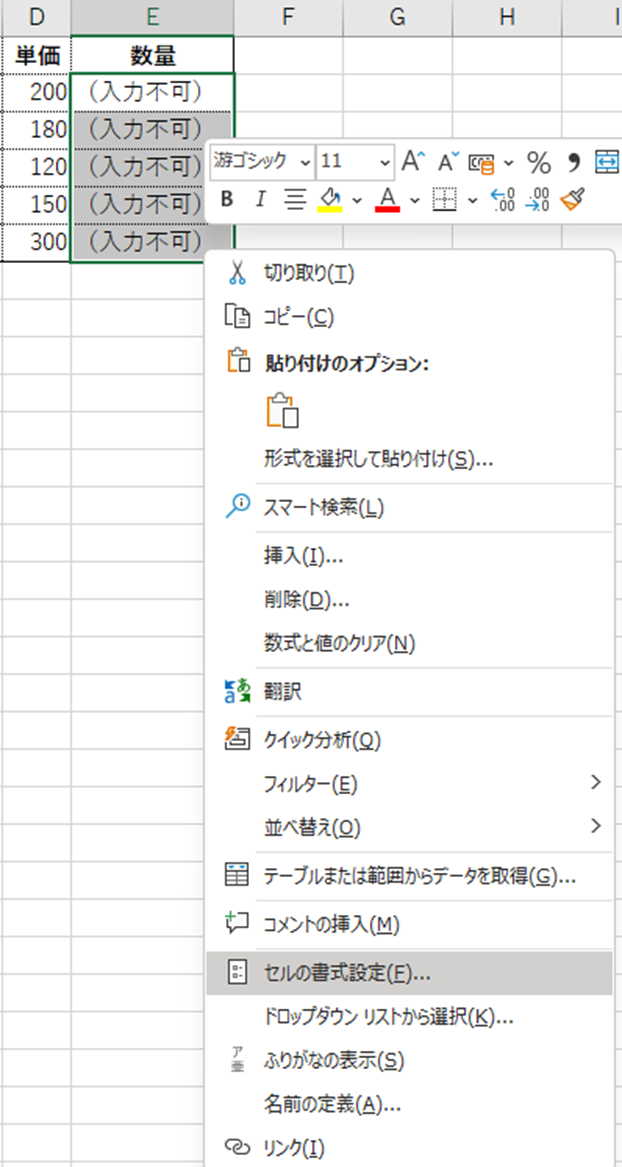
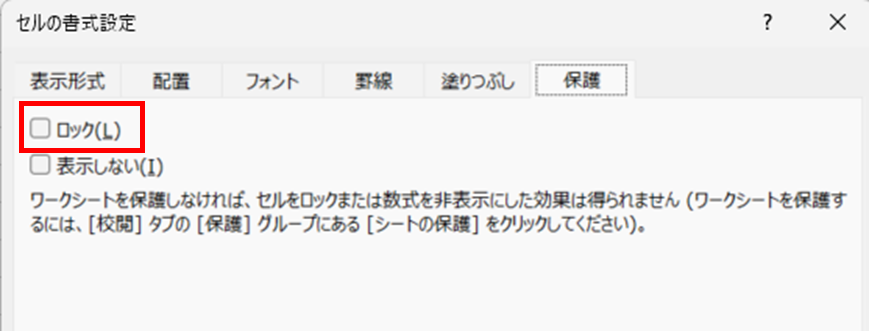
シートの保護を解除せずに特定のセルだけ入力できるようにしたい場合は、対象セルを選択して右クリック→「セルの書式設定」→「保護」タブでロックのチェックを外してから保護を再設定します。
また、セルの入力規則で入力を制限している場合も入力できなくなることがあります。
「データ」タブの「データの入力規則」を開き、設定されている制限を確認・解除することで対処できます。
エクセルで文字入力がおかしい場合の対処法2【IMEがオフ・日本語入力できない場合の修正】
セルをクリックしてキーボードで入力しようとしても日本語が入力できない、アルファベットになってしまうといった場合は、IME(日本語入力システム)がオフになっているか、エクセルのIME設定が影響していることが原因のことがあります。
エクセルにはセルごとにIMEのオン・オフを自動切替する機能があり、数値入力専用のセルに設定されている場合はセルをクリックすると自動的にIMEがオフになります。
IMEの設定を確認・修正する手順
「IME入力モード」のタブは旧バージョンのエクセルにありましたが、現在のバージョンでは「データの入力規則」側にIME設定が移動しています。
「データ」タブ→「データの入力規則」をクリックし、「日本語入力」タブを開きます。
「日本語入力」の設定が「オフ(英語モード)」になっている場合は「コントロールなし」または「オン」に変更して「OK」をクリックします。
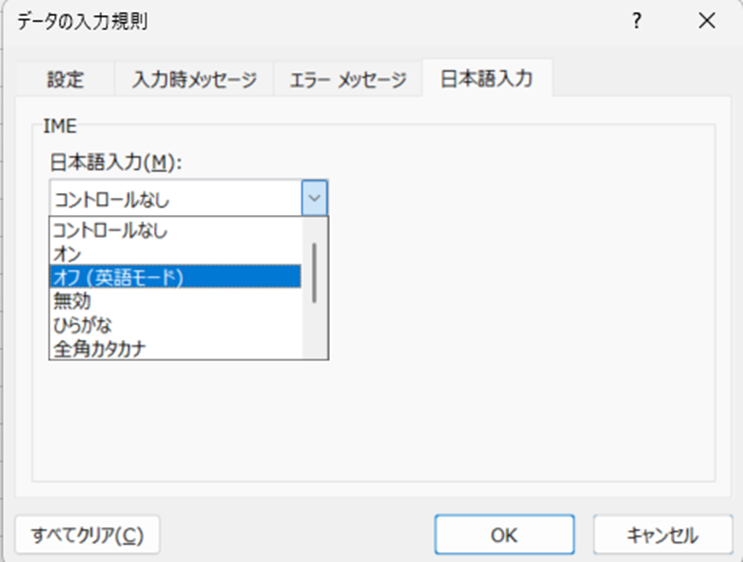
この設定が「オフ(英語モード)」になっていると、セルを選択するたびにIMEが自動的にオフになり、日本語が入力できなくなります。
IME自体がWindows全体でオフになっている場合は、タスクバーの右下にある入力モードアイコン(「あ」または「A」)をクリックしてひらがなモードに切り替えるか、「半角/全角」キーを押してIMEをオンにしましょう。
エクセルで文字入力がおかしい場合の対処法3【日本語変換がおかしい・変換候補が出ない場合の修正】
日本語を入力しているときに変換候補が表示されない、変換が途中で確定されてしまう、変換ウィンドウが表示される位置がおかしいといった問題が発生することがあります。
これらはエクセルとIMEの連携の問題やIMEの辞書・設定の問題であることが多く、エクセル側の設定よりもIME側の設定を見直すことで改善できるケースがほとんどです。
IMEの設定を見直す手順
以下のサンプルを例に解説します。
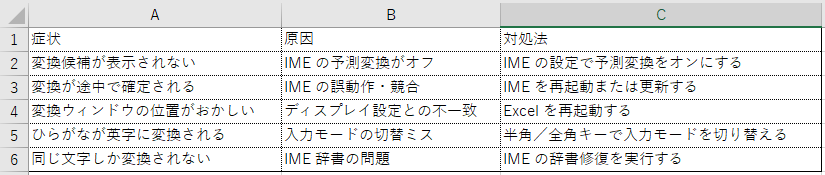
タスクバーの入力モードアイコンを右クリックして「設定」を開きます。
「全般」セクションで予測変換や変換候補の表示設定を確認し、必要に応じてオンに変更します。
変換がおかしい状態が続く場合はIMEを一度オフにしてからオンに切り替える(「半角/全角」キーを2回押す)だけで改善することがあります。
Microsoft IMEの動作が不安定な場合は、タスクバーの入力モードアイコンを右クリック→「設定」→「全般」の最下部にある「Microsoft IMEのデータを使用して変換精度を改善する」をオフにすることで動作が安定するケースがあります。
エクセルのセルで変換中に変換候補ウィンドウが画面外に飛んでしまう場合は、エクセルのウィンドウを画面の中央付近に移動してから再度入力し直すと改善されることがあります。
エクセルで文字入力がおかしい場合の対処法4【ヘッダー・フッターに意図しない文字が表示される場合の修正】
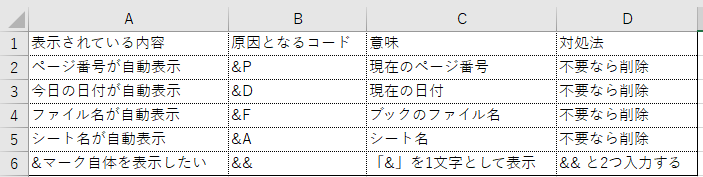
印刷プレビューを確認したときに、ヘッダーやフッターに「&P」「&D」「&F」などの記号が文字として表示されていたり、意図しないページ番号や日付が自動挿入されていたりする問題が発生することがあります。
エクセルのヘッダー・フッターでは「&P」がページ番号・「&D」が日付・「&F」がファイル名を表す特殊コードとして機能しますが、これらを通常の文字として入力してしまうとそのまま記号が表示されます。
逆に特殊コードとして意図せず入力されていると自動で内容が展開されて意図しない表示になります。
ヘッダー・フッターの表示を修正する手順
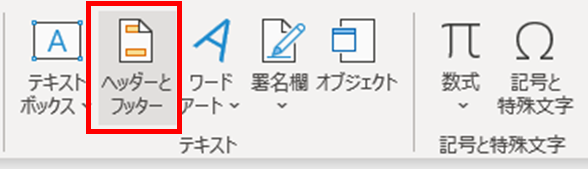
「挿入」タブをクリックし、「テキスト」グループの「ヘッダーとフッター」をクリックします。
ページレイアウトビューに切り替わり、ヘッダー・フッターの編集エリアが表示されます。
ヘッダーまたはフッターのボックスをクリックして内容を確認し、不要な特殊コードや文字を削除します。
「&P」などの特殊コードを削除せずにそのまま表示したい場合は「&&P」と記述することで「&P」という文字列として表示されます。
ヘッダー・フッターを完全に空にしたい場合は「ページレイアウト」タブ→「印刷タイトル」→「ページ設定」ダイアログの「ヘッダー/フッター」タブで「指定しない」を選択します。
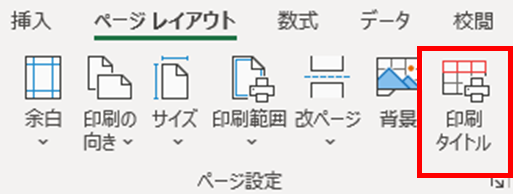
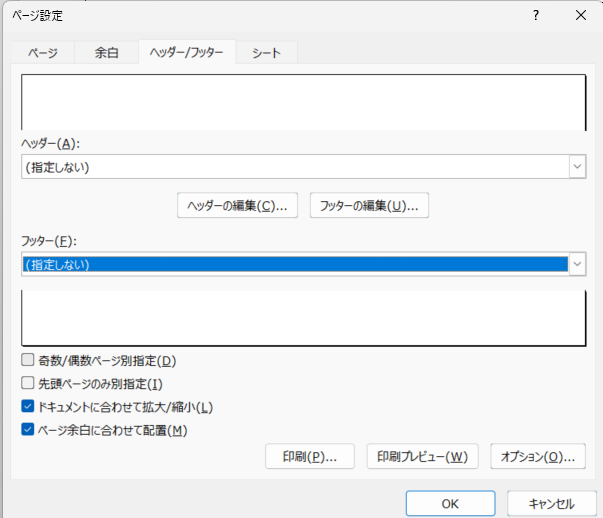
編集が完了したら通常のセルをクリックするか「表示」タブの「標準」をクリックしてヘッダー編集モードを終了します。
エクセルで文字入力がおかしい場合の対処法5【セルの文字が見えない・表示されない場合の修正】
文字を入力しているのにセルに何も表示されない、入力した文字が消えてしまう、文字色が背景と同じになって見えないといった問題が発生することがあります。
セルに文字が見えない場合は「文字色が白または背景色と同じになっている」「列幅が狭すぎて文字が隠れている」「フォントサイズが極端に小さくなっている」のいずれかが原因であることがほとんどです。
文字が表示されない場合の確認と修正手順
以下のサンプルを例に解説します。
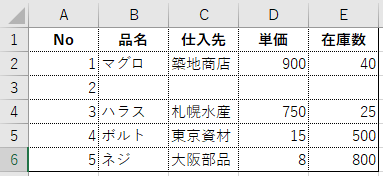
まず文字が見えないセルをクリックして選択し、数式バーに文字が表示されているか確認します。
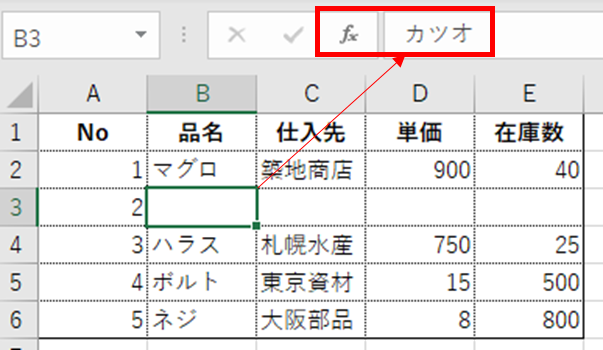
数式バーに文字が表示されているにもかかわらずセルが空白に見える場合は、文字色が背景色と同じになっている可能性が高いです。
「ホーム」タブの「フォントの色」ボタン横の矢印をクリックして「自動」または「黒」を選択することで文字が見えるようになります。
列幅が原因の場合は列の境界線をダブルクリックして列幅を自動調整します。
セルの表示形式が「;;;」(セミコロン3つ)に設定されている場合は、どんな値を入力しても表示されなくなります。
この場合は「セルの書式設定」→「表示形式」→「ユーザー定義」を開き、「;;;」の設定を削除して「標準」に変更することで文字が正常に表示されるようになります。
まとめ エクセルで文字入力ができない(ひらがなにならない・数字が急に・セル内)原因と対処法
エクセルで文字入力がおかしい場合の原因と対処法をまとめると
・文字が入力できない場合はシートの保護が原因のことが多く、「校閲」タブの「シート保護の解除」で対処します。特定セルのみ許可する場合はロック設定を見直します。
・日本語が入力できない場合は「データ」→「データの入力規則」→「日本語入力」タブで「オフ(英語モード)」になっていないか確認し「コントロールなし」に変更します。
・日本語変換がおかしい場合はIME側の設定を確認し、タスクバーの入力モードアイコンから予測変換設定を見直しましょう。
・ヘッダー・フッターに意図しない文字が表示される場合は「挿入」→「ヘッダーとフッター」から特殊コード(&P・&D・&Fなど)を確認・削除します。
・文字が見えない場合はフォント色・列幅・表示形式「;;;」の順に確認し、それぞれ修正することで表示を正常化できます。
これらの対処法を状況に応じて組み合わせることで、文字入力に関するほとんどのトラブルに対応できます。
文字入力のトラブルはシートの保護・IME設定・セルの書式の3点が原因の大半を占めるため、まずこの3点を順番に確認するだけで多くのケースを素早く解決できます。
文字入力に関する設定を正しく理解して、スムーズに入力作業を進めていきましょう。

コメント