エクセルで数式を入力したのに計算結果がおかしい、小数点の表示が意図と違う、平均の値がずれている、時間の引き算がうまくいかないといった経験はありませんか。
この記事では【Excel】エクセルの数字・数式の表示がおかしい原因と対処法(計算結果・小数点・平均・時間の引き算)について解説していきます。
ポイントは
・数式が計算されずそのまま文字として表示される原因と修正方法
・小数点・端数の表示がおかしい場合の表示形式と丸め処理の対処法
・平均・時間の引き算など特定の計算結果がおかしい場合の修正方法
です。
それでは詳しく見ていきましょう。
エクセルの数字・数式の表示がおかしくなる原因を正しく理解する
エクセルで数字や数式の表示がおかしくなる原因は大きく分けて、「セルの書式設定の問題」「数式の計算モードの問題」「参照先のデータ型の問題」の3種類に分類できます。
セルの書式が「文字列」になっていると数式がそのまま表示され、計算が一切行われません。
また、手動計算モードになっていると数式を入力しても結果が更新されず、古い値が表示されたままになります。
さらに、参照先のセルが数値ではなく文字列として入力されている場合、SUM関数やAVERAGE関数が正しく集計できない原因になります。
表示がおかしいと感じた場合は、まずセルの書式・計算モード・参照データの型を順番に確認することで、原因を素早く特定できます。
それぞれの原因と対処法を以下で詳しく解説していきます。
エクセルの数字・数式の表示がおかしい場合の対処法1【数式がそのまま表示される場合の修正】
数式を入力したセルに「=SUM(B2:B6)」のような数式がそのまま文字として表示されて計算されない場合、セルの書式が「文字列」に設定されていることが最も多い原因です。
セルの書式が「文字列」になっていると、エクセルは入力された内容を数式として解釈せず、テキストとしてそのまま表示してしまいます。
数式が表示される場合の修正手順
以下のようなサンプルデータを例に考えてみましょう。
| No | 商品名 | 単価 | 数量 | 合計(おかしい表示) |
|---|---|---|---|---|
| 1 | 桜餅 | 200 | 50 | =C2*D2 |
| 2 | 柏餅 | 180 | 30 | =C3*D3 |
| 3 | マシュマロ | 120 | 80 | =C4*D4 |
| 4 | アボカド | 150 | 45 | =C5*D5 |
| 5 | チョコ | 300 | 60 | =C6*D6 |
問題のセルを選択し、「ホーム」タブの「数値」グループにある表示形式のドロップダウンを確認します。
「文字列」と表示されていれば、これが原因です。
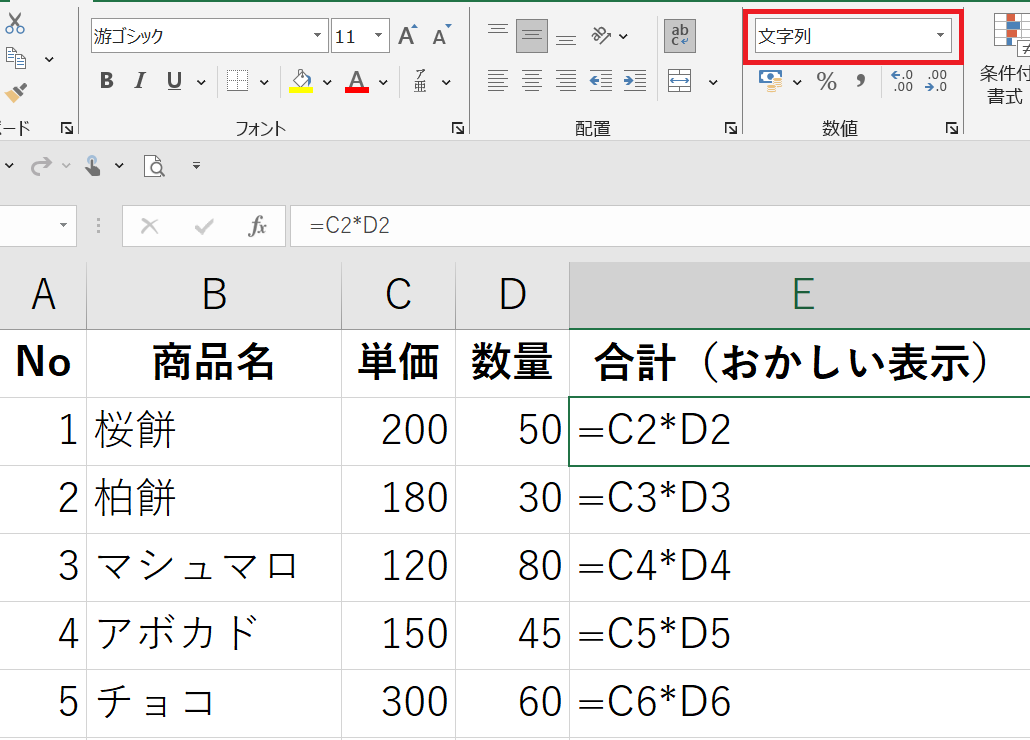
表示形式を「標準」に変更してから、セルをダブルクリックして編集モードに入り、そのままEnterキーで確定します。
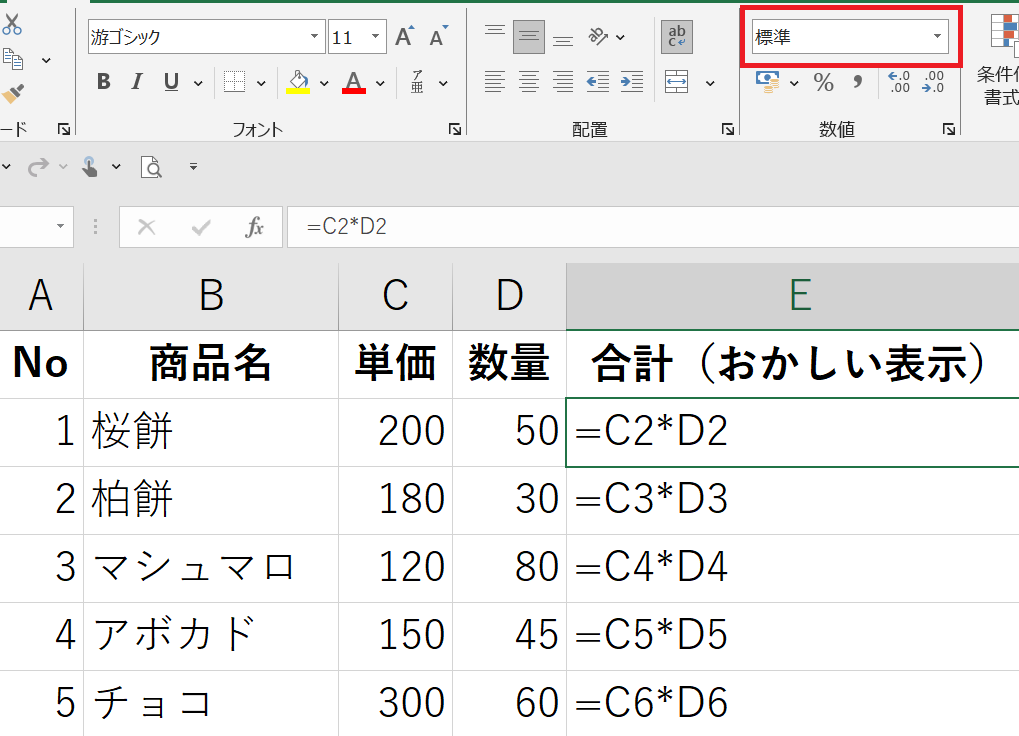
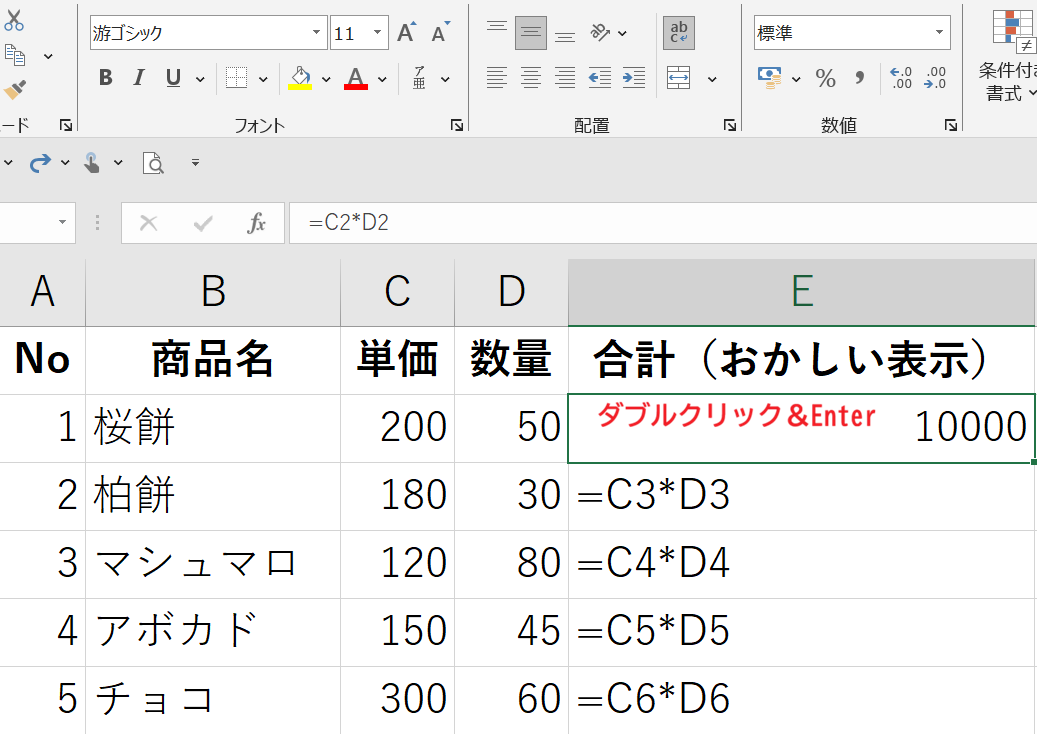
表示形式を変えるだけでは反映されないことが多く、セルを再確定する操作(ダブルクリック→Enter)がセットで必要です。
対象セルが多い場合は、範囲選択後に表示形式を「標準」に変更し、「データ」タブの「区切り位置」ボタンをクリックして「完了」を押すだけで一括変換できます。
また「数式」タブの「数式の表示」ボタンがオンになっていると、シート全体の数式が表示される状態になります。
このボタンをクリックしてオフにすることで通常の計算結果表示に戻ります。
エクセルの数字・数式の表示がおかしい場合の対処法2【計算結果が更新されない場合の修正】
数式の参照先の値を変更しても計算結果が更新されない場合、エクセルの計算モードが「手動」になっている可能性があります。
手動計算モードでは、セルの値が変わっても数式の再計算が自動的に行われず、古い計算結果がそのまま表示され続けます。
大量のデータを扱う際に手動モードにすることでパフォーマンスを向上させるケースがありますが、意図せず設定が変わってしまっている場合もあります。
計算モードを自動に戻す手順
以下のサンプルを例に解説します。
| No | 品名 | 仕入単価 | 在庫数 | 在庫金額(更新されない) |
|---|---|---|---|---|
| 1 | マグロ | 900 | 40 | 36000 |
| 2 | カツオ | 600 | 35 | 21000 |
| 3 | ハラス | 750 | 25 | 18750 |
| 4 | ボルト | 15 | 500 | 7500 |
| 5 | ネジ | 8 | 800 | 6400 |
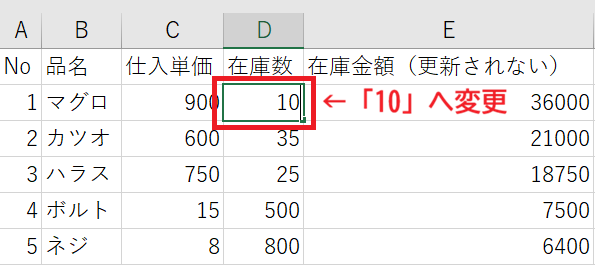
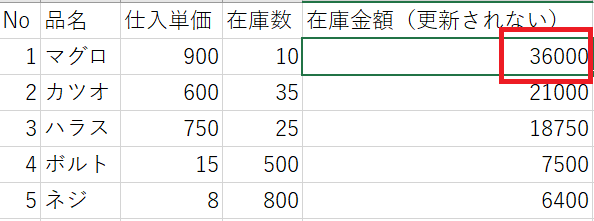
「数式」タブをクリックし、「計算方法の設定」ボタンをクリックします。
表示されるメニューで「自動」を選択することで、以降は値が変更されるたびに自動で再計算が行われるようになります。
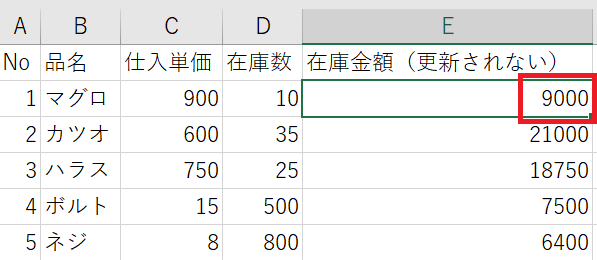
手動モードのまま今すぐ再計算したい場合は「F9」キーを押すことでブック全体の計算が実行されます。
特定のシートだけを再計算したい場合はShift+F9を使うと、アクティブシートのみ再計算されます。
計算モードの設定はブック単位で保存されるため、別のブックを開いて手動モードのファイルを閉じても設定が引き継がれることがあります。
複数のブックを同時に開いている場合は、すべてのブックの計算モードを確認することをおすすめします。
エクセルの数字・数式の表示がおかしい場合の対処法3【小数点・端数の表示がおかしい場合の修正】
計算結果の小数点以下の桁数が多すぎる、または端数が表示されるべきでない場所に表示されるといった問題は、表示形式の設定と実際の計算値のズレが原因であることがほとんどです。
エクセルはセルに表示される桁数を減らしても、内部的には元の小数値を保持しているため、表示上は整数でも実際の値は小数を持っていることがあります。
この内部値と表示値のズレが、合計や平均の計算結果がわずかにずれる原因になります。
小数点の表示を整える方法
以下のサンプルを例に解説します。
| No | 商品名 | 売上金額 | 消費税(10%) | 税込金額 |
|---|---|---|---|---|
| 1 | カボチャ | 1500 | 150.0000001 | 1650.0000001 |
| 2 | チョコ | 3000 | 300.0000002 | 3300.0000002 |
| 3 | 柏餅 | 2160 | 216.0000001 | 2376.0000001 |
| 4 | マシュマロ | 1200 | 120 | 1320 |
| 5 | アボカド | 800 | 80 | 880 |
表示上の桁数だけを調整したい場合は、「ホーム」タブの「小数点以下の桁数を増やす・減らす」ボタンで表示桁数を変更します。
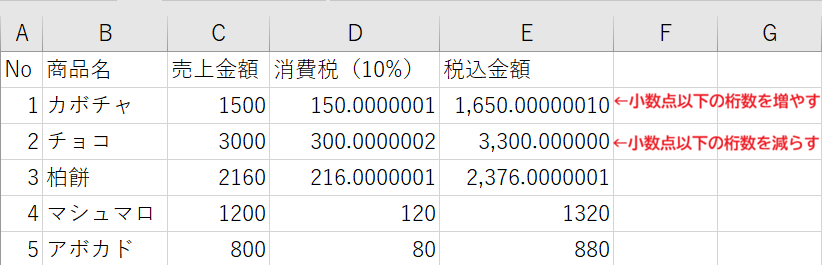
計算結果そのものを丸めたい場合はROUND関数を使います。
第2引数の「桁数」に「0」を指定すると整数に丸め、「2」を指定すると小数点以下2桁に丸めます。

たとえば消費税計算で小数点以下を切り捨てたい場合はROUNDDOWN関数を使います。
表示形式で桁数を減らしても内部の小数値は残るため、合計がずれる場合はROUND関数で値そのものを丸めることが根本的な解決策になります。
「ファイル」→「オプション」→「詳細設定」の「表示桁数で計算する」をオンにすると、表示されている桁数の値で計算が行われるようになりますが、データの精度が失われる場合があるため慎重に使用しましょう。
エクセルの数字・数式の表示がおかしい場合の対処法4【平均がおかしい場合の修正】
AVERAGE関数を使ったのに平均値がおかしい、空白セルやゼロが平均に影響している、文字列が混在していて正しく計算されないといった問題が発生することがあります。
AVERAGE関数は空白セルを無視して計算しますが、「0」が入力されているセルはカウントに含めるため、ゼロが混在していると意図より低い平均値になります。
また、数値に見えても文字列として入力されているセルはAVERAGE関数の計算対象から除外されるため、平均がずれる原因になります。
条件付き平均・文字列混在時の正しい計算方法
以下のサンプルを例に解説します。
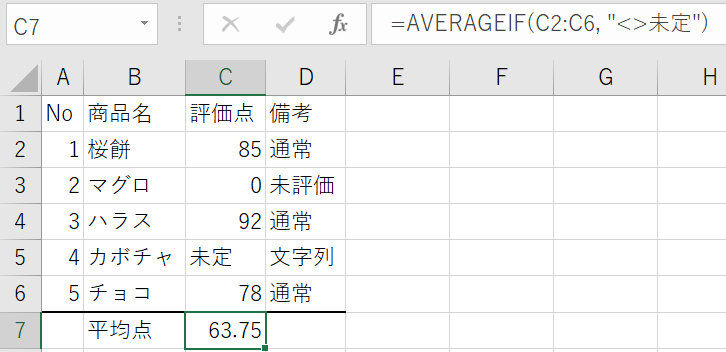
| No | 商品名 | 評価点 | 備考 |
|---|---|---|---|
| 1 | 桜餅 | 85 | 通常 |
| 2 | マグロ | 0 | 未評価 |
| 3 | ハラス | 92 | 通常 |
| 4 | カボチャ | 未定 | 文字列 |
| 5 | チョコ | 78 | 通常 |
ゼロを除いた平均を求めたい場合はAVERAGEIF関数を使います。
この数式はC2からC6の範囲でゼロ以外のセルだけを対象に平均を計算します。
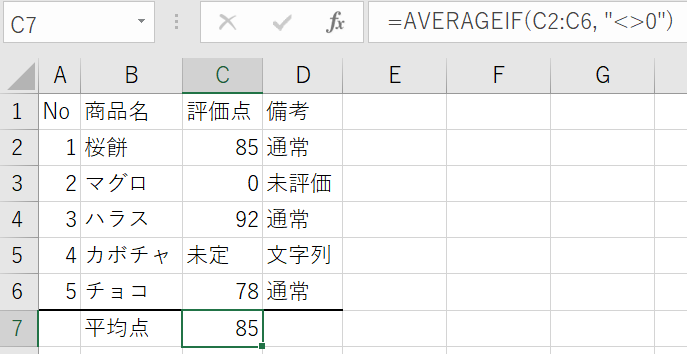
文字列が混在している範囲で数値のみの平均を求める場合も同様にAVERAGEIF関数が有効です。
複数の条件で絞り込んだ平均を求める場合はAVERAGEIFS関数を使うと、より細かい条件指定が可能です。
数値に見える文字列が混在している場合は、前述の「区切り位置」を使った一括変換で数値化してからAVERAGE関数を使用すると正確な平均が得られます。
エクセルの数字・数式の表示がおかしい場合の対処法5【時間の引き算がおかしい場合の修正】
時間の引き算を行ったときに「######」が表示されたり、マイナスの時間が表示されなかったり、合計時間が24時間を超えると0に戻ってしまうといった問題が発生することがあります。
時間の計算ではシリアル値の特性上、負の値や24時間超の表示に特別な対応が必要で、これを知らないまま計算するとおかしい結果になります。
時間の引き算・合計がおかしい場合の正しい数式
以下のサンプルを例に解説します。
| No | 作業名 | 開始時刻 | 終了時刻 | 作業時間 |
|---|---|---|---|---|
| 1 | カツオ加工 | 8:00 | 17:30 | 9:30 |
| 2 | ネジ検品 | 9:00 | 18:00 | 9:00 |
| 3 | ボルト梱包 | 7:30 | 16:30 | 9:00 |
| 4 | マグロ輸送 | 22:00 | 翌2:00 | ? |
| 5 | ハラス出荷 | 23:30 | 翌3:30 | ? |
日をまたぐ時間計算でマイナスになる場合はMOD関数で対処します。
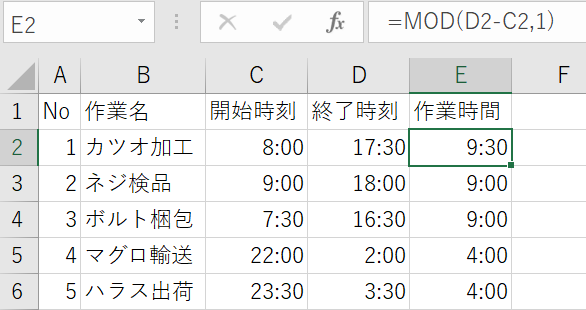
合計時間が24時間を超えると「0:00」に戻ってしまう場合は、合計セルの表示形式を「ユーザー定義」で「[h]:mm」に設定することで解決します。
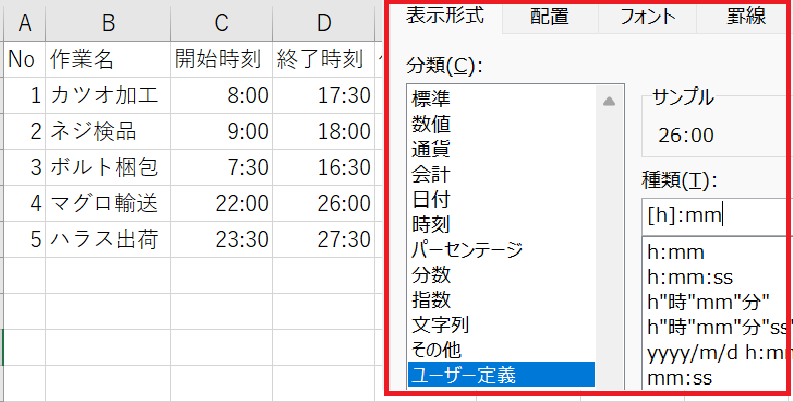
「[h]」の角括弧が24時間を超えた時間の繰り上がりを抑制し、たとえば「36:30」のように24時間超の合計時間が正しく表示されるようになります。
時間を「分」や「秒」の数値として取り出したい場合はHOUR・MINUTE・SECOND関数を組み合わせます。
この数式は時刻値を分単位の数値に変換します。
時間の計算結果を数値として扱いたい場合は、時刻値に24(時間単位に変換)や1440(分単位に変換)を掛けることで数値に変換できます。
まとめ エクセルの数式の表示がおかしい(小数点・平均・時間の引き算)原因と対処法
エクセルの数字・数式の表示がおかしい場合の原因と対処法をまとめると
・数式がそのまま表示される場合はセルの書式が「文字列」になっているか「数式の表示」がオンになっているかを確認し、書式を「標準」に変更してセルを再確定します。
・計算結果が更新されない場合は「数式」タブ→「計算方法の設定」→「自動」を選択するか、F9キーで手動再計算を実行します。
・小数点・端数の表示ずれはROUND・ROUNDDOWN・ROUNDUP関数で値そのものを丸めることが根本的な解決策です。
・平均がおかしい場合はゼロや文字列の混在が原因のことが多く、AVERAGEIF・AVERAGEIFS関数で条件を絞った平均を求めましょう。
・時間の引き算にはMOD関数、24時間超の合計表示には「[h]:mm」の表示形式を使うことで正しく計算・表示できます。
これらの対処法を状況に応じて組み合わせることで、数字・数式に関するほとんどの表示トラブルに対応できます。
数式の表示異常の多くはセルの書式・計算モード・データ型のいずれかが原因であるため、この3点を順番に確認するだけで解決できるケースが大半です。
エクセルの計算の仕組みを正しく理解して、数式を自信を持って活用していきましょう。
コメント