【Excel】エクセルで数字を丸める方法(四捨五入・切り捨て・切り上げ・関数・小数点)
エクセルで計算結果の小数点以下を処理したいとき、どの関数を使えばいいか迷ったり、表示形式で丸めたつもりが実際の計算値は変わっていなかったりして困った経験はありませんか?
数字を丸める方法を正しく理解することで、財務計算や集計表で正確な端数処理ができるようになります。
この記事では【Excel】エクセルで数字を丸める方法(四捨五入・切り捨て・切り上げ・関数・小数点)について解説していきます。
ポイントは
・ROUND・ROUNDUP・ROUNDDOWN関数の使い方と違い
・小数点以下・整数部分の丸め方の使い分け
・FLOOR・CEILING・TRUNC関数など丸め関連関数の活用法
・表示形式との違いと丸め誤差への対処法
です。
それでは詳しく見ていきましょう。
エクセルで数字を丸める方法の基本的な考え方
エクセルで数字を丸める方法には大きく2つのアプローチがあります。
1つ目は表示形式を変えて見た目の桁数を調整する方法、2つ目は関数を使って計算値そのものを丸める方法です。
表示形式による丸めは見た目のみが変わり内部の数値は変わらないため、後続の計算には丸め前の値が使われます。計算値そのものを丸めたい場合は必ず関数を使う必要があります。
丸め方の種類と対応する関数の全体像
エクセルで使える丸め関数の種類と用途を整理しておきましょう。
| 丸め方法 | 関数名 | 主な用途 |
|---|---|---|
| 四捨五入 | ROUND | 一般的な数値の丸め全般 |
| 切り上げ | ROUNDUP | 税額・料金の端数切り上げ |
| 切り捨て | ROUNDDOWN | 割引額・時間の端数切り捨て |
| 倍数で切り捨て | FLOOR | 単位(10円・100円)での切り捨て |
| 倍数で切り上げ | CEILING | 単位(10円・100円)での切り上げ |
| 整数部分のみ取得 | TRUNC・INT | 小数点以下を切り捨てて整数化 |
| 偶数丸め | EVEN・ODD | 最も近い偶数・奇数への丸め |
用途に合わせた関数を選ぶことで、意図した通りの丸め処理が実現できます。
丸め処理が必要な代表的な場面
丸め処理が必要になる代表的な場面として、消費税の端数処理・給与計算での時間外労働の丸め・単価計算での小数点以下の処理・在庫数量の整数化などが挙げられます。
下記のような売上計算表では消費税額の端数処理が必要になることがよくあります。
| 商品名 | 税抜価格(円) | 消費税額(円) | 税込価格(円) |
|---|---|---|---|
| 桜餅 | 120 | =ROUNDDOWN(B2*0.1,0) | =B2+C2 |
| カツオ | 1,500 | =ROUNDDOWN(B3*0.1,0) | =B3+C3 |
| マグロ | 980 | =ROUNDDOWN(B4*0.1,0) | =B4+C4 |
| チョコ | 350 | =ROUNDDOWN(B5*0.1,0) | =B5+C5 |
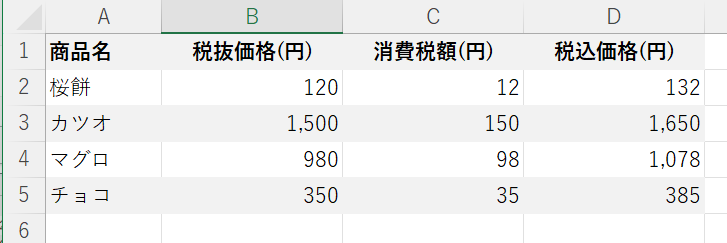
消費税の端数処理は法律上の規定はありませんが、多くの場合は切り捨て(ROUNDDOWN)が使われます。
エクセルのROUND関数で四捨五入する方法
ROUND関数はエクセルで最もよく使われる丸め関数です。
指定した桁数で数値を四捨五入します。
ROUND関数の基本的な使い方
ROUND関数の構文は以下の通りです。
桁数の指定方法は以下のルールに従います。
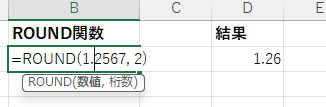
正の整数を指定すると小数点以下の指定桁数で四捨五入します。「=ROUND(1.2567, 2)」は「1.26」になります。
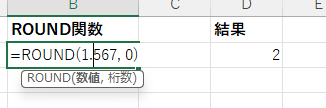
「0」を指定すると整数に四捨五入します。「=ROUND(1.567, 0)」は「2」になります。
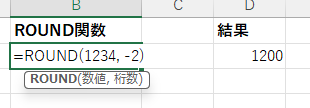
負の整数を指定すると整数部分の指定桁数で四捨五入します。「=ROUND(1234, -2)」は百の位で四捨五入して「1200」になります。
ROUND関数は「5以上なら切り上げ、4以下なら切り捨て」という一般的な四捨五入のルールに従って処理します。
小数点以下の桁数を指定して四捨五入する例
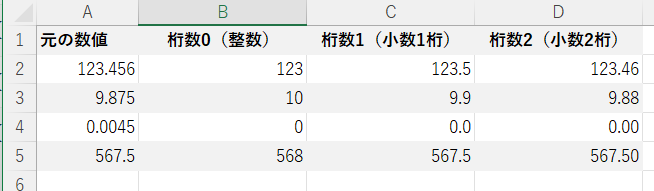
単価計算や財務計算でよく使う小数点以下の四捨五入の例を確認しましょう。
| 元の数値 | 桁数0(整数) | 桁数1(小数1桁) | 桁数2(小数2桁) |
|---|---|---|---|
| 123.456 | =ROUND(A2,0) → 123 | =ROUND(A2,1) → 123.5 | =ROUND(A2,2) → 123.46 |
| 9.875 | =ROUND(A3,0) → 10 | =ROUND(A3,1) → 9.9 | =ROUND(A3,2) → 9.88 |
| 0.0045 | =ROUND(A4,0) → 0 | =ROUND(A4,1) → 0.0 | =ROUND(A4,2) → 0.00 |
| 567.5 | =ROUND(A5,0) → 568 | =ROUND(A5,1) → 567.5 | =ROUND(A5,2) → 567.50 |
整数部分を丸める場合の使い方(桁数に負の値を指定)
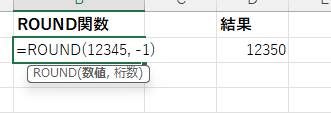
ROUND関数の桁数に負の値を指定すると、整数部分の桁で丸めることができます。
「=ROUND(12345, -1)」は十の位で四捨五入して「12350」になります。
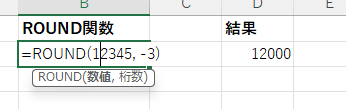
「=ROUND(12345, -3)」は千の位で四捨五入して「12000」になります。
大きな金額を千円単位・万円単位で丸めて表示したい場合に活用できます。
下記のような年間売上集計表を千円単位で丸める場合に有効です。
| 商品名 | 年間売上(円) | 千円単位丸め(円) |
|---|---|---|
| ハラス | 1,234,567 | =ROUND(B2,-3) → 1,235,000 |
| アボカド | 987,654 | =ROUND(B3,-3) → 988,000 |
| カボチャ | 2,345,678 | =ROUND(B4,-3) → 2,346,000 |
| マシュマロ | 456,789 | =ROUND(B5,-3) → 457,000 |
エクセルのROUNDUP・ROUNDDOWN関数で切り上げ・切り捨てする方法
ROUNDUP関数は常に切り上げ、ROUNDDOWN関数は常に切り捨てる関数です。
四捨五入ではなく必ず切り上げ・切り捨てたい場面でROUND関数の代わりに使います。
ROUNDUP関数で切り上げする方法
ROUNDUP関数の構文はROUND関数と同じです。
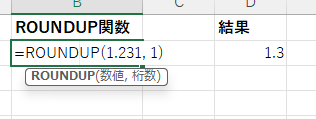
「=ROUNDUP(1.231, 1)」は四捨五入なら「1.2」になるところを、切り上げで「1.3」になります。
送料・手数料・消費税など、端数が出た場合に必ず切り上げで請求するケースに使います。
ROUNDUP関数は0以外のわずかな小数でも必ず切り上げるため、「1.001」を桁数0で処理すると「2」になります。
ROUNDDOWN関数で切り捨てする方法
ROUNDDOWN関数の構文もROUND関数と同様です。
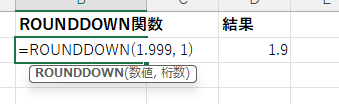
「=ROUNDDOWN(1.999, 1)」は四捨五入なら「2.0」になるところを、切り捨てで「1.9」になります。
割引額・残業時間の端数切り捨てなど、端数を切り捨てる場面で使います。
| 商品名 | 計算結果(円) | ROUNDUP(桁数0) | ROUNDDOWN(桁数0) |
|---|---|---|---|
| ネジ | 123.1 | 124 | 123 |
| ボルト | 456.9 | 457 | 456 |
| 柏餅 | 789.5 | 790 | 789 |
| カツオ | 234.0 | 234 | 234 |
TRUNC関数とROUNDDOWN関数の違い
TRUNC関数もROUNDDOWN関数と同様に切り捨てを行いますが、動作が異なる点があります。
ROUNDDOWN関数は正の数・負の数どちらでも「絶対値を切り捨てる」方向に丸めます。
TRUNC関数は「ゼロに向かって切り捨てる」ため、正の数では同じ動作ですが負の数では異なります。
「=ROUNDDOWN(-1.7, 0)」は「-2」、「=TRUNC(-1.7, 0)」は「-1」になります。
負の数の切り捨てでは、ゼロ方向(-1)に丸めるTRUNCと絶対値を切り捨てる方向(-2)のROUNDDOWNで結果が異なります。
エクセルのFLOOR・CEILING関数で倍数単位に丸める方法
FLOOR関数とCEILING関数は、指定した数値の倍数を単位として切り捨て・切り上げを行う関数です。
10円単位・100円単位・15分単位など、特定の単位での丸め処理に便利です。
FLOOR関数で倍数単位に切り捨てする方法
FLOOR関数は指定した基準値の倍数に切り捨てします。
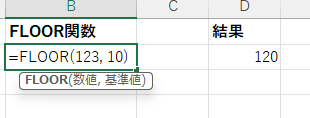
「=FLOOR(123, 10)」は10の倍数に切り捨てて「120」になります。
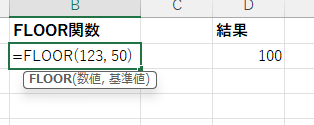
「=FLOOR(123, 50)」は50の倍数に切り捨てて「100」になります。
価格を10円単位に切り捨てたり、時間を15分単位に切り捨てたりする場面で活用できます。
| 商品名 | 計算単価(円) | 10円単位切り捨て | 100円単位切り捨て |
|---|---|---|---|
| アボカド | 187 | =FLOOR(B2,10) → 180 | =FLOOR(B2,100) → 100 |
| カボチャ | 253 | =FLOOR(B3,10) → 250 | =FLOOR(B3,100) → 200 |
| マグロ | 1,456 | =FLOOR(B4,10) → 1,450 | =FLOOR(B4,100) → 1,400 |
| ハラス | 876 | =FLOOR(B5,10) → 870 | =FLOOR(B5,100) → 800 |
CEILING関数で倍数単位に切り上げする方法
CEILING関数はFLOOR関数の切り上げ版で、指定した基準値の倍数に切り上げします。
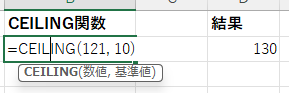
「=CEILING(121, 10)」は10の倍数に切り上げて「130」になります。
「=CEILING(101, 50)」は50の倍数に切り上げて「150」になります。
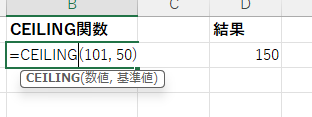
FLOOR関数は「以下の最大の倍数」に、CEILING関数は「以上の最小の倍数」に丸めると覚えると使い分けがしやすくなります。
INT関数で小数点以下を切り捨て整数化する方法
INT関数は数値の小数部分を切り捨てて整数部分のみを返す関数です。
「=INT(3.9)」は「3」、「=INT(3.1)」も「3」を返します。
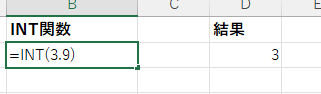
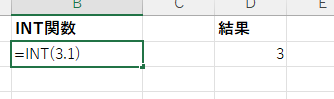
INT関数は常に小さい方向(負の無限大方向)に丸めるため、「=INT(-1.2)」は「-2」になります。
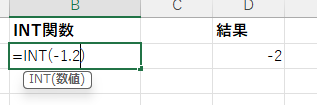
単純に小数点以下を切り捨てて整数にしたい場合はTRUNC関数またはROUNDDOWN関数に桁数0を指定する方が直感的です。
エクセルの丸めに関するよくある注意点と対処法
丸め処理を行う際に知っておきたい注意点と、実務でよく発生する問題への対処法を確認しておきましょう。
丸め誤差(浮動小数点誤差)の問題
エクセルは内部的に数値を2進数で管理しているため、一部の小数は正確に表現できず微小な誤差が生じることがあります。
たとえば「0.1+0.2」の計算結果が内部的には「0.30000000000000004」になることがあります。
この誤差が丸め処理の結果に影響することがあるため、重要な計算では最終的にROUND関数を通して出力することが推奨されます。
財務計算など精度が求められる場合は計算の最終段階でROUND関数を使い、意図した桁数に確実に丸めておくことが重要です。
表示形式の丸めと関数の丸めを混在させない
表示形式で小数点以下を非表示にしていても、実際の計算には元の数値(小数部分を含む)が使われます。
そのため表示上は合計が合っているように見えても、内部の計算では端数が積み重なって合計が合わないように見える場合があります。
財務資料などで表示と計算値を完全に一致させたい場合は、表示形式ではなくROUND関数で実際の値を丸めることが必要です。
「精度を表示どおりにする」設定の活用と注意点
エクセルのオプションに「ブックを計算するとき」→「表示桁数で計算する」という設定があります。
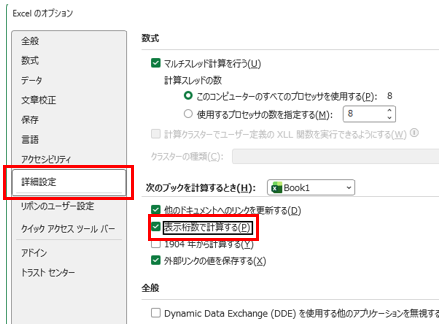
この設定を有効にすると、表示形式で丸めた桁数で実際の計算も行われるようになります。
ただし、この設定を有効にすると内部の数値が不可逆的に変更されてしまうため、元の精度に戻せなくなります。
「表示桁数で計算する」設定は利便性が高い反面、データが不可逆的に変更されるリスクがあるため使用には十分な注意が必要です。
まとめ エクセルで数字を丸める方法(10や100の位・小数点以下・桁数・四捨五入・切り捨て・切り上げ・関数・)
エクセルで数字を丸める方法をまとめると、以下の通りです。
・丸めの2つのアプローチ:表示形式は見た目のみ変更。計算値を変えるにはROUND関数などを使う必要がある
・ROUND関数:「=ROUND(数値, 桁数)」で四捨五入。桁数に正の値で小数点以下・0で整数・負の値で整数部分を丸める
・ROUNDUP関数:「=ROUNDUP(数値, 桁数)」で常に切り上げ。送料・手数料などの端数切り上げに使う
・ROUNDDOWN関数:「=ROUNDDOWN(数値, 桁数)」で常に切り捨て。消費税の端数処理などに使う
・FLOOR・CEILING関数:倍数単位での切り捨て・切り上げに使う。10円単位・15分単位などの丸めに便利
・INT・TRUNC関数:小数点以下を切り捨て整数化。負の数ではINTとROUNDDOWNで結果が異なるため注意
・注意点:浮動小数点誤差・表示形式との混在・「表示桁数で計算する」設定の不可逆性に注意する
丸め関数は用途に合わせた使い分けが重要です。
まずROUND・ROUNDUP・ROUNDDOWNの3つをマスターし、必要に応じてFLOOR・CEILING関数を活用していきましょう。
コメント