この記事のポイントは以下の通りです。
・ROUNDUP関数・ROUNDDOWN関数・ROUND関数の使い方と違い
・書式設定での表示上の丸めと関数での実際の値の丸めの違い
・有効数字・小数点以下の桁数を指定した数値処理の方法
エクセルで数値を扱う際、小数点以下を切り上げたい・切り捨てたい・特定の桁で四捨五入したいという場面は非常に多くあります。しかし、書式設定での表示上の丸めと関数での実際の値の丸めは別物であることを正しく理解していないと、計算結果に誤差が生じてしまうことがあります。
この記事では、「【Excel】エクセルの切り上げ・切り捨て設定(書式設定・ROUNDUP関数・有効数字・小数点以下の処理方法)」について、各関数の使い方から有効数字の処理方法まで詳しく解説していきます。
エクセルの切り上げ・切り捨て・四捨五入の基本
それではまず、エクセルで数値を丸める基本的な関数と考え方について解説していきます。数値の丸め処理には主に3つの関数が用意されており、それぞれ動作が異なります。
以下のサンプルデータを例に解説していきます。
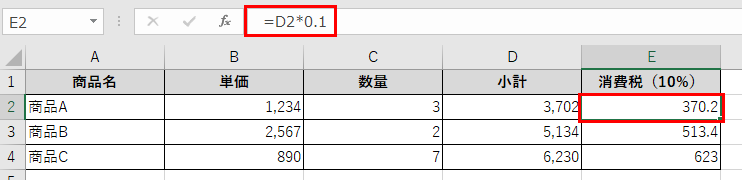
ROUND・ROUNDUP・ROUNDDOWNの違いを理解する
エクセルには数値を丸める代表的な関数が3つあります。ROUND・ROUNDUP・ROUNDDOWNの違いを正確に理解することが、正しい数値処理への第一歩です。
ROUND関数は指定した桁数で四捨五入を行います。「=ROUND(数値, 桁数)」の形式で使用し、桁数に「0」を指定すると小数点以下を四捨五入して整数にします。ROUNDUP関数は指定した桁数で切り上げを行います。
「=ROUNDUP(数値, 桁数)」の形式で、正の数でも負の数でも必ず切り上げ方向(絶対値が大きくなる方向)に丸められます。ROUNDDOWN関数は指定した桁数で切り捨てを行います。「=ROUNDDOWN(数値, 桁数)」の形式で、必ず切り捨て方向(絶対値が小さくなる方向)に丸められます。
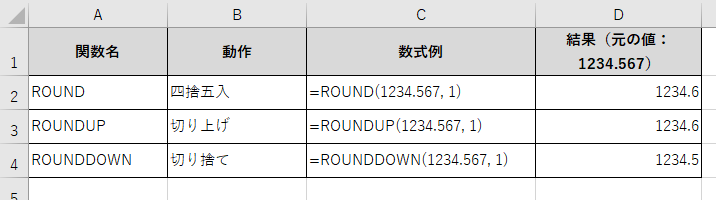
【操作のポイント】
・ROUNDは四捨五入・ROUNDUPは切り上げ・ROUNDDOWNは切り捨てを行う
・3つとも「=関数名(数値, 桁数)」の同じ書式で使用できる
・桁数の指定方法が結果に大きく影響するため正しく理解しておくことが重要
桁数の指定方法を正しく理解する
ROUNDUP・ROUNDDOWN・ROUNDの第2引数「桁数」の指定方法は、正の数・0・負の数で処理される桁が変わります。この仕組みを正確に把握しておきましょう。
桁数に「2」を指定すると小数点以下2桁目まで残して3桁目以降を処理します。
桁数に「1」を指定すると小数点以下1桁まで残します。桁数に「0」を指定すると小数点以下をすべて処理して整数にします。桁数に「-1」を指定すると1の位を処理して10の位単位に丸め、「-2」を指定すると10の位を処理して100の位単位に丸めます。
桁数の指定と処理される桁の関係
・桁数 2 → 小数点以下2桁目で処理(例:1234.567 → 1234.57)
・桁数 1 → 小数点以下1桁目で処理(例:1234.567 → 1234.6)
・桁数 0 → 小数点以下をすべて処理(例:1234.567 → 1235)
・桁数 -1 → 1の位を処理(例:1234.567 → 1240)
・桁数 -2 → 10の位を処理(例:1234.567 → 1300)
・桁数 -3 → 100の位を処理(例:1234.567 → 2000)
【操作のポイント】
・桁数が正の数は小数点以下の処理・負の数は整数部の処理を行う
・桁数「0」で整数に丸める処理が最も頻繁に使われる
・消費税計算では桁数「0」または「-1」を指定することが多い
書式設定での表示丸めと関数での値の丸めの違いを理解する
エクセルで数値を丸める方法には「書式設定で表示上の桁数を変える方法」と「関数でセルの値そのものを変える方法」の2種類があります。この2つは根本的に異なることを必ず理解しておきましょう。
書式設定で小数点以下2桁に設定しても、セルに格納されている実際の値は変わりません。たとえば「1234.567」のセルを小数点以下2桁表示にすると「1234.57」と表示されますが、そのセルを参照した計算では「1234.567」が使われます。
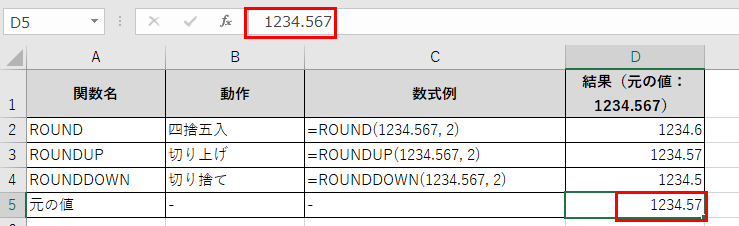
一方でROUNDUP関数を使うと「=ROUNDUP(1234.567, 2)」の結果として「1234.57」という値がセルに格納されますので、参照した計算でも「1234.57」が使われます。
合計金額や税込金額の計算では関数での丸めを使うことで計算誤差を防げます。
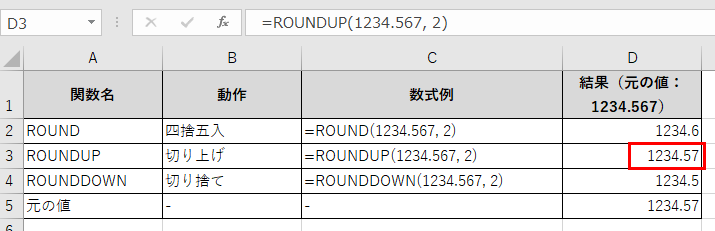
【操作のポイント】
・書式設定での丸めは表示のみの変更でセルの実際の値は変わらない
・計算に使う値を正確に丸めたい場合は必ずROUNDUP・ROUNDDOWN・ROUND関数を使う
・合計や税込計算では関数での丸めを使うと計算誤差が発生しない
ROUNDUP関数の具体的な使い方
続いては、ROUNDUP関数の具体的な使い方を確認していきます。消費税の切り上げ計算や見積金額の切り上げなど、実務でよく使われる場面を中心に解説していきましょう。
消費税を切り上げて計算するROUNDUP関数の使い方
サンプルデータの消費税欄(E列)に対して切り上げ処理を適用してみましょう。消費税の計算では1円未満を切り上げる設定が求められる場面があります。
E2セルに「=ROUNDUP(D2*0.1, 0)」と入力します。D2の小計「3,702」に0.1を掛けた「370.2」を小数点以下で切り上げると「371」になります。この数式をE3・E4セルにもコピーすることで全商品の消費税が切り上げ計算されます。数式の意味を分解すると、ROUNDUPが切り上げ関数・D2*0.1が処理対象の値・0が小数点以下をすべて処理して整数にすることを意味しています。
=ROUNDUP(D2*0.1, 0)
/* D2の小計に消費税率10%を掛けた値を小数点以下切り上げして整数にする */
【操作のポイント】
・消費税の切り上げは「=ROUNDUP(小計*0.1, 0)」で計算する
・桁数「0」で小数点以下をすべて切り上げして整数にできる
・数式を下方向にコピーすることで全行に同じ切り上げ処理を適用できる
10円単位・100円単位で切り上げるROUNDUP関数の使い方
見積金額や請求金額を10円単位・100円単位で切り上げたい場合は、桁数に負の数を指定します。桁数「-1」で10円単位・「-2」で100円単位の切り上げが可能です。
合計金額が「14,780円」の場合に100円単位で切り上げるには「=ROUNDUP(14780, -2)」と入力します。結果は「14,800」になります。10円単位での切り上げは「=ROUNDUP(14780, -1)」で「14,780」のまま(末尾が0なので変化なし)になります。「14,783円」に対して10円単位で切り上げると「14,790」、100円単位で切り上げると「14,800」になります。
=ROUNDUP(A2, -2)
/* A2の値を100円単位で切り上げる(例:14783 → 14800)*/

=ROUNDUP(A2, -1)
/* A2の値を10円単位で切り上げる(例:14783 → 14790)*/
【操作のポイント】
・桁数「-1」で10円単位・「-2」で100円単位・「-3」で1000円単位の切り上げになる
・請求書や見積書で金額をきりのいい数字にまとめる場面でよく使われる
・ROUNDDOWN関数で同じ桁数を指定すると切り捨てに変わる
CEILING関数・FLOOR関数での切り上げ・切り捨て
ROUNDUPやROUNDDOWN以外にも、指定した基準値の倍数単位で切り上げ・切り捨てを行うCEILING関数とFLOOR関数があります。
CEILING関数は「=CEILING(数値, 基準値)」の形式で、数値を基準値の倍数に切り上げます。「=CEILING(14783, 500)」は500円単位で切り上げて「15,000」を返します。FLOOR関数は「=FLOOR(数値, 基準値)」の形式で、数値を基準値の倍数に切り捨てます。「=FLOOR(14783, 500)」は500円単位で切り捨てて「14,500」を返します。時刻の15分単位の切り上げなど、ROUNDUPでは難しい処理もCEILINGで対応できます。

【操作のポイント】
・CEILING(数値, 基準値)で基準値の倍数に切り上げができる
・FLOOR(数値, 基準値)で基準値の倍数に切り捨てができる
・500円単位・15分単位など任意の基準値での丸め処理に向いている
有効数字と小数点以下の処理方法
続いては、有効数字を意識した数値処理と小数点以下の切り上げ・切り捨て方法を確認していきます。科学技術計算や統計データの処理でよく使われる考え方です。
有効数字を指定して数値を丸める方法
有効数字とは数値の意味のある桁数のことです。たとえば「有効数字3桁」では「12345」を「12300」に、「0.005678」を「0.00568」に丸めます。エクセルで有効数字を指定して丸めるには、LOG10関数とROUND関数を組み合わせる方法が一般的です。
有効数字n桁に丸める数式は「=ROUND(A2, n-1-INT(LOG10(ABS(A2))))」です。A2に「12345」・nに「3」(有効数字3桁)を指定すると「12300」が返されます。数式の仕組みとして、LOG10(ABS(A2))で数値の桁数を求め、INT関数で整数部を取得し、n-1から引くことで丸める桁数を計算しています。
=ROUND(A2, 3-1-INT(LOG10(ABS(A2))))
/* A2の値を有効数字3桁に四捨五入する */
/* 例:12345 → 12300、0.005678 → 0.00568 */
【操作のポイント】
・有効数字n桁への丸めは「=ROUND(値, n-1-INT(LOG10(ABS(値))))」で計算できる
・LOG10で桁数を求めてINTで整数化することで動的に丸める桁数を計算している
・値が0の場合はLOG10でエラーになるためIFERROR関数で対処する
小数点以下を切り捨てて整数にするINT関数とTRUNC関数
小数点以下を切り捨てて整数にする方法として、INT関数とTRUNC関数が使えます。両者は正の数では同じ結果になりますが、負の数では動作が異なります。
INT関数は数値を超えない最大の整数を返します。「=INT(3.7)」は「3」、「=INT(-3.7)」は「-4」を返します。負の数では絶対値が大きくなる方向に丸められます。
TRUNC関数は数値の小数部分を切り捨てた整数を返します。「=TRUNC(3.7)」は「3」、「=TRUNC(-3.7)」は「-3」を返します。負の数でも0方向に切り捨てられる点がINTとの違いです。単純に小数点以下を切り捨てたい場合はTRUNC関数またはROUNDDOWN(数値, 0)を使うのが確実です。

【操作のポイント】
・INT関数は数値を超えない最大整数を返すため負の数では注意が必要
・TRUNC関数は正負に関わらず0方向に小数部を切り捨てる
・単純な小数点以下の切り捨てにはTRUNCまたはROUNDDOWN(値, 0)が適している
MROUND関数で任意の倍数に丸める方法
MROUND関数は指定した倍数に最も近い値に四捨五入する関数です。CEILINGやFLOORが一方向への丸めであるのに対し、MROUNDは最も近い倍数に丸める点が異なります。
「=MROUND(14783, 500)」は500の倍数のうち最も近い「15,000」を返します。「=MROUND(14250, 500)」は「14,000」と「14,500」の中間値ですが切り上げ方向となり「14,500」を返します。時刻の処理では「=MROUND(時刻, “0:15”)」で15分単位への丸めが可能です。

【操作のポイント】
・MROUND(数値, 倍数)で指定した倍数に最も近い値に四捨五入できる
・CEILINGが切り上げ・FLOORが切り捨て・MROUNDが四捨五入の倍数版
・時刻の15分・30分単位への丸めにも活用できる
まとめ エクセルの小数点以下の処理方法(切り上げ・切り捨て設定・書式設定・ROUNDUP関数・有効数字)
今回は「【Excel】エクセルの切り上げ・切り捨て設定(書式設定・ROUNDUP関数・有効数字・小数点以下の処理方法)」について詳しく解説しました。
切り上げにはROUNDUP(数値, 桁数)・切り捨てにはROUNDDOWN・四捨五入にはROUNDを使います。桁数は正の数で小数点以下・0で整数・負の数で整数部の桁を指定します。書式設定での丸めは表示のみの変更ですので、計算に使う値を正確に処理したい場合は必ず関数を使いましょう。
倍数単位での切り上げ・切り捨てにはCEILING・FLOOR・MROUND関数も活用できます。有効数字の処理にはLOG10とROUNDを組み合わせた数式が効果的です。状況に応じた関数を使いこなして、正確な数値処理を実現してください。


コメント