エクセルでデータを管理するとき、「テーブル」機能を使うとデータの追加・集計・フィルタリングが格段に楽になることをご存じでしょうか。テーブルはただの表に見た目の書式を付けるだけでなく、データの自動拡張・構造化参照・集計行の追加など、多くの便利な機能を持っています。一方で「テーブルを解除したい」「範囲を変更したい」「フィルターと何が違うの?」といった疑問も多く聞かれます。
この記事では【Excel】エクセルのテーブル設定方法(作成・解除・範囲変更・書式設定・フィルターとの違い)について解説していきます。
ポイントは
・Ctrl+Tでテーブルを素早く作成する
・テーブルの範囲変更・行列の追加・削除を行う
・テーブルスタイルで書式を自由にカスタマイズする
・テーブルを通常の範囲に解除する方法を覚える
・フィルター機能との違いとテーブルを使うメリットを理解する
です。それでは詳しく見ていきましょう。
エクセルのテーブルとは?【基本と特徴】
まずはサンプルデータを確認しましょう。
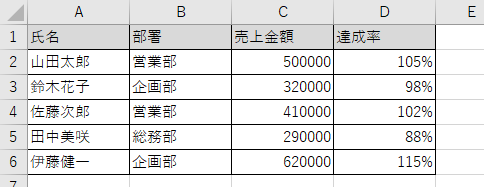
エクセルの「テーブル」とは、データ範囲を構造化されたオブジェクトとして管理するための機能です。見た目上は縞模様の書式が適用されるだけのように見えますが、内部的には多くの機能が自動で有効になります。
テーブルの主な特徴として、まずデータを追加するとテーブル範囲が自動的に拡張される点があります。
テーブルの直下の行にデータを入力するだけで、書式・数式・フィルターが自動的に新しい行に引き継がれます。
次に、数式で列全体を参照する際に「[@売上金額]」のような構造化参照と呼ばれる分かりやすい形式が使えるようになります。また、集計行を一クリックで追加でき、合計・平均・件数などをドロップダウンで切り替えられます。
通常の表にフィルターを設定するだけでは得られないこれらの機能が、テーブルを使う大きなメリットといえます。
データが増え続ける管理表や、数式で列全体を参照したい表にはテーブルを積極的に活用しましょう。
エクセルのテーブル設定方法1【テーブルの作成】
テーブルの作成方法はとてもシンプルです。データ範囲内のいずれかのセルを選択した状態でCtrl+Tを押すと、「テーブルの作成」ダイアログが表示されます。
データ範囲が自動的に認識されるので、範囲が正しければそのまま「OK」をクリックします。
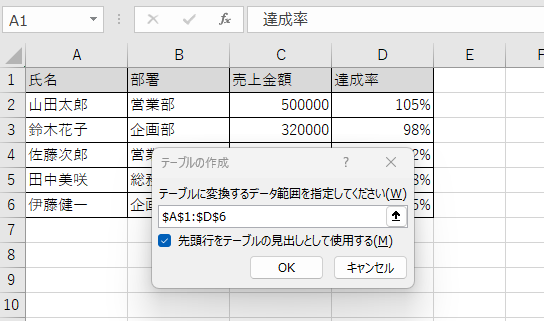
「ホーム」タブの「テーブルとして書式設定」からスタイルを選んで作成する方法や、「挿入」タブの「テーブル」ボタンから作成する方法もあります。

テーブルが作成されると、以下の変化が起きます。見出し行に自動でフィルターボタン(▼)が追加されます。縞模様のスタイルが適用されます。
「テーブルデザイン」タブ(またはテーブルツールのデザインタブ)がリボンに表示されます。テーブル名(デフォルトは「テーブル1」「テーブル2」など)が自動付与されます。
テーブル名は「テーブルデザイン」タブ左端の「テーブル名」欄から任意の名前に変更できます。
「売上テーブル」のように意味のある名前を付けておくと、数式での参照がわかりやすくなります。
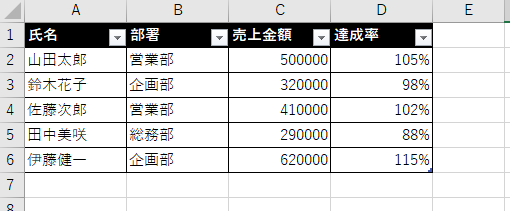
テーブル作成の最短手順:
1. データ範囲内のセルを1つ選択
1. Ctrl+T を押す
1. 範囲を確認して「OK」をクリック
エクセルのテーブル設定方法2【範囲変更・行列の追加と削除】
テーブルの範囲を変更したい場合は、テーブル内のセルを選択した状態で「テーブルデザイン」タブの「テーブルのサイズ変更」をクリックします。
新しい範囲を選択し直して「OK」をクリックするとテーブルの範囲が更新されます。

より手軽な方法として、テーブルの右下角に表示される小さな青い三角形(サイズ変更ハンドル)をドラッグすることで範囲を拡張・縮小できます。
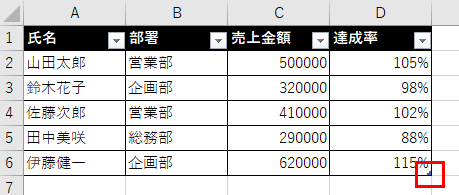
行の追加は、テーブルの最終行の直下のセルにデータを入力するだけで自動的にテーブルが拡張されます。Tabキーでテーブルの最終セルから移動すると次の行が自動追加される方法も便利です。
列の追加も同様で、テーブルの右隣の列に見出しを入力するとテーブルに自動的に取り込まれます。
行・列を削除したい場合は、削除したい行または列を右クリックして「削除」→「テーブルの行」または「テーブルの列」を選択します。
シートの行・列ごと削除するのではなく、テーブルの行・列のみを削除することでシートの他のデータへの影響を最小限に抑えられます。
エクセルのテーブル設定方法3【書式設定・スタイルのカスタマイズ】
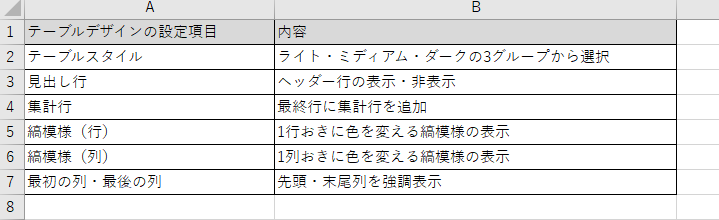
テーブルの書式は「テーブルデザイン」タブから自由にカスタマイズできます。リボン上の「テーブルスタイル」ギャラリーにはライト・ミディアム・ダークの3グループに分かれた豊富なデザインが用意されており、クリックするだけで即座に変更できます。
テーブルスタイルを「なし」(テーブルスタイルのオプションのギャラリー内の白いスタイル)に設定すると、縞模様や色を取り除いてシンプルな白地のテーブルにすることができます。見た目をすっきりさせたい場合に有効です。
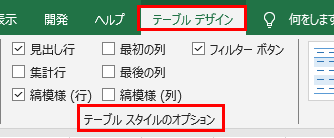
「テーブルスタイルのオプション」グループでは以下の項目をチェックボックスでON/OFFできます。「集計行」にチェックを入れると、テーブルの最終行に集計行が追加されます。各列の集計行セルにはドロップダウンが表示され、合計・平均・最大・最小・件数などを選択して切り替えられます。「縞模様(行)」は1行おきに背景色を変える設定で、データが見やすくなります。
「最初の列」にチェックを入れると先頭列が太字で強調表示されます。
テーブルのスタイルを新規作成したい場合は、テーブルスタイルギャラリー下部の「新しいテーブルスタイル」から独自のスタイルを作成・登録することもできます。
エクセルのテーブル設定方法4【テーブルの解除方法】

テーブルを通常の表(セル範囲)に戻したい場合は、テーブル内のセルを選択した状態で「テーブルデザイン」タブの「範囲に変換」ボタンをクリックします。
確認ダイアログで「はい」を選択するとテーブルが解除されます。
「範囲に変換」を実行するとテーブルとしての機能(自動拡張・構造化参照・フィルターボタンなど)はすべて解除されますが、テーブルスタイルで適用されていた書式(色・縞模様など)はセルに残ります。
書式も同時に削除したい場合は、先にテーブルスタイルを「なし」に変更してから「範囲に変換」を実行するか、変換後に「ホーム」タブの「クリア」→「書式のクリア」で書式を削除します。
テーブルを解除する場面として多いのは、スピル関数の出力先にテーブルがある場合(テーブル内にはスピルできないため)や、ピボットテーブルの参照元を変更する際、あるいは他のユーザーとファイルを共有する際にテーブル機能が不要な場合などです。
エクセルのテーブルとフィルターの違い
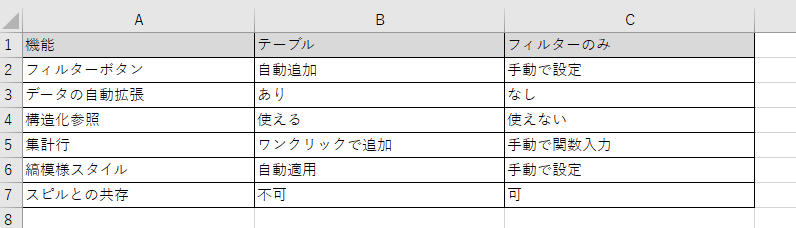
「フィルターを設定するだけでいいのでは?」と感じる方も多いかもしれません。フィルターとテーブルはどちらもデータの絞り込みができますが、機能の範囲が大きく異なります。
フィルターは「データ」タブまたはCtrl+Shift+Lで設定できる絞り込み機能で、指定した条件のデータだけを表示・非表示にする機能です。データの管理構造自体は変わらず、あくまで表示のコントロールが主な目的です。
一方テーブルは、フィルター機能を内包しつつ、データの自動拡張・構造化参照・集計行・スタイルの自動適用など、データ管理全体を強化する仕組みです。フィルターは単体機能ですが、テーブルはデータ管理の基盤といえます。
ただしテーブルにはいくつかの制限もあります。前述の通りスピル関数の出力先にはなれないこと、シートの複数テーブルが重なるような配置はできないこと、XML形式での保存に制限がある場合があることなどです。これらの制限が問題になる場合はフィルターのみを使うのが適切です。
まとめ エクセルのテーブル設定方法(作成・解除・範囲変更・書式設定・フィルターとの違い)
エクセルのテーブル設定方法をまとめると
・テーブルの作成:データ範囲内のセルを選択してCtrl+Tを押すだけで作成できます。テーブル名はわかりやすい名前に変更しておきましょう。
・範囲変更・行列の追加:右下の青い三角ハンドルをドラッグして範囲を変更できます。テーブル直下への入力で行が自動拡張されます。
・書式設定:「テーブルデザイン」タブのスタイルギャラリーから書式を選択します。集計行・縞模様・強調列の設定もここで行えます。
・テーブルの解除:「テーブルデザイン」タブ→「範囲に変換」で通常の表に戻せます。書式も消したい場合はスタイルを「なし」にしてから解除しましょう。
・フィルターとの違い:フィルターは表示の絞り込み専用ですが、テーブルはデータの自動拡張・構造化参照・集計行など、データ管理全体を強化します。スピル関数との共存が必要な場合はフィルターのみを使いましょう。
テーブルを正しく使いこなすことで、データが増えても崩れない強固な管理表を効率よく作成できます。まずはCtrl+Tでテーブルを作成することから始めて、集計行や構造化参照の便利さをぜひ体感してみてください。
コメント