エクセルで大切なデータを扱っているとき、「他の人に勝手に開かれたくない」「編集はされたくないけど閲覧はOK」「特定のシートだけ保護したい」と感じたことはないでしょうか?
この記事では【Excel】エクセルにパスワードを設定する方法(ファイル・シート・読み取り専用・開くパスワード・設定できない・設定解除まで)について解説していきます。
ポイントは
・ファイルを開くパスワードの設定方法
・書き込みパスワード(読み取り専用)の設定方法
・シート保護のパスワード設定方法
・パスワードが設定できない場合の対処法
・設定済みパスワードの解除方法
です。
それでは詳しく見ていきましょう。
エクセルにパスワードを設定する方法1【ファイルを開くパスワードの設定】
エクセルでもっとも基本的なパスワード設定が「ファイルを開くパスワード」です。このパスワードを設定しておくと、正しいパスワードを入力しなければファイル自体を開くことができなくなります。給与情報や個人情報、機密データを含むファイルを扱う際に非常に有効な保護手段といえるでしょう。
ファイルを開くパスワードは、エクセルのすべての保護機能の中でもっとも強力なセキュリティを提供します。パスワードを知らない第三者はファイルの中身を一切見ることができないため、情報漏えいのリスクを大幅に下げられます。
設定方法
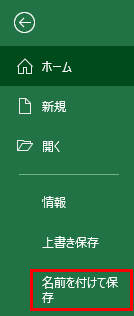
「ファイル」タブをクリックして、左側メニューの「名前を付けて保存」を選択します。
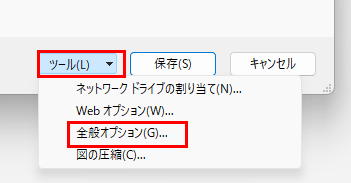
保存先を指定する画面が表示されたら、右下にある「ツール」ボタンをクリックして「全般オプション」を選びましょう。
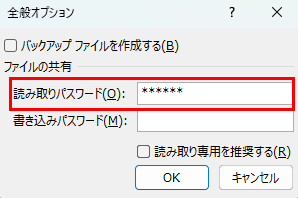
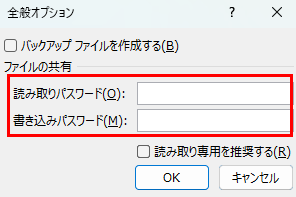
「全般オプション」ダイアログが開くと、「読み取りパスワード」と「書き込みパスワード」の2つの入力欄が表示されます。ここで「読み取りパスワード」の欄に設定したいパスワードを入力してください。この欄に入力したパスワードがないと、ファイルを開くことすらできなくなります。
入力が完了すると確認ダイアログが表示されますので、もう一度同じパスワードを入力して「OK」をクリックします。最後に「保存」をクリックすれば、パスワード付きのファイルとして保存完了です。
次回以降このファイルを開こうとすると、パスワード入力ダイアログが自動的に表示されます。正しいパスワードを入力しなければファイルは開かれません。この方法はもっとも基本的かつ効果的なファイル保護ですので、重要なファイルには積極的に設定しておくことをおすすめします。
エクセルにパスワードを設定する方法2【書き込みパスワード(読み取り専用)の設定】
「ファイルは開けるが編集はさせたくない」という場合に便利なのが書き込みパスワードです。このパスワードを知らないユーザーはファイルを読み取り専用として開くことしかできず、内容を変更して上書き保存することができなくなります。
社内で共有する報告書や手順書など、内容の閲覧は許可したいが改ざんは防ぎたいという場面にとても有効です。読み取りパスワードとは異なり、パスワードを知らなくてもファイルを「読み取り専用」として開くことは可能です。閲覧だけなら誰でもできる状態を保ちながら、編集権限は特定の人だけに限定できるのがこの機能の特徴でしょう。
設定方法
先ほどと同様に「ファイル」タブ→「名前を付けて保存」→「ツール」→「全般オプション」と進みます。「全般オプション」ダイアログで、今度は「書き込みパスワード」の欄にパスワードを入力します。「読み取りパスワード」は空欄のままにしておくと、ファイルを開くこと自体は誰でも可能ですが、編集して保存するためにはパスワードが必要になります。
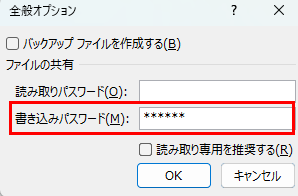
また、同じダイアログ内に「読み取り専用を推奨する」というチェックボックスがあります。これにチェックを入れると、ファイルを開く際に「読み取り専用で開きますか?」というメッセージが表示されるようになり、ユーザーに読み取り専用での利用を促すことができます。
設定後は「OK」をクリックして確認パスワードを再入力し、最後に「保存」で完了です。
エクセルにパスワードを設定する方法3【シート保護のパスワード設定】
ファイル全体ではなく、特定のシートだけを保護したい場合はシート保護機能を使います。シート保護を設定すると、セルの編集・行列の挿入や削除・書式の変更など、さまざまな操作を制限できます。複数の人が同じファイルを使う際に、誤って重要な数式やデータを書き換えてしまうのを防ぐのに非常に役立つ機能です。
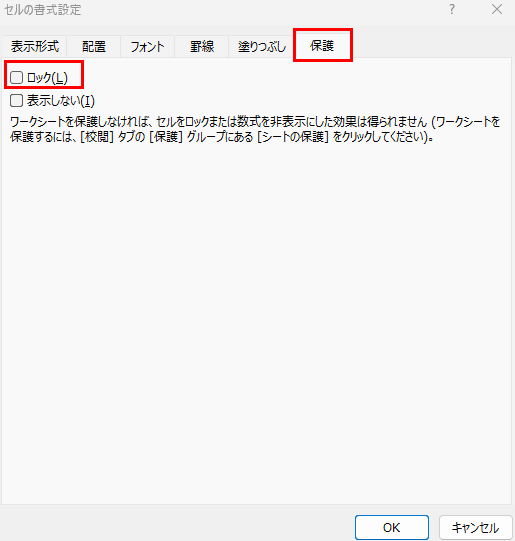
シート保護では「ロック」されているセルのみが保護対象になります。初期状態ではすべてのセルがロック状態になっているため、一部のセルだけ編集可能にしたい場合は、先にそのセルのロックを外す操作が必要です。
設定方法
まず、編集を許可したいセルを選択して右クリックし、「セルの書式設定」を開きます。「保護」タブをクリックすると「ロック」というチェックボックスが表示されていますので、これのチェックを外して「OK」をクリックします。この操作で、選択したセルはシート保護をかけても引き続き編集できる状態になります。
次に「校閲」タブをクリックして「シートの保護」を選択します。「シートの保護」ダイアログが開いたら、任意のパスワードを入力しましょう。パスワードは省略することも可能ですが、設定しておくと保護の解除に同じパスワードが必要になるため、より安全に保護できます。
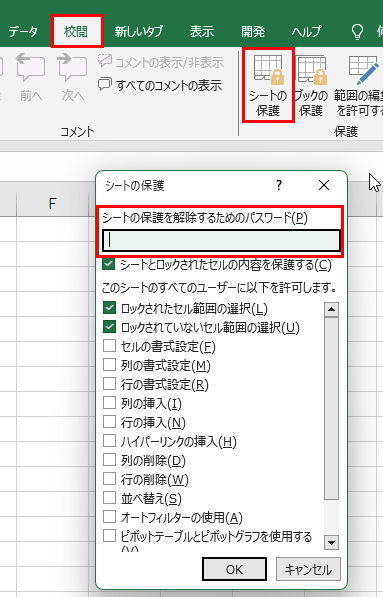
ダイアログ内のチェックリストでは、保護をかけた状態でも許可する操作を細かく指定できます。たとえば「セルの書式設定」や「列の書式設定」などの許可・不許可を個別に設定できるため、用途に合わせた柔軟な保護が可能です。「OK」をクリックして確認パスワードを再入力すれば、シート保護が有効になります。
エクセルにパスワードを設定する方法4【ブック保護のパスワード設定】
シートの追加・削除・移動・名前変更といった「ブック構造」への操作を制限したい場合は、ブック保護を使います。シート保護がシートの中身を守るのに対し、ブック保護はファイル全体の構成(シートの枚数や配置など)を守るための機能です。
「勝手にシートを増やされたくない」「シート名を変更されたくない」「特定のシートを削除されたくない」といった状況で活用できます。
設定方法
「校閲」タブをクリックして「ブックの保護」を選択します。
「構造とウィンドウの保護」ダイアログが開きます。「構造」にチェックが入っていることを確認して、パスワードを入力して「OK」をクリックします。確認パスワードを入力すると設定が完了し、シートの追加・削除・移動・名前変更などが制限されるようになります。
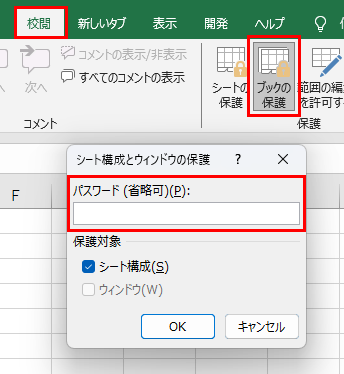
ブック保護が有効な状態では、シートのタブを右クリックしてもシートの挿入・削除・移動といったメニューがグレーアウトして選択できなくなります。
エクセルのパスワードが設定できない場合の対処法
パスワードを設定しようとしても操作できない・うまくいかないケースがあります。よくある原因ごとに対処法を見ていきましょう。
「全般オプション」がグレーアウトしている・選べない場合
「名前を付けて保存」のツールメニューから「全般オプション」が選べない場合、ファイルが共有ブックになっている可能性があります。共有ブックはパスワードの設定に対応していないため、先に共有を解除する必要があります。「校閲」タブから「ブックの共有を解除」を行ってから再度お試しください。
また、ファイル形式が「.xlsx」以外(古い「.xls」形式など)の場合も正常に動作しないことがあります。一度「.xlsx」形式で保存し直してから再試行してみるとよいでしょう。
シートの保護がグレーアウトしている場合
「校閲」タブの「シートの保護」がグレーアウトして選択できない場合、ブック保護が有効になっていることが考えられます。ブック保護が有効な状態ではシート保護の設定が制限される場合があるため、「ブックの保護」を一度解除してからシート保護を設定するようにしましょう。
パスワードを入力しても「正しくない」と表示される場合
エクセルのパスワードは大文字・小文字、全角・半角をすべて区別します。入力時にCaps Lockがオンになっていないか、日本語入力モードになっていないかを確認してみましょう。また、スペースが誤って含まれているケースも多いため、パスワードの前後に余分なスペースが入っていないかも確認するとよいかもしれません。
エクセルのパスワード設定を解除する方法
設定済みのパスワードを解除したい場合の手順を、種類別に解説します。
ファイルを開くパスワード・書き込みパスワードの解除
パスワードを入力してファイルを開いた状態で、「ファイル」タブ→「名前を付けて保存」→「ツール」→「全般オプション」と進みます。「読み取りパスワード」または「書き込みパスワードの欄に表示されているアスタリスク(***)を削除して空欄にし、「OK」をクリックしてから「保存」します。
上書き保存または別のファイル名で保存することで、パスワードが解除された状態のファイルが完成します。なお、解除後のファイルを同じファイル名で上書きすると元のパスワード付きファイルが置き換わりますので、必要に応じてバックアップを取っておくとよいでしょう。
シート保護の解除
保護されているシートのタブを右クリックして「シート保護の解除」を選択するか、「校閲」タブから「シート保護の解除」をクリックします。パスワードが設定されている場合は入力ダイアログが表示されますので、正しいパスワードを入力すれば解除できます。
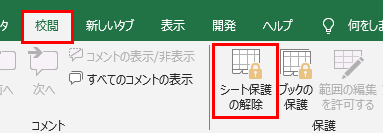
パスワードなしでシート保護を設定した場合は、確認ダイアログなしで即座に解除されます。
ブック保護の解除
「校閲」タブから「ブックの保護」をクリックします。パスワードが設定されている場合はパスワード入力ダイアログが表示されますので、正しいパスワードを入力すれば保護が解除されます。ブック保護が解除されると、再びシートの追加・削除・移動・名前変更などの操作が自由にできるようになります。
エクセルのパスワード設定に関するよくある質問
パスワード設定に関してよく寄せられる疑問についても触れておきましょう。
パスワードは何文字まで設定できますか?
エクセルのパスワードは最大255文字まで設定可能です。ただし、長すぎると入力ミスが増えるため、適度な長さで英数字・記号を組み合わせたものが実用的でしょう。一般的には8〜16文字程度が使いやすくかつ安全なパスワードといわれています。
パスワードを設定するとファイルが開けなくなることはありますか?
パスワードを忘れてしまうと、事実上ファイルを開けなくなる可能性があります。エクセル標準機能にはパスワードのリセット機能がなく、Microsoftもパスワードの回復サービスを提供していません。設定時は必ずパスワードを安全な場所に記録しておくことが非常に重要です。
パスワード付きファイルをメールで送っても安全ですか?
パスワード付きのエクセルファイルをメールで送る場合、ファイルとパスワードを同じメールで送ることは避けましょう。ファイルを先に送り、パスワードは別の手段(電話・別メール・メッセージアプリなど)で伝えるのが一般的なセキュリティのベストプラクティスです。
まとめ エクセルで特定のセルにパスワードを設定(できない・シート・読み取り専用)
エクセルのパスワード設定方法をまとめると以下の通りです。
・ファイルを開くパスワード:「名前を付けて保存」→「ツール」→「全般オプション」→「読み取りパスワード」に入力
・書き込みパスワード(読み取り専用):同じく「全般オプション」の「書き込みパスワード」に入力
・シート保護:「校閲」タブ→「シートの保護」でセルの操作を制限
・ブック保護:「校閲」タブ→「ブックの保護」でシート構造を守る
・パスワードの解除:各設定画面でパスワード欄を空欄にするか、解除メニューから操作する
状況に応じてこれらを使い分けることで、エクセルのセキュリティを大幅に高めることができます。特に機密情報を含むファイルには「ファイルを開くパスワード」を、複数人で編集するファイルには「シート保護」と「ブック保護」を組み合わせるのが効果的でしょう。
パスワードを忘れてしまうと復元が難しいため、設定したパスワードは必ず安全な場所に記録しておくことを忘れずに。エクセルのパスワード機能を正しく活用して、大切なデータをしっかりと守っていきましょう。
コメント