エクセルで表を見やすくするために1行おきに背景色をつけたいのに、手作業で1行ずつ塗りつぶしていて時間がかかって困った経験はありませんか?
この記事では【Excel】エクセルで交互に背景色をつける・解除(しましまに網掛け:1行おき:行全体)する方法について解説していきます。
ポイントは
・テーブル機能を使えば自動的に交互の色が適用される
・条件付き書式でMOD関数とROW関数を組み合わせて柔軟に設定
・交互の色を解除するには書式のクリアまたはテーブル解除
です。
それでは詳しく見ていきましょう。
テーブル機能で自動的に交互の色をつける方法【最も簡単で確実な方法】
エクセルで1行おきに背景色をつける最も簡単な方法は、テーブル機能を使うことです。
テーブル機能を適用すると、自動的に交互の行に色が付けられ、行を追加・削除しても自動的に色のパターンが維持されるのです。
例えば、顧客リストや売上データなど、縦に長い表を見やすくしたい場合に非常に有効です。
この方法は関数や数式を使わないため、初心者にも分かりやすく、最も頻繁に使われる手法となります。
解決方法
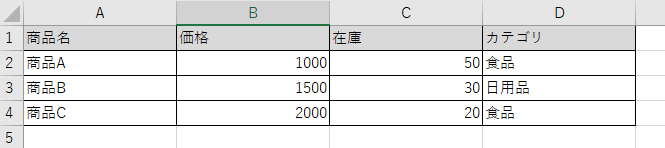
具体的な例として、A列からD列までの商品リストがあり、これに交互の背景色をつけたい場合を考えてみましょう。
サンプルデータは以下のようになります。
まず、データ範囲内のいずれかのセルを選択します。
表全体を選択する必要はなく、データ範囲内の1つのセルをクリックするだけで構いません。
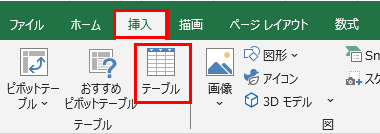
次に、「挿入」タブをクリックして、「テーブル」ボタンをクリックします。
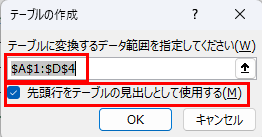
「テーブルの作成」ダイアログボックスが表示されます。
データ範囲が自動的に認識され、「テーブルに変換するデータ範囲」に表示されているか確認してください。
「先頭行をテーブルの見出しとして使用する」にチェックが入っていることを確認し、「OK」ボタンをクリックします。
これだけで、表がテーブルに変換され、自動的に交互の行に背景色が適用されます。
デフォルトでは青系の色が適用されますが、色を変更したい場合は、テーブル内のいずれかのセルを選択した状態で、「テーブルデザイン」タブをクリックします。

「テーブルスタイル」ギャラリーから好みのスタイルを選択すれば、色やデザインを簡単に変更できます。
緑系、オレンジ系、グレー系など、様々な色のバリエーションが用意されています。
テーブル機能の大きなメリットは、行を追加・削除しても自動的に交互の色が維持される点です。
例えば、テーブルの最後の行の下に新しいデータを入力すると、自動的にテーブルが拡張され、交互の色パターンも継続されます。
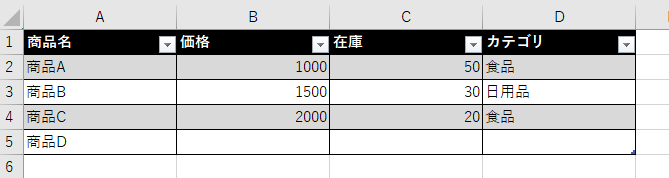
また、フィルター機能も自動的に有効になるため、データの抽出や並べ替えも簡単に行えます。
【操作のポイント】
テーブル機能は挿入タブ→テーブルから簡単に適用でき、自動的に交互の色が付きます。行の追加・削除にも自動対応し、テーブルデザインタブから様々な色やスタイルを選択できる点が便利です。フィルター機能も自動で有効になるため、データ管理がより効率的になるでしょう。
条件付き書式でMOD関数とROW関数を使う方法【柔軟なカスタマイズが可能】
テーブル機能を使わずに、条件付き書式で交互の色をつける方法もあります。
条件付き書式を使えば、テーブル機能よりも柔軟に色や条件を設定でき、2行おき、3行おきなど、様々なパターンにも対応できるのです。
MOD関数とROW関数を組み合わせることで、行番号の偶数・奇数を判定し、自動的に交互の色を適用できます。
この方法を覚えておけば、より高度な書式設定も可能になります。
解決方法
A列からD列の範囲に交互の背景色をつけたい場合を考えてみましょう。
まず、背景色をつけたい範囲全体(例えばA2:D4)を選択します。
ホームタブの「条件付き書式」ボタンをクリックして、「新しいルール」を選択します。
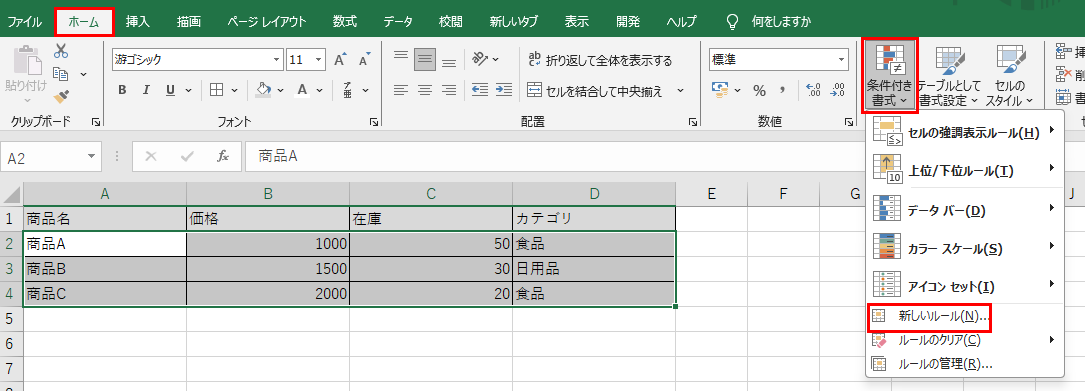
「新しい書式ルール」ダイアログボックスが表示されたら、「数式を使用して、書式設定するセルを決定」を選択します。
「次の数式を満たす場合に値を書式設定」の欄に、以下の数式を入力してください。
=MOD(ROW(),2)=0
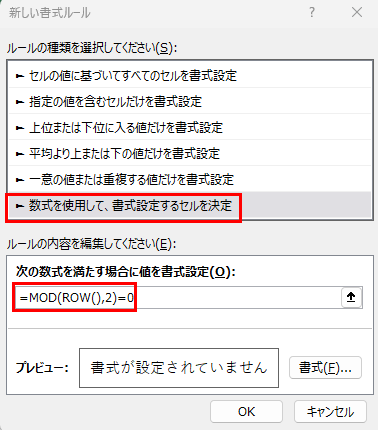
この数式の詳しい解説は以下の通りです。
・ROW関数は「=ROW()」という形式で、現在の行番号を取得します。引数を省略すると、数式が入力されているセルの行番号を返します
・MOD関数は「=MOD(数値,除数)」という構造で、数値を除数で割った余りを返します
・「MOD(ROW(),2)」は、行番号を2で割った余りを計算します。偶数行では余りが0、奇数行では余りが1になります
・「=0」という条件を付けることで、偶数行のみTRUE(条件を満たす)となり、その行に書式が適用されます
・つまり、2行目、4行目、6行目…という偶数行だけに背景色が適用されるわけです
数式を入力したら、「書式」ボタンをクリックして、適用したい背景色を設定します。
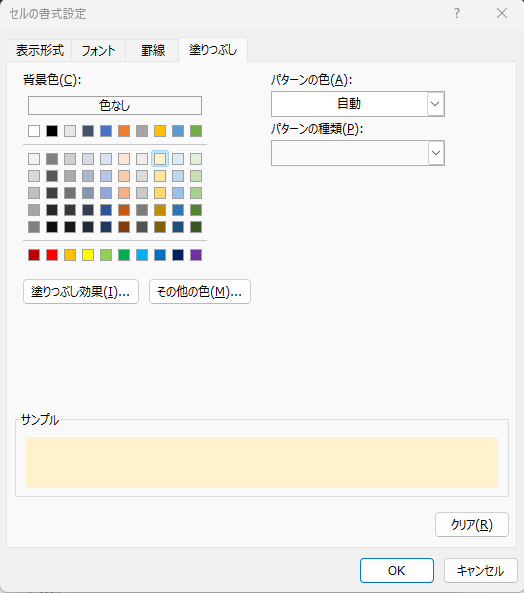
「塗りつぶし」タブから好みの色(例えば薄い青や薄い緑)を選択して「OK」をクリックします。
再度「OK」をクリックして書式ルールのダイアログボックスを閉じれば、選択範囲に交互の背景色が適用されます。
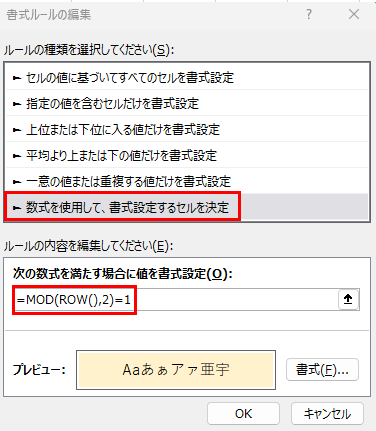
奇数行に色をつけたい場合は、数式を以下のように変更します。
=MOD(ROW(),2)=1
この数式では、「=1」という条件により、奇数行のみに背景色が適用されます。
2行おき、3行おきなど、より複雑なパターンにも対応できます。
例えば、3行ごとに色をつけたい場合(1行目、4行目、7行目…)は、以下のようになるでしょう。
=MOD(ROW(),3)=1
この数式の解説は以下の通りです。
・行番号を3で割った余りが1の場合に色を適用します
・1行目(1÷3の余り=1)、4行目(4÷3の余り=1)、7行目(7÷3の余り=1)…という具合に、3行ごとに色が付きます
【操作のポイント】
条件付き書式とMOD関数・ROW関数の組み合わせは、柔軟なカスタマイズが可能です。「=MOD(ROW(),2)=0」で偶数行、「=MOD(ROW(),2)=1」で奇数行に色を付けられます。除数を変更すれば2行おき、3行おきなど、様々なパターンに対応できる点が大きなメリットでしょう。
見出し行を除外して交互の色をつける方法【データ行だけに適用】
実際のデータでは、1行目が見出し行(ヘッダー)になっていることが多く、見出し行を除外してデータ行だけに交互の色をつけたい場合があります。
条件付き書式の数式を工夫することで、見出し行を除外し、2行目から交互の色を適用することができるのです。
テーブル機能では自動的に見出し行が除外されますが、条件付き書式では数式を調整する必要があります。
解決方法
1行目が見出し行で、2行目からデータが始まっている場合を考えてみましょう。
データ範囲A2:D4を選択し、条件付き書式で新しいルールを作成します。
以下の数式を入力してください。
=MOD(ROW()-1,2)=0
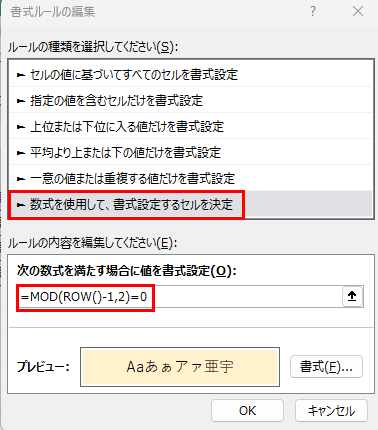
この数式の詳しい解説は以下の通りです。
・「ROW()-1」は、行番号から1を引いた値を計算します
・2行目の場合、ROW()は2を返すので、2-1=1となります
・3行目の場合、ROW()は3を返すので、3-1=2となります
・「MOD(ROW()-1,2)」で、この調整後の値を2で割った余りを計算します
・2行目:MOD(1,2)=1(奇数)
・3行目:MOD(2,2)=0(偶数)
・4行目:MOD(3,2)=1(奇数)
・「=0」という条件により、3行目、5行目、7行目…に背景色が適用されます
・つまり、データ行(2行目以降)で見たときに、2番目、4番目、6番目…のデータ行に色が付くわけです
もし2行目から色をつけたい場合(2行目、4行目、6行目…)は、以下の数式を使用します。
=MOD(ROW()-1,2)=1
この数式では、「=1」という条件により、2行目、4行目、6行目…に背景色が適用されます。
さらに、見出しが複数行ある場合(例えば1〜2行目が見出し)は、引く数字を調整します。
=MOD(ROW()-2,2)=0
この数式では、行番号から2を引くことで、3行目からのデータ行に交互の色を適用できます。
【操作のポイント】
見出し行を除外するには、ROW関数から見出し行数を引いた値でMOD計算を行います。「=MOD(ROW()-1,2)=0」で2行目以降のデータ行に交互の色を適用できます。見出しが複数行ある場合は、引く数字を見出し行数に合わせて調整しましょう。この方法により、データ行だけに正確に交互の色を付けられます。
手動で塗りつぶしを適用する方法【シンプルだが手間がかかる】
関数やテーブル機能を使わず、手動で塗りつぶしを適用する方法もあります。
この方法はシンプルで分かりやすいですが、行数が多い場合は時間がかかり、行の追加・削除時に手動で調整が必要になる点がデメリットです。
ただし、少ない行数であれば、最も直感的で確実な方法となるでしょう。
解決方法
まず、色をつけたい最初の行(例えば2行目)の行番号をクリックして、行全体を選択します。
Ctrlキーを押しながら、次に色をつけたい行(4行目、6行目、8行目…)の行番号をクリックしていきます。
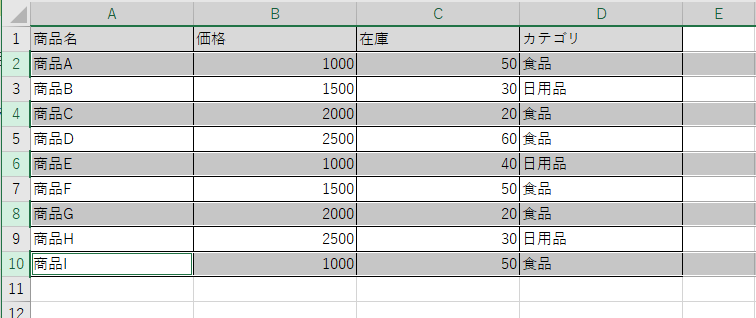
これで、交互の行が複数選択された状態になります。
ホームタブの「塗りつぶしの色」ボタンの右側にある下向き矢印をクリックして、好みの色を選択しましょう。
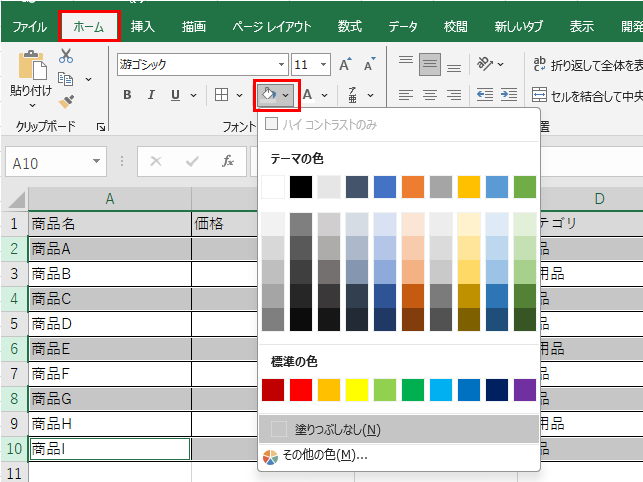
選択したすべての行に、同じ背景色が一括で適用されます。
少し効率化する方法として、最初の2行(背景色ありと背景色なしの1セット)を作成してから、その2行を選択してオートフィルでコピーする方法もあります。
まず、2行目に背景色を適用し、3行目は色なしのままにします。
2行目から3行目までを選択し、選択範囲の右下角にあるフィルハンドルをダブルクリックまたは下方向にドラッグします。
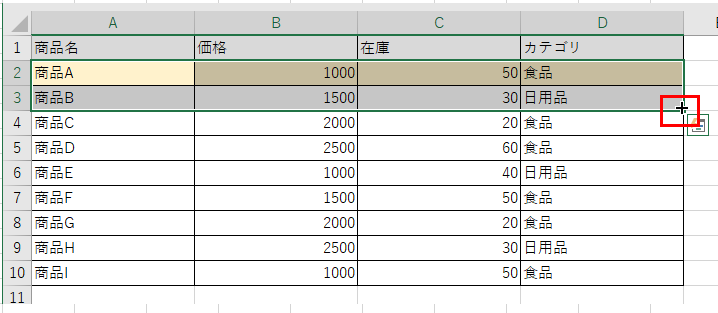
ただし、この方法はデータがある範囲までしか自動コピーされないため、空白行がある場合は途中で止まってしまう点に注意が必要です。
また、書式だけをコピーしたい場合は、コピー後に「オートフィルオプション」ボタンをクリックして「書式のみコピー」を選択すると良いでしょう。
【操作のポイント】
手動での塗りつぶしは、Ctrlキーを押しながら複数行を選択して一括で色を適用できます。少ない行数であれば簡単ですが、行数が多い場合や頻繁に行の追加・削除がある場合は、テーブル機能や条件付き書式を使う方が効率的でしょう。
交互の背景色を解除する方法【テーブル解除と書式クリア】
一度適用した交互の背景色を解除したい場合、適用方法によって解除の手順が異なります。
テーブル機能で適用した場合はテーブルを解除し、条件付き書式で適用した場合はルールを削除し、手動で適用した場合は書式をクリアする必要があります。
それぞれの解除方法を理解しておくことで、柔軟に書式を管理できます。
解決方法
テーブル機能で適用した交互の色を解除する場合は、まずテーブル内のいずれかのセルを選択します。
「テーブルデザイン」タブをクリックして、「範囲に変換」ボタンをクリックしましょう。

確認メッセージが表示されたら「はい」をクリックします。
これでテーブルが通常の範囲に変換されますが、背景色はまだ残っています。
背景色も削除したい場合は、範囲を選択した状態で、ホームタブの「クリア」ボタン→「書式のクリア」を選択してください。

これで、交互の背景色が完全に削除されます。
条件付き書式で適用した交互の色を解除する場合は、対象範囲を選択します。
ホームタブの「条件付き書式」ボタン→「ルールのクリア」→「選択したセルからルールをクリア」を選択しましょう。
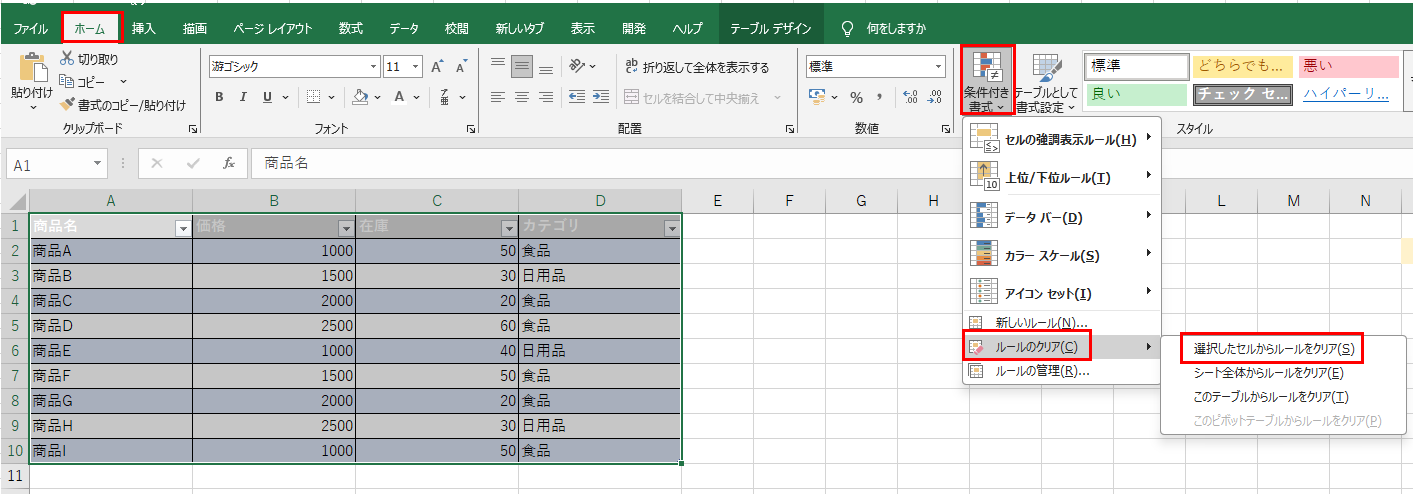
これで、条件付き書式のルールが削除され、背景色も解除されます。
シート全体の条件付き書式を一括で削除したい場合は、「シート全体からルールをクリア」を選択します。
手動で適用した背景色を解除する場合は、範囲を選択して、ホームタブの「塗りつぶしの色」ボタン→「塗りつぶしなし」を選択するか、「クリア」ボタン→「書式のクリア」を選択します。
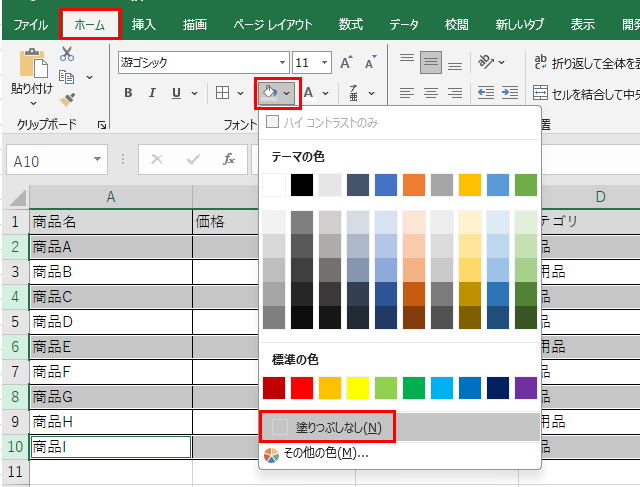
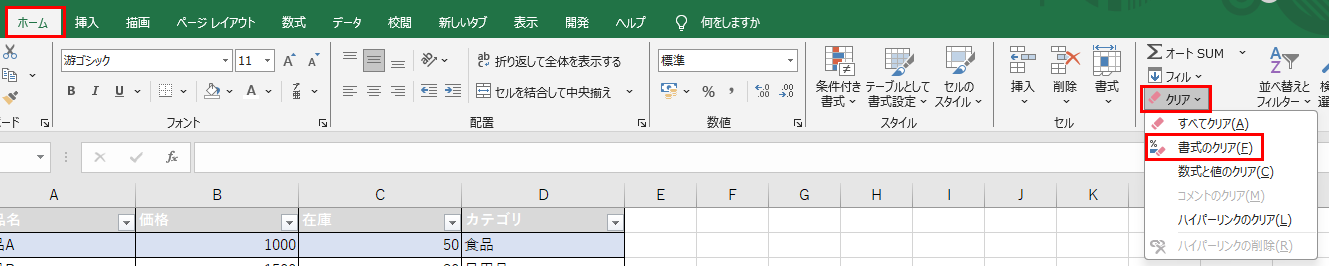
「書式のクリア」を選択すると、背景色だけでなく、フォントの色やサイズ、罫線なども含めたすべての書式が削除される点に注意が必要です。
背景色だけを削除したい場合は、「塗りつぶしなし」を使用する方が安全でしょう。
【操作のポイント】
テーブルの交互色を解除するには、テーブルデザイン→範囲に変換後、書式のクリアを実行します。条件付き書式の場合は、条件付き書式→ルールのクリアで削除できます。手動で適用した色は、塗りつぶしなしを選択するか書式のクリアで解除しましょう。それぞれの適用方法に応じた解除手順を理解しておくことが重要です。
まとめ エクセルで交互に色をつける・解除する(しましまに網掛け・1行おき・行全体)方法
エクセルで交互に背景色をつける・解除する方法をまとめると
・最も簡単な方法は挿入タブ→テーブルで、自動的に交互の色が適用され、行の追加・削除にも自動対応する
・条件付き書式で「=MOD(ROW(),2)=0」という数式を使えば、柔軟なカスタマイズが可能
・見出し行を除外する場合は「=MOD(ROW()-1,2)=0」のように行番号から見出し行数を引く
・2行おき、3行おきなどのパターンは、MOD関数の除数を変更すれば対応できる
・手動での塗りつぶしはシンプルだが、行数が多い場合や頻繁な変更がある場合は非効率
・テーブルの解除は「範囲に変換」後に書式のクリア、条件付き書式は「ルールのクリア」で削除
これらの方法を状況に応じて使い分ければ、ほとんどのケースで効率的に交互の背景色を設定できるでしょう。
特に最初に紹介したテーブル機能は、最もシンプルで自動的に管理される方法ですので、まずこれを試すことをおすすめします。
より柔軟な設定が必要な場合や、テーブル機能の他の特性(フィルター、集計行など)が不要な場合は、条件付き書式を使う方法が適しています。
交互の背景色は、特に縦に長い表やリストの可読性を大幅に向上させる効果があります。
データの行を目で追いやすくなり、見間違いや入力ミスを防ぐことができるため、顧客リスト、売上データ、在庫管理表など、様々な場面で活用できるでしょう。
エクセルの交互背景色機能を正しく理解して、見やすく分かりやすい表を作成し、データ管理の効率を大幅に向上させていきましょう!
コメント