【Excel】エクセルで文字間のスペースを削除する(関数や置換・数字も同様・文字と文字の間の余分な空白スペース・半角全角も)方法
エクセルでデータを扱っていると、「文字と文字の間に余分なスペースが入っている」「単語の間のスペースを全て削除したい」「数字の間の空白を消したい」「半角スペースと全角スペースが混在している」といった問題に遭遇することはありませんか? 特に、外部データをコピーした際には意図しないスペースが含まれていることが多く、データの統一性を保つためには削除が必要でしょう。
この記事では【Excel】エクセルで文字間のスペースを削除する(関数や置換・数字も同様・文字と文字の間の余分な空白スペース・半角全角も)方法について解説していきます。
ポイントは
・SUBSTITUTE関数で全てのスペースを完全削除
・TRIM関数で余分なスペースのみを削除して単語間は1つに
・置換機能でスペースを一括削除または整理
です。
それでは詳しく見ていきましょう。
エクセルでSUBSTITUTE関数を使って文字間のスペースを全て削除する方法1【完全削除】
エクセルで文字間のスペースを完全に削除する最も確実な方法は、SUBSTITUTE関数を使って全てのスペースを空白に置き換えることで、文字と文字の間のスペースを全て削除できます。
この方法なら、半角スペースも全角スペースも、単語間のスペースも全て削除できるため、データを完全に詰めることができるでしょう。
例えば、以下のような顧客データがあるとします。
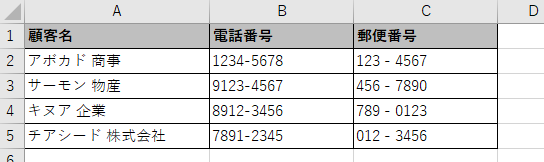
このデータで、顧客名や郵便番号の間のスペースを全て削除したい場合に有効です。
解決方法
まず、スペースを削除した結果を表示する列を用意しましょう。例えばD列を使用します。
D2セルに以下のSUBSTITUTE関数を入力してください。半角スペースを削除する場合の数式です。
=SUBSTITUTE(A2,” “,””)
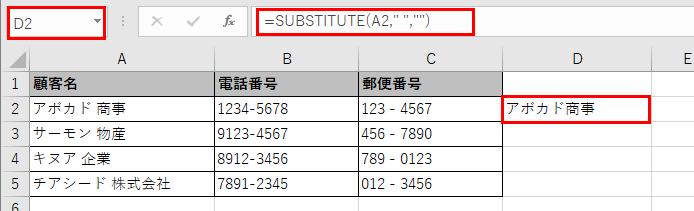
この数式は、A2セルの半角スペースを空白に置き換えるため、全ての半角スペースが削除されるわけです。数式を入力したら、Enterキーを押して確定します。D2セルの右下の小さな四角をダブルクリックするか、下方向にドラッグすれば、数式が他の行にもコピーされます。
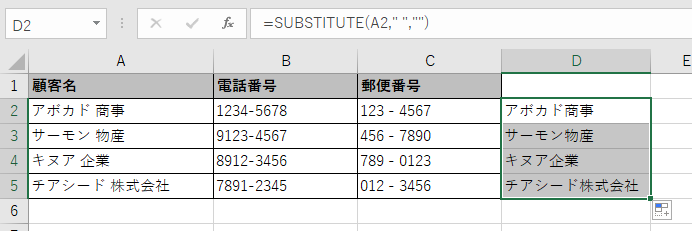
全角スペースを削除したい場合は、数式内のスペース部分を全角スペースに変更してください。全角スペースと半角スペースの両方を削除したい場合は、SUBSTITUTE関数を2つネストして使うことで対応できます。
=SUBSTITUTE(SUBSTITUTE(A2,” “,””),” “,””)
この数式は、まず半角スペースを削除してから、全角スペースも削除するため、どちらのスペースが含まれていても完全に削除されます。
数字の間のスペースを削除する場合も同じ方法が使えます。例えば、C列の郵便番号からスペースとハイフンを削除したい場合は、SUBSTITUTE関数を複数組み合わせることで実現できます。
=SUBSTITUTE(SUBSTITUTE(SUBSTITUTE(C2,” “,””),” “,””),”-“,””)

この数式は、半角スペース、全角スペース、ハイフンの3つを全て削除して「1234567」という形式にします。電話番号からハイフンやスペースを削除する場合も同様で、同じ数式を使えば「09012345678」のような連続した数字にできます。
処理が完了したら、D列の結果をコピーして、元のA列に「形式を選択して貼り付け」で「値」として貼り付けることで、数式を値に置き換えられます。その後、D列を削除すれば、元のデータがスペースなしの状態に更新されます。
この方法の注意点として、全てのスペースが削除されるため、意図的に入れているスペースも削除されてしまいます。単語間のスペースは残したい場合は、次に紹介するTRIM関数を使用してください。
【操作のポイント:SUBSTITUTE関数なら文字間の全てのスペースを完全削除して半角全角両方に対応】
エクセルでTRIM関数を使って余分なスペースだけを削除する方法2【単語間は1つに整理】
文字間のスペースを全て削除するのではなく、余分なスペースだけを削除して、単語間のスペースは1つだけ残したい場合もあるでしょう。
そんな時に役立つのが、TRIM関数を使って文字列の前後のスペースと、単語間の連続した余分なスペースを削除し、単語間のスペースは1つだけ残す方法です。
この方法なら、データの可読性を保ちながら、不要なスペースだけを削除できます。
例えば、以下のような商品データがあるとします。
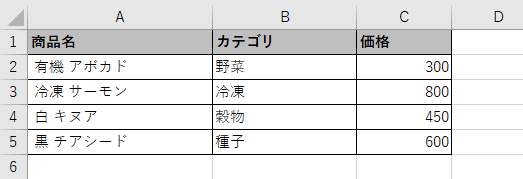
商品名の前後や単語間に余分なスペースが含まれており、整理したい場合に有効です。
解決方法
結果を表示する列(例えばD列)にTRIM関数を使用しましょう。D2セルに以下のTRIM関数を入力してください。
=TRIM(A2)
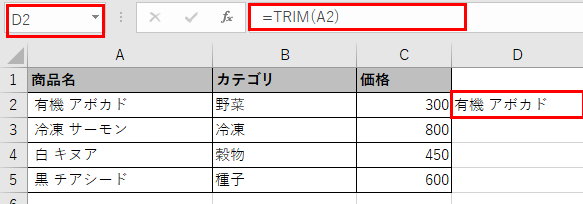
この数式は、A2セルの文字列の前後にあるスペースを全て削除し、単語間の連続したスペースを1つのスペースに置き換えるわけです。例えば「 有機 アボカド 」は「有機 アボカド」になります。数式をオートフィルでコピーすれば、他の行にも同じ処理が適用されます。
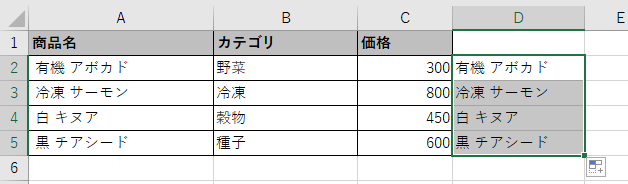
TRIM関数は半角スペースに対して機能しますが、全角スペースに対しては完全に対応していない場合があります。全角スペースも同時に処理したい場合は、SUBSTITUTE関数と組み合わせることで対応できます。
=TRIM(SUBSTITUTE(A2,” “,” “))
この数式は、まず全角スペースを半角スペースに変換してから、TRIM関数で整理するため、全角スペースと半角スペースの両方に対応できます。
また、完全に全てのスペースを削除したい場合と、余分なスペースだけを削除したい場合を使い分けることが重要です。郵便番号、電話番号、商品コードなどはSUBSTITUTE関数で全削除し、人名、会社名、商品名などはTRIM関数で余分なスペースのみ削除するといった使い分けにより、データの性質に応じた適切な処理ができるでしょう。
数字の間のスペースを整理する場合も、TRIM関数を使えば余分なスペースを削除できます。ただし、数字として扱いたい場合は、VALUE関数と組み合わせることも検討してください。
この数式は、TRIMで整理してからスペースを全削除し、最後に数値に変換します。処理結果を元のセルに反映させたい場合は、結果をコピーして「形式を選択して貼り付け」で「値」として貼り付ければ、数式を値に変換できます。
【操作のポイント:TRIM関数なら余分なスペースだけを削除して単語間は1つのスペースに整理】
エクセルで置換機能を使って文字間のスペースを一括削除する方法3【複数セルを同時処理】
関数を使わずに、既存のデータから直接スペースを削除したい場合もあります。
そんな時には、置換機能を使って選択範囲内の全てのスペースを一括で削除または整理する方法が便利です。
この方法なら、数式を使わずに元のデータを直接編集できるため、シンプルで分かりやすいでしょう。
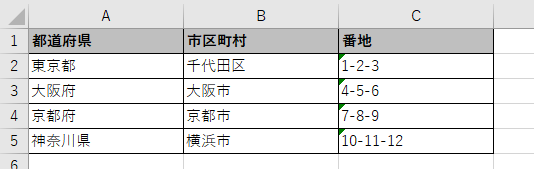
例えば、以下のような住所データでスペースを削除したい場合を考えてみましょう。
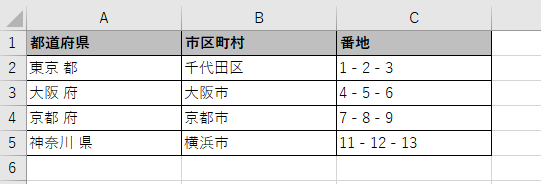
これらのデータからスペースを一括で削除したい場合に有効です。
解決方法
まず、スペースを削除したい範囲を選択しましょう。例えばA列全体を選択する場合は、列番号のAをクリックします。
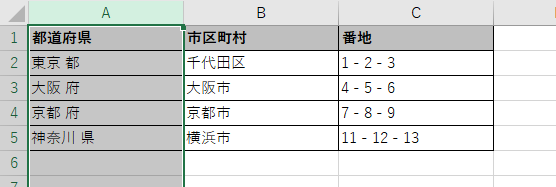
範囲を選択したら、キーボードの「Ctrl」キーを押しながら「H」キーを押して、「検索と置換」ダイアログを開くわけです。「置換」タブが選択されていることを確認してください。
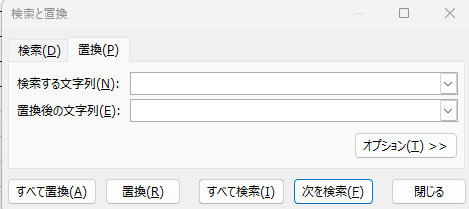
「検索する文字列」の欄に、削除したいスペースを入力します。半角スペースを削除する場合は、半角スペースキーを1回押してください。「置換後の文字列」の欄は空白のままにしておきます。これで、スペースが何もない状態に置き換えられ、実質的に削除されます。
設定が完了したら、「すべて置換」ボタンをクリックしてください。選択範囲内の全ての半角スペースが一括で削除されます。置換が完了すると、「○○個の項目を置換しました」というメッセージが表示されるので、「OK」をクリックしてダイアログを閉じましょう。
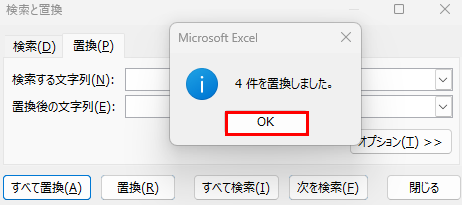
全角スペースも削除したい場合は、同じ手順を繰り返します。「検索する文字列」に全角スペースを入力して、再度「すべて置換」を実行してください。
また、数字の間のスペースとハイフンを同時に削除したい場合は、それぞれを別々に置換する必要があります。
置換機能の便利な使い方として、スペースを別の文字に置き換えることもできます。例えば、スペースをアンダースコアに置き換えたい場合は、「置換後の文字列」に「_」と入力すれば実現できるでしょう。
複数の種類のスペースが混在している場合は、段階的に処理すると効率的です。まず全角スペースを半角スペースに置換することから始めましょう。「検索する文字列」に全角スペースを入力し、「置換後の文字列」に半角スペースを入力して「すべて置換」を実行します。
次に、連続した半角スペースを1つの半角スペースに置換します。「検索する文字列」に半角スペースを2つ入力し、「置換後の文字列」に半角スペースを1つ入力して「すべて置換」をクリックしてください。スペースが3つ以上連続している場合は、この操作を何度か繰り返すことで、最終的に全て1つのスペースになります。
最後に、必要に応じて全ての半角スペースを削除します。「検索する文字列」に半角スペースを入力し、「置換後の文字列」は空白のままにして「すべて置換」を実行すれば、全てのスペースが削除されるわけです。
この段階的なアプローチにより、混在したスペースを効率的に整理できるでしょう。置換機能は元のデータを直接書き換えるため、間違えた場合は「Ctrl + Z」キーで元に戻すことができます。ただし、ファイルを保存して閉じた後は元に戻せないため、重要なデータの場合は事前にバックアップを取っておくことをおすすめします。
また、特定のセルだけを対象にしたい場合は、そのセルだけを選択してから置換を実行すれば、選択範囲内だけが処理されます。
【操作のポイント:置換機能なら数式不要で複数セルのスペースを一括削除して元データを直接編集】
まとめ エクセルで文字や数字の間のスペース・空白を削除・消す(半角全角・数字の間も・関数や置換)する方法
エクセルで文字間のスペースを削除する方法をまとめると、SUBSTITUTE関数を使えば文字間の全てのスペースを完全削除でき半角全角両方に対応して郵便番号や電話番号の処理に最適で、TRIM関数なら余分なスペースだけを削除して単語間は1つのスペースに整理できるため人名や会社名の処理に便利です。
また、置換機能を活用すれば数式不要で複数セルのスペースを一括削除できて元データを直接編集できるため、一度きりの処理には最も効率的な方法になります。
これらの方法を状況に応じて使い分けていけば、ほとんどの文字間スペース削除の問題を解決できます。
特にSUBSTITUTE関数とTRIM関数の使い分けが最も重要で、全削除か余分なスペースのみ削除かを判断してデータの性質に応じた処理を選択することをマスターすることをおすすめします。
ただし、全角スペースと半角スペースが混在している場合は両方に対応した処理が必要で、置換機能で段階的にスペースを整理する方法も効果的なため、状況に応じて最適な手順を選択することも大切でしょう。
エクセルのスペース削除機能を正しく理解して、効率的なデータクリーニングと整形作業を実現していきましょう!
コメント