エクセルで数値データを扱っていると、「割合を計算したい」「構成比を求めたい」「何対何の比率を出したい」といった場面に遭遇することはありませんか?
この記事では【Excel】エクセルで割合を出す関数名・計算式は?一括での求め方・出し方も(構成比や何対何の比率)について解説していきます。
ポイントは
・割り算(/)で基本的な割合を計算
・絶対参照($)で合計値を固定して構成比を一括計算
・GCD関数で最大公約数を求めて比率を簡単化
です。
それでは詳しく見ていきましょう。
エクセルで割合を出す方法1【基本的な計算式と関数名・2列一括での割り算とオートフィル】
エクセルで割合を計算する最も基本的な方法が、割り算の演算子「/」を使うことです。
エクセルには「割合を求める専用関数」は存在せず、「/」(スラッシュ)を使った割り算で割合を計算し、オートフィル機能で複数行に一括適用できます。
例えば、以下のようなデータがあるとします。
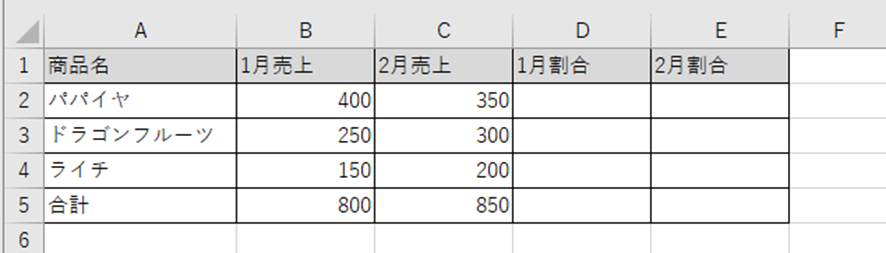
各商品の売上が全体の何%を占めるかを計算したい場合、この方法を使います。
解決方法
具体的な手順を見ていきましょう。
まず、1月の割合を表示したいセル(例としてD2)をクリックします。
以下の数式を入力します。
=B2/B5

この数式は「B2セルの値をB5セルの値で割る」という意味です。
Enterキーを押すと、計算結果が表示されます。400÷800で「0.5」と表示されるわけです。
次に、2月の割合も同時に計算するため、D2セルを選択した状態で、フィルハンドル(セル右下の小さな■)を右方向にドラッグしてE2までコピーします。
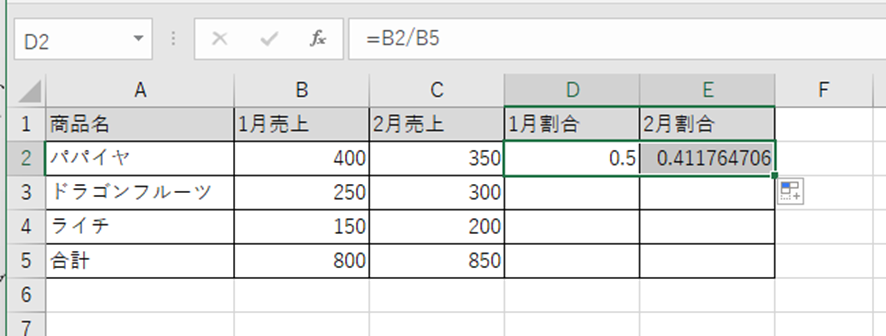
D2セルのフィルハンドルを右にドラッグ → E2まで数式がコピーされる
これで、E2には「=C2/C5」という数式が自動的に入力されます。
次に、D2からE2を選択した状態で、フィルハンドルを下方向にダブルクリックまたはドラッグします。
D2:E2を選択 → フィルハンドルをダブルクリック → D4:E4まで一括コピー
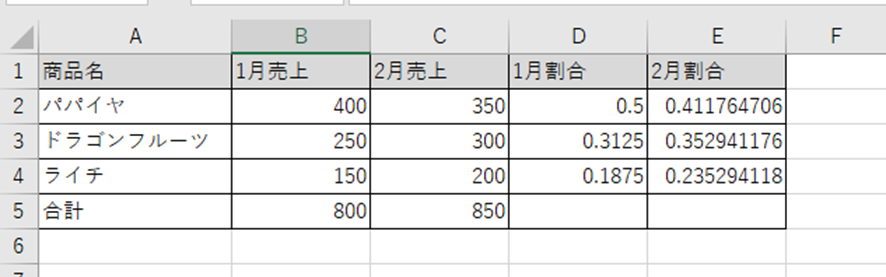
これで、2列分の割合が一括で計算されました。オートフィル機能により、隣接するデータがある最終行まで自動的にコピーされるわけです。
この数値をパーセント表示にするには、D2からE4の範囲を選択して「ホーム」タブの「パーセントスタイル」ボタン(%)をクリックします。
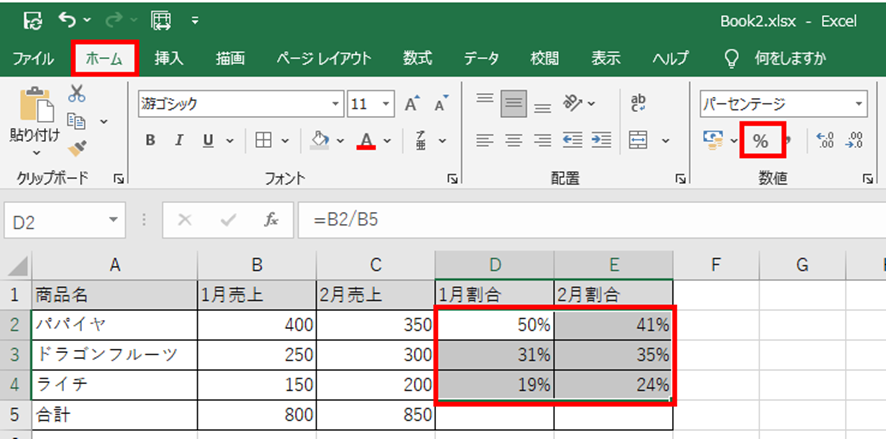
D2:E4を選択 → 「ホーム」タブ→「パーセントスタイル」(%)をクリック
これで「50%」「31%」「19%」(1月)、「41%」「35%」「24%」(2月)のようにパーセント表示されます。
または、数式内で100を掛けてパーセント表示にする方法もあります。
=B2/B5*100
この場合、セルの表示形式は「数値」のままで「50」と表示され、別途「%」を追加表示したい場合は書式設定を使います。
小数点以下の桁数を調整したい場合は、「ホーム」タブの「小数点以下の表示桁数を増やす/減らす」ボタンを使いましょう。
セルを選択 → 「小数点以下の表示桁数を減らす」をクリック
増減率を計算したい場合は、以下の数式を使います。
=(新しい値-古い値)/古い値
例えば、1月400で2月350の場合、増減率は以下のようになります。
=(C2-B2)/B2
結果は「-0.125」つまり「-12.5%減少」となるわけです。
エクセルで割合を出す方法2【構成比を一括で求める・絶対参照を使った計算と合計の出し方】
基本的な割合の計算ができたら、次は複数行の構成比を一括で計算したい場合もあるでしょうか?
そんな時に役立つのが、絶対参照($)を使って合計値を固定し、数式をコピーして一括計算する方法です。
この方法を使えば、各項目の構成比を一度に計算できます。
例えば、以下のようなデータで構成比を求めたい場合を考えてみましょう。
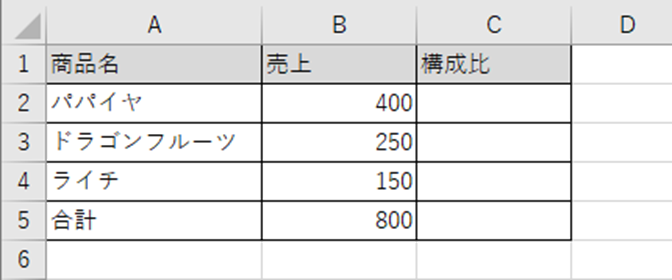
解決方法
「ホーム」タブをクリックして、まず合計を求める必要がある場合は、B5セルに以下の数式を入力します。
=SUM(B2:B4)
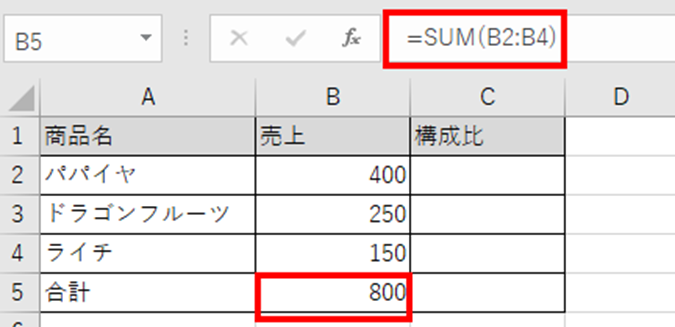
この数式で、B2からB4までの合計が計算され、「800」と表示されます。
次に、構成比を表示したいセル(例としてC2)を選択します。
以下の数式を入力します。
=B2/$B$5
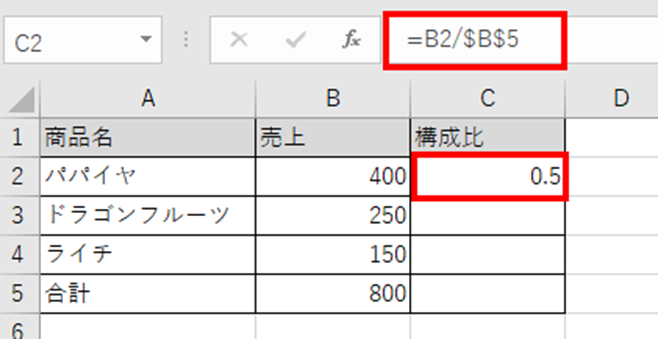
この数式は「B2セルをB5セルで割る」という計算ですが、B5に「$」を付けることで絶対参照になります。
絶対参照にすることで、数式をコピーしてもB5セルの参照が固定され、常に合計値で割るようになるわけです。
Enterキーを押した後、セルの右下のフィルハンドルをダブルクリックまたはドラッグして下方向にコピーします。
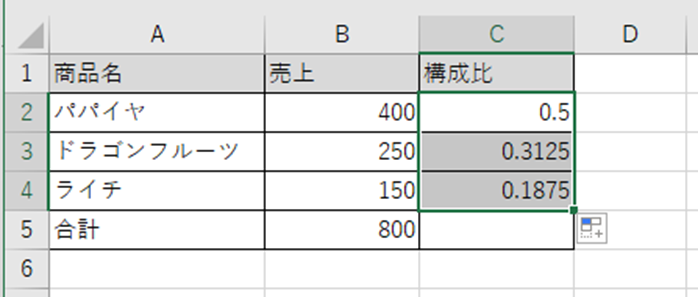
フィルハンドルをダブルクリック → 数式が一括コピーされる
これで、C2には「=B2/$B$5」、C3には「=B3/$B$5」、C4には「=B4/$B$5」というように、分子だけが変化して分母は固定された数式がコピーされます。
「ホーム」タブの「パーセントスタイル」ボタンをクリックして、すべての割合をパーセント表示にしましょう。
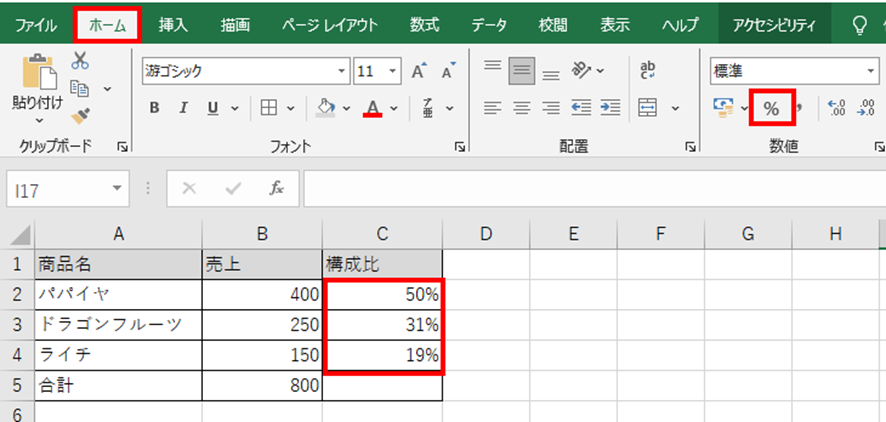
パパイヤは50%、ドラゴンフルーツは31%、ライチは19%と表示され、構成比が一括で計算されました。
絶対参照の「$」は、セル参照を入力した後にF4キーを押すことで自動的に付けることができます。
「B5」と入力した状態でF4キーを押す → 「$B$5」に変換される
F4キーを繰り返し押すと、以下のように参照形式が切り替わります。
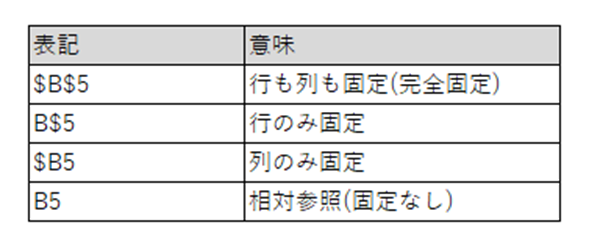
構成比の計算では、通常は「$B$5」の完全固定を使います。
構成比の合計を確認する方法
構成比が正しく計算されているか確認するために、構成比の合計を計算することが重要です。
C5セルに以下の数式を入力します。
=SUM(C2:C4)
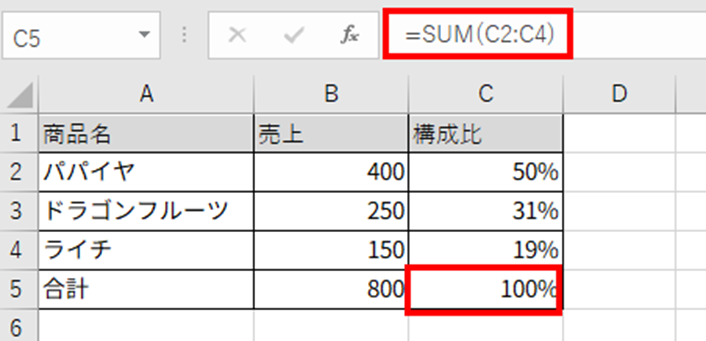
この結果が100%(または1.0)であれば、計算が正しいことが確認できます。
もし100%にならない場合は、以下を確認しましょう。
– 絶対参照($)が正しく設定されているか
– 合計セルの範囲が正しいか
– 計算に含めるべきデータが全て含まれているか
構成比の合計が100%になることを確認することで、データの整合性をチェックできます。
エクセルで割合を出す方法3【何対何の比率を求める・GCD関数で簡単化】
構成比だけでなく、「何対何」という比率の形で表したい場合もあるでしょう。
そんな時には、GCD関数を使った方法が便利です。
GCD関数は最大公約数を求める関数で、2つの数値の最大公約数で両方を割ることで、比率を最も簡単な整数比に簡約できます。
例えば、以下のようなデータで比率を求めたい場合を考えてみましょう。
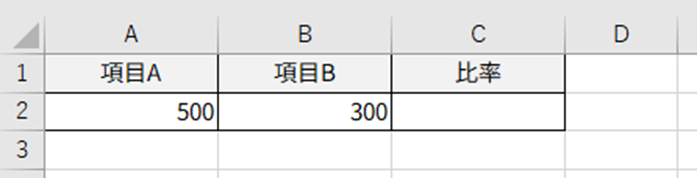
解決方法
「ホーム」タブをクリックして、比率を表示したいセル(例としてC2)を選択します。
以下の数式を入力します。
=A2/GCD(A2,B2)&”:”&B2/GCD(A2,B2)
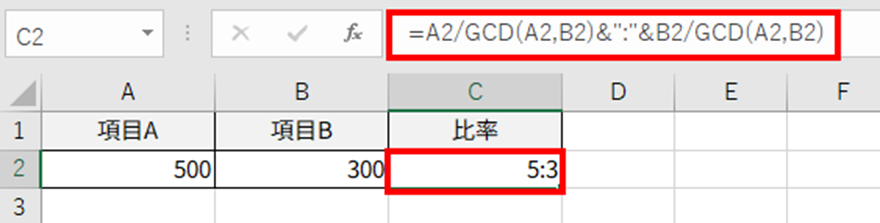
この数式は以下の処理を行います。
1. GCD(A2,B2)で500と300の最大公約数を求める(結果は100)
2. A2を最大公約数で割る(500÷100=5)
3. B2を最大公約数で割る(300÷100=3)
4. 「&」で「:」を挟んで結合する
結果として「5:3」と表示されるわけです。
より詳しい計算過程を見たい場合は、作業列を使う方法もあります。
D2セルに =GCD(A2,B2) と入力(最大公約数を表示)
E2セルに =A2/D2 と入力(項目Aの比率)
F2セルに =B2/D2 と入力(項目Bの比率)
G2セルに =E2&”:”&F2 と入力(比率を結合)
この方法なら、各ステップの計算結果が確認できます。
3つ以上の数値の比率を求めたい場合は、GCD関数を入れ子にします。
=A2/GCD(GCD(A2,B2),C2)&”:”&B2/GCD(GCD(A2,B2),C2)&”:”&C2/GCD(GCD(A2,B2),C2)
ただし、3つ以上の場合は複雑になるため、作業列を使う方が分かりやすいでしょう。
比率を小数で表したい場合は、単純な割り算を使います。
=A2/B2
この場合、500÷300で「1.67」のような小数が表示されます。
「1対1.67」という形で表したい場合は、以下のようになります。
=”1:”&B2/A2
または
=A2/B2&”:1″
用途に応じてこれらの表現方法を使い分けることで、最適な比率表示が可能になります。
複数行の比率を一括計算する場合
複数のデータに対して比率を一括計算したい場合は、数式をコピーします。
C2セルに =A2/GCD(A2,B2)&”:”&B2/GCD(A2,B2) と入力
フィルハンドルをダブルクリックまたはドラッグで下方向にコピー
これで、各行の比率が一括で計算されます。
まとめ エクセルで割合を一括出す求め方(構成比や何対何の比率)方法
エクセルで割合を出す方法をまとめると、基本的な計算式では割り算の演算子「/」を使って「=分子/分母」の形で計算しパーセントスタイルボタンで%表示に変換でき、オートフィル機能で2列分の割合を一括計算することも可能です。
また、構成比を一括で求める場合は絶対参照「$」を使って合計値を固定し「=B2/$B$5」のように記述して数式をコピーすることで一括計算でき、SUM関数で構成比の合計を求めて100%になることを確認することで計算の正確性を検証できます。
さらに、何対何の比率を求める場合はGCD関数で最大公約数を求めて両方の数値を割ることで最も簡単な整数比に簡約でき「=A2/GCD(A2,B2)&”:”&B2/GCD(A2,B2)」という形で記述し、複数行の比率を一括計算する場合は数式をコピーすることで対応できます。
これらの方法を状況に応じて使い分けていけば、ほとんどのケースで割合や比率の計算問題を解決できます。
特に絶対参照を使った構成比の一括計算は実務で頻繁に使う方法ですので、まず「$」を使った固定方法とF4キーでの切り替えをマスターすることをおすすめします。
ただし、パーセント表示と数値表示では見た目が異なるため、用途に応じて適切な表示形式を選択することも大切でしょう。
エクセルの割合計算機能を正しく理解して、効率的なデータ分析を実現していきましょう!
コメント