エクセルで分数を入力したら日付に変換されたり、約分されて意図した形で表示できず、困った経験はありませんか?
そこでこの記事では、エクセルで分数のまま表示・計算(約分しないで2/2:上下1つのセル:10分の1の数値を表示したいなど)する方法について解説していきます。
ポイントは
・セルの書式設定で分数形式を選択して表示
・約分しない分数は文字列として入力
・分数同士の計算は数値として認識させる
・複雑な分数表示は数式や関数を活用
です。
それでは詳しく見ていきましょう。
エクセルで分数のまま表示する基本的な方法
エクセルで分数を表示するには、セルの書式設定を「分数」に変更する必要があります。
何も設定せずに「1/2」と入力すると日付(1月2日)として認識されてしまうため、事前に書式設定を行うか、入力方法を工夫することが重要です。
この方法を使えば、分数を正しく表示しながら計算にも使用できるでしょう。
セルの書式設定で分数形式にする手順
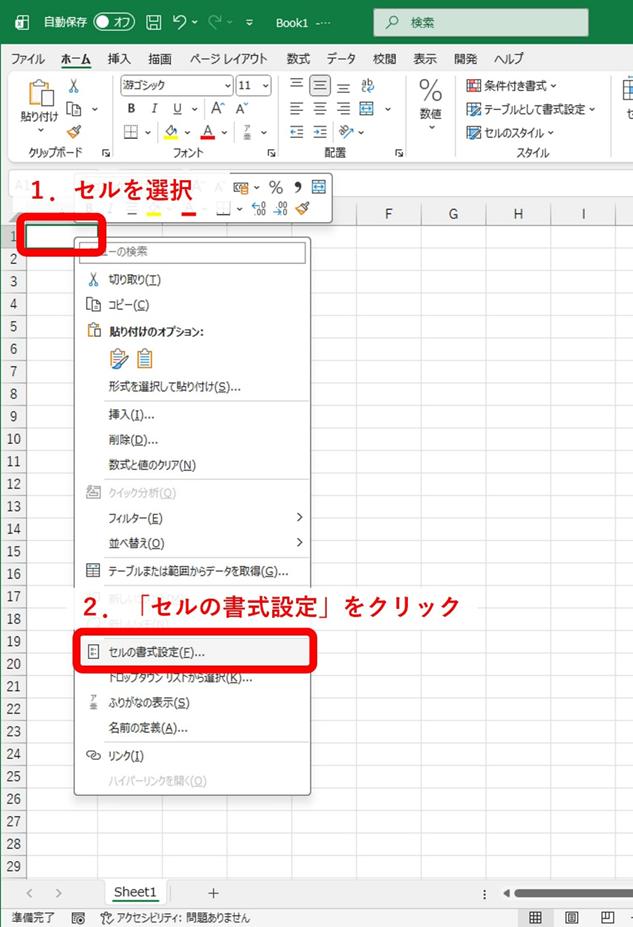
まず、分数を入力したいセルを選択します。次に、選択したセルを右クリックして、メニューから「セルの書式設定」を選択しましょう。
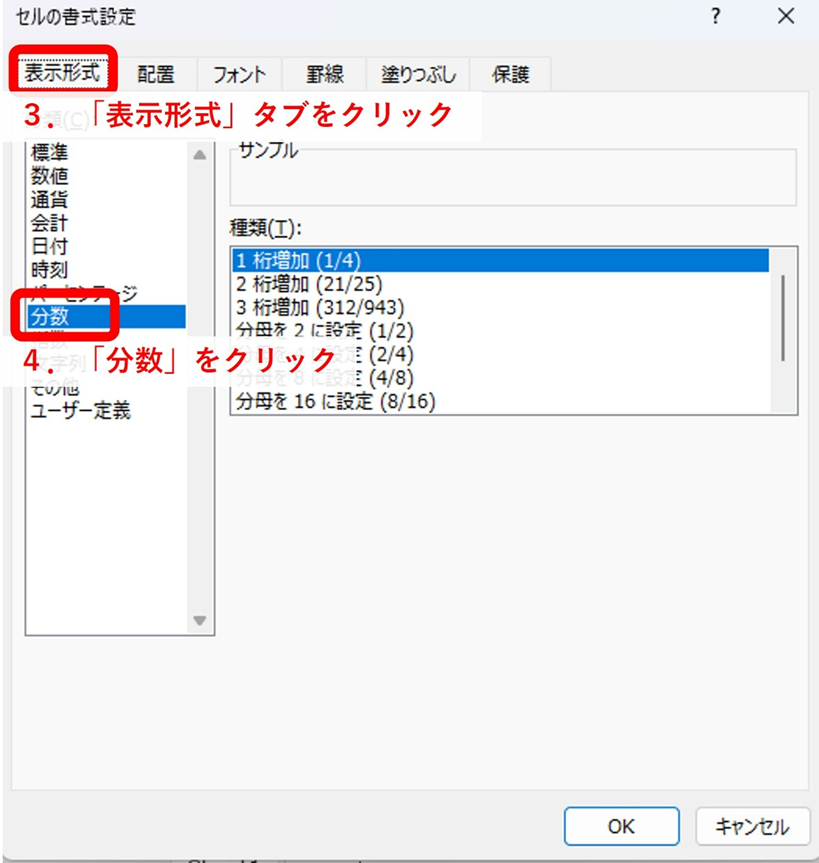
「セルの書式設定」ダイアログボックスが表示されたら「表示形式」タブをクリックします。その後、左側の分類から「分数」を選択してください。
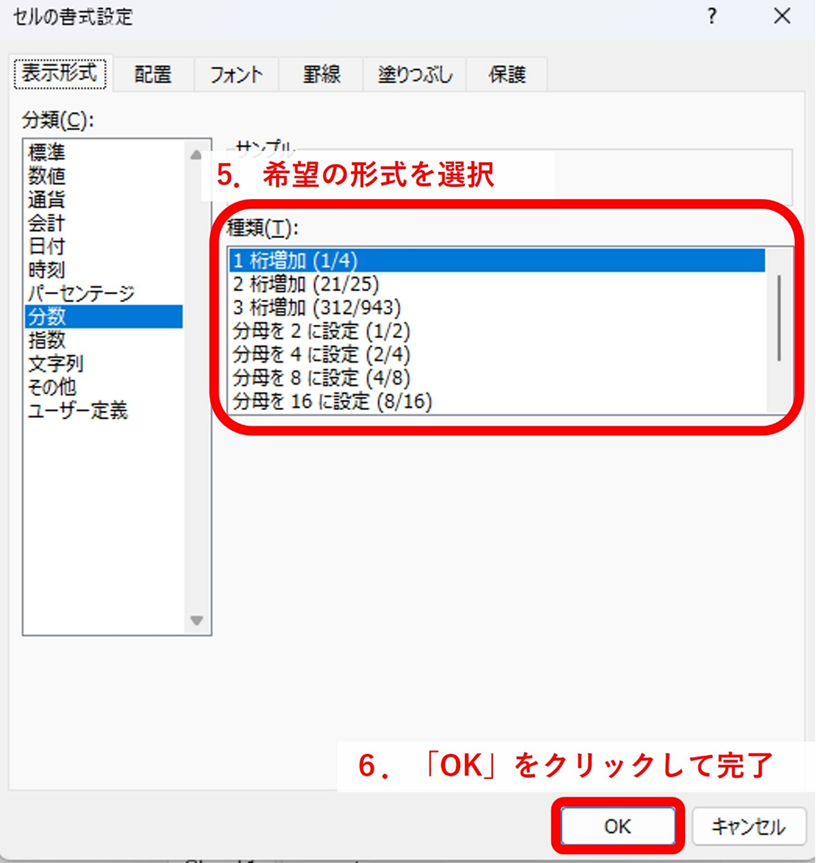
右側に分数の表示形式が表示されるので、希望の形式を選択します。
・1桁増加:分母が1~9の範囲で表示
・2桁増加:分母が10~99の範囲で表示
・3桁増加:分母が100~999の範囲で表示
・分母を2にする:1/2のように分母を2に固定
・分母を4にする:2/4のように分母を4に固定
・分母を8にする:4/8のように分母を8に固定
・分母を16にする:8/16のように分母を16に固定
・分母を10にする:3/10のように分母を10に固定
・分母を100にする:30/100のように分母を100に固定
例えば「1/2」を表示したい場合は「1桁増加」または「分母を2にする」を選択することで、「1/2」と表示されます。「1/10」を表示したい場合も同様に「2桁増加」または「分母を10にする」を選択すれば「1/10」と表示されます。
設定後し「OK」をクリックすれば完了です。
必要に応じて、セルに数値(0.5や0.333など)を入力すれば、自動的に分数形式で表示されます。
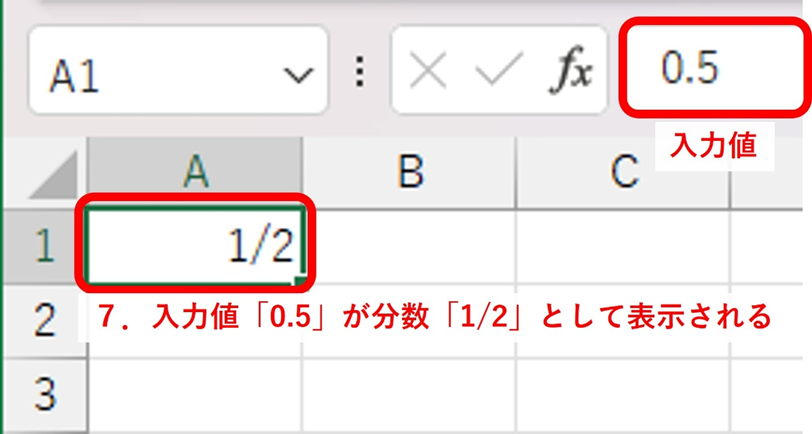
参考として下記の表では、A列の「入力値(少数)」をB列で「表示形式(分数)」に指定しています。
| A | B |
| 0.5 | 1/2 |
| 0.333 | 1/3 |
| 0.1 | 1/10 |
| 0.75 | 3/4 |
| 入力値(小数) | 表示形式(分数) |
【操作のポイント:セルを右クリック→セルの書式設定→表示形式タブ→分数を選択→希望の形式を選ぶ】
エクセルで分数を約分しないで表示する方法
通常、エクセルの分数表示は自動的に約分されてしまいます。
例えば「2/4」と表示したくても、自動的に「1/2」に約分されてしまうのです。
約分されない分数を表示するには、文字列として入力するか、特殊な表示形式を使用する必要があります。
文字列として分数を入力する方法
最も簡単な方法は、セルを文字列として扱うことです。
分数を入力する際、値の先頭に「’」(シングルクォーテーション)を付けることで、文字列として入力することができます。
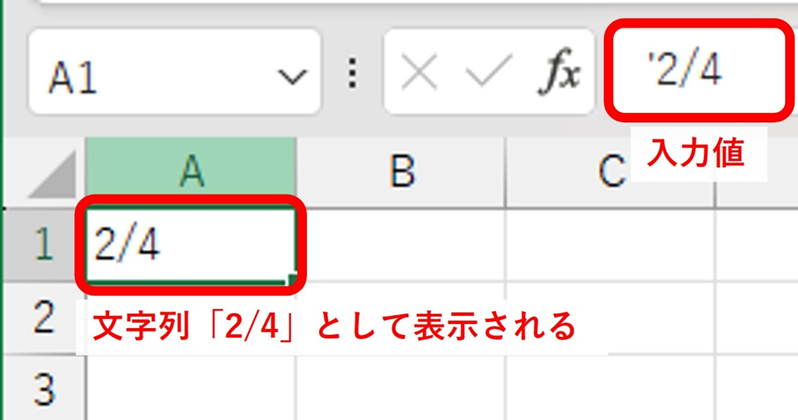
例えば「’2/4」と入力すれば「2/4」が文字列として、そのまま表示されます。
参考として下記の表では、A列の「入力値(分数)」をB列で「表示形式(文字)」に指定しています。
| A | B |
| ‘2/2 | 2/2 |
| ‘4/8 | 4/8 |
| ‘6/12 | 6/12 |
| 入力値 | 表示(約分されない) |
ただし、この方法では文字列として扱われるため、計算には使用できません。表示だけが目的の場合はこの方法が最も簡単でしょう。
TEXT関数を使用する方法
計算結果を約分しない分数で表示したい場合は、TEXT関数を活用します。
例えば、A1セルに0.5(1/2の値)が入力されている場合、以下の数式で2/4と表示できます。
=TEXT(A1*4,”0″)&”/4″
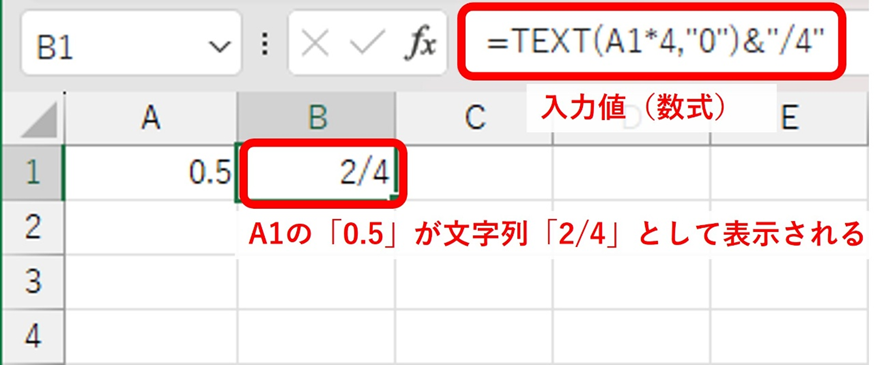
この数式は、A1の値を4倍して分子を求め、「/4」を文字列として結合しています。
その他、以下のように数式内の表示形式で、分母にあたる値を指定する方法もあります。どちらも結果として表示される値は同じです。
=TEXT(A1,”?/4″)
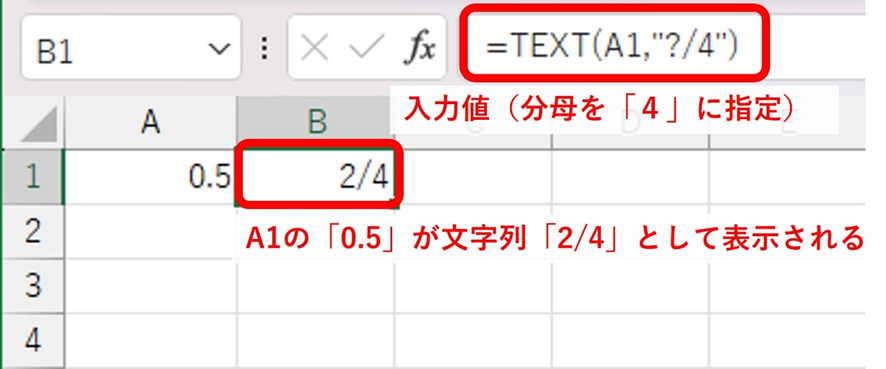
また、より汎用的に使いたい場合は、分子と分母を別々のセルに入力して結合する方法もあります。
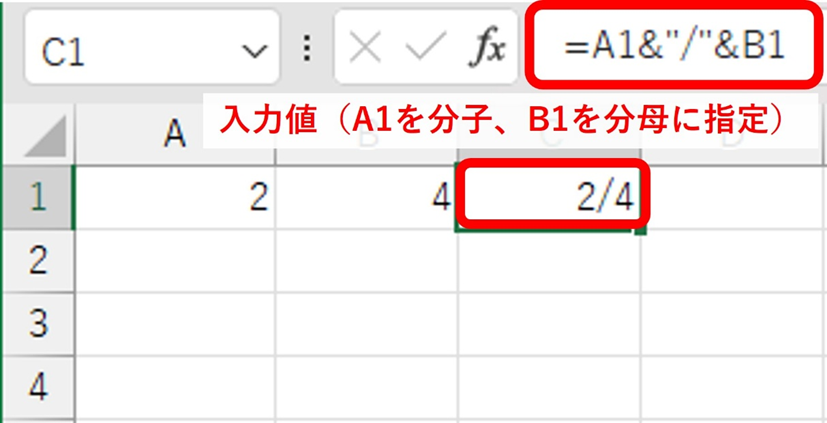
A1セルに分子(2)、B1セルに分母(4)を入力し、C1セルに以下の数式を入力すれば、約分されない分数が表示されます。
=A1&”/”&B1
この方法なら、分子と分母を自由に変更できるため、様々な分数表示に対応できるでしょう。
【操作のポイント:表示のみなら「’」を先頭に付けて文字列入力→計算も必要ならTEXT関数や文字列結合を活用】
エクセルで分数を上下1つのセルに表示する方法
通常の分数表示は横書き(1/2)ですが、数学的な表記のように縦書き(分子が上、分母が下)で表示したい場合もあります。
エクセルには標準でこの機能はありませんが、工夫することで実現可能です。
数式エディタを使用する方法
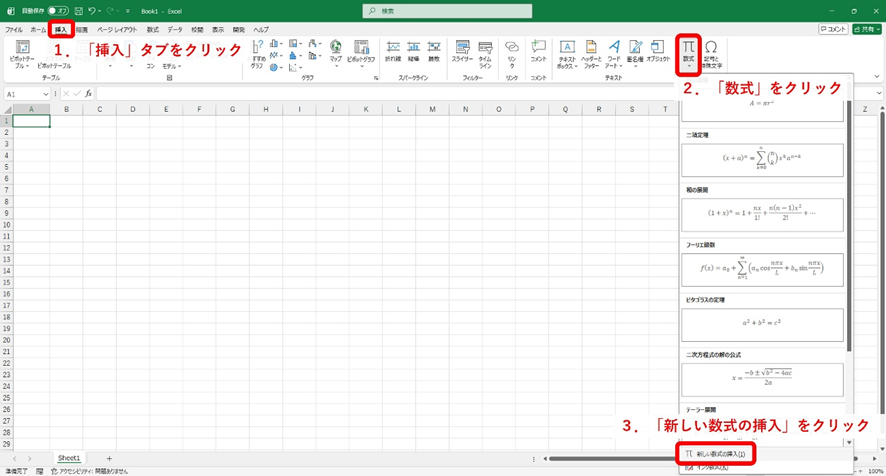
まず「挿入」タブから「記号と特殊文字」グループの「数式」をクリックします。数式エディタが開いたら、「新しい数式の挿入」をクリックします。
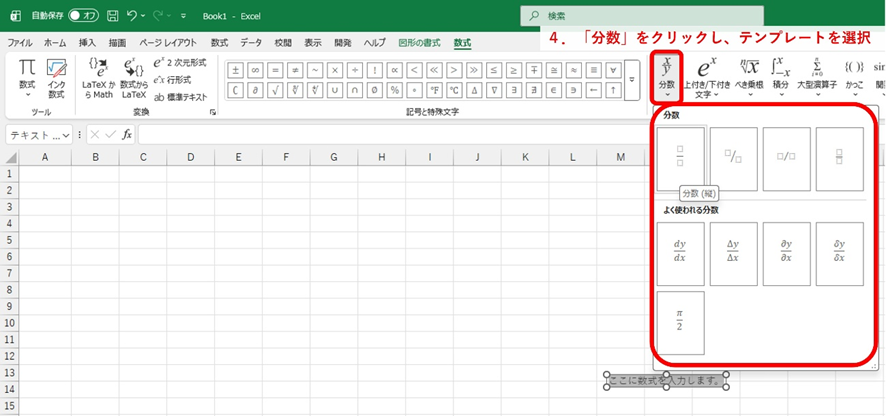
その後「分数」のテンプレートを選択し、分子と分母を入力したら完了です。
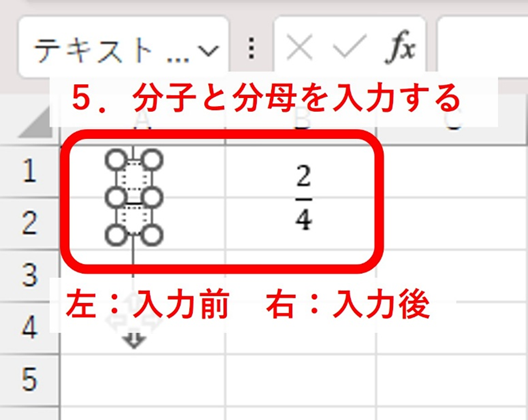
ただし、この方法で作成した分数は画像として扱われるため、セル内の数値として計算には使用できません。あくまで表示目的の場合に有効な方法です。
複数行を使用する方法
1つのセル内で改行を使用して、擬似的に縦書き分数を表現する方法もあります。
セル内で Alt + Enter キーを押すと改行できるので、以下のように入力します。
| A | 説明 |
| 1 ― 2 |
1行目:1 2行目:― 3行目:2 |
| 3 ― 4 |
Alt+Enterで改行 |
| 縦書き表示 | 文字列扱い |
中央の横線は罫線やアンダーバー(_)で代用できます。
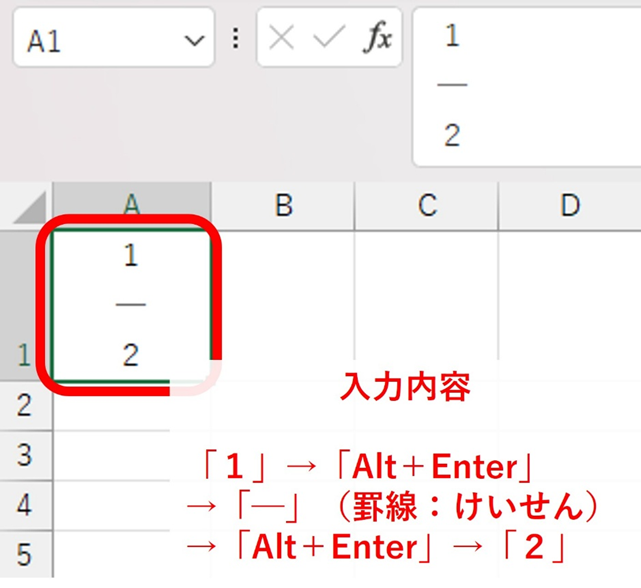
この方法も文字列扱いになるため、計算には使用できませんが、見た目を重視する場合には有効でしょう。
セルの高さを調整し、中央揃えにすることで、より分数らしい見た目になります。
【操作のポイント:数式機能で分数テンプレートを使用→またはセル内改行で擬似的に縦書き表示】
エクセルで分数のまま計算する方法
分数を表示するだけでなく、分数同士の計算を行いたい場合もあります。
エクセルで分数計算を行うには、分数を小数に変換して計算し、結果を分数形式で表示する方法が最も確実です。
分数形式のセルで計算する方法
セルの書式設定を「分数」にした状態で、通常通り小数値を入力すれば自動的に分数表示されます。
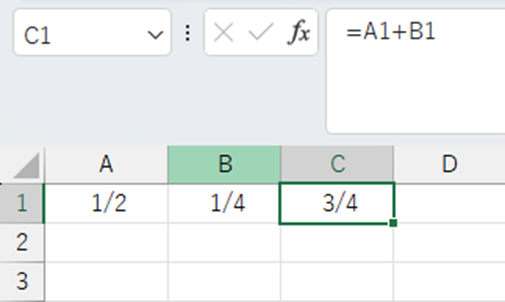
例えば、A1セルに0.5(1/2)、B1セルに0.25(1/4)を入力し、セルの書式設定を「分数」にします。
C1セルに「=A1+B1」という数式を入力し、同様に書式設定を「分数」にすれば、計算結果が分数で表示されます。
| A | B | C |
| 1/2 | 1/4 | =A1+B1 |
| 0.5を入力 | 0.25を入力 | 結果:3/4 |
この場合、0.5 + 0.25 = 0.75 なので、3/4 と表示されるでしょう。
分子と分母から計算する方法
分子と分母を別々のセルに入力している場合は、計算結果を小数に変換してから分数表示します。
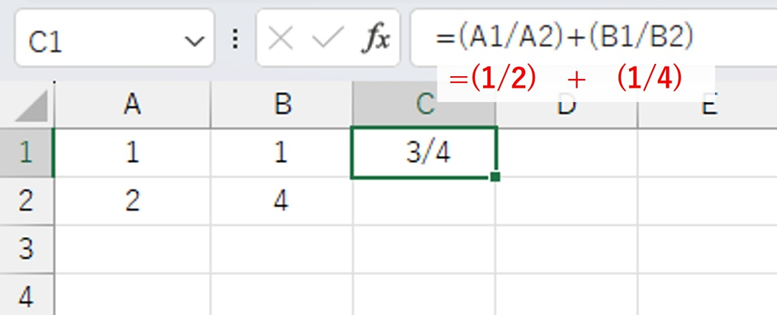
A1に分子1、A2に分母2、B1に分子1、B2に分母4が入力されている場合、以下の数式で合計を計算できます。
=(A1/A2)+(B1/B2)
この数式を入力したセルの書式設定を「分数」にすれば、結果が分数で表示されます。
複雑な分数計算でも、エクセルは内部で小数として正確に計算するため、精度の高い結果が得られるでしょう。
ただし、約分された結果が表示されるため、約分しない形で表示したい場合は前述の方法を併用する必要があります。
【操作のポイント:分数形式のセルに小数値を入力→通常の数式で計算→結果のセルも分数形式に設定】
まとめ エクセルでの分数表示と計算方法(約分しない・上下1つのセル・10分の1表示)
エクセルでの分数表示と計算方法をまとめると
– 基本的な分数表示:セルの書式設定→表示形式タブ→分数を選択して希望の形式を選択
– 約分せず表示:先頭に「’」を付けて文字列として入力、またはTEXT関数や文字列結合を活用
– 上下1つのセルに表示:数式機能で分数テンプレートを使用、またはセル内改行で擬似的に表現
– 分数のまま計算:分数形式のセルに小数値を入力して通常の数式で計算し、結果も分数形式で表示
これらの方法を状況に応じて活用すれば、どんな分数でも正しく表示・計算できるでしょう。
特にセルの書式設定を「分数」にする方法は、計算にも使用できるため、最も実用的です。
ただし、約分されない形で表示したい場合や、縦書きの分数表示が必要な場合は、文字列や数式機能を使用する必要があります。
用途に応じて適切な方法を選択することが大切です。
エクセルの分数表示機能を正しく理解して、効果的なデータ管理と計算を実現していきましょう!


コメント