エクセルで作業していると、「別シートにデータを自動で反映させたい」「入力したデータを他のシートに自動転記したい」「行ごとまとめて別シートにコピーしたい」「複数シートに同時に反映させたい」「0が表示される原因を知りたい」といった場面に遭遇することはありませんか? 手動でコピーするのは非効率で、ミスも発生しやすいでしょう。
この記事では【Excel】エクセルで別シートに自動反映・入力・転記(セルのデータや行ごと・複数も・0になる原因と対策も・関数とマクロ)について解説していきます。
ポイントは
・イコール記号で別シートのセルを参照して自動反映
・INDIRECT関数やVLOOKUP関数で動的に別シートからデータ取得
・マクロVBAで行ごと自動転記や複数シート対応
です。
それでは詳しく見ていきましょう。
エクセルでイコール記号を使って別シートに自動反映する方法1【基本の参照】
エクセルで別シートにデータを自動反映させる最も基本的な方法は、イコール記号(=)を使って他のシートのセルを直接参照することです。
この方法なら、参照元のシートでデータを変更すると、自動的に参照先のシートにも反映されるため非常に便利でしょう。
例えば、以下のような状況を考えてみましょう。
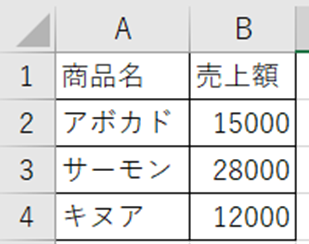
「入力シート」に入力したデータを「集計シート」に自動的に反映させたい場合に有効です。
解決方法
まず、データを反映させたいシート(集計シート)を開き、データを表示したいセル(例えばA1)をクリックして選択しましょう。
セルに「=」と入力してから、参照元のシート(入力シート)のシートタブをクリックします。
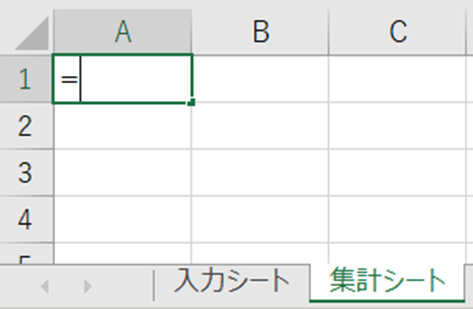
入力シートに切り替わったら、参照したいセル(例えばA2)をクリックして、「Enter」キーを押してください。
すると、集計シートのセルに以下のような数式が自動的に入力されるわけです。
=入力シート!A2
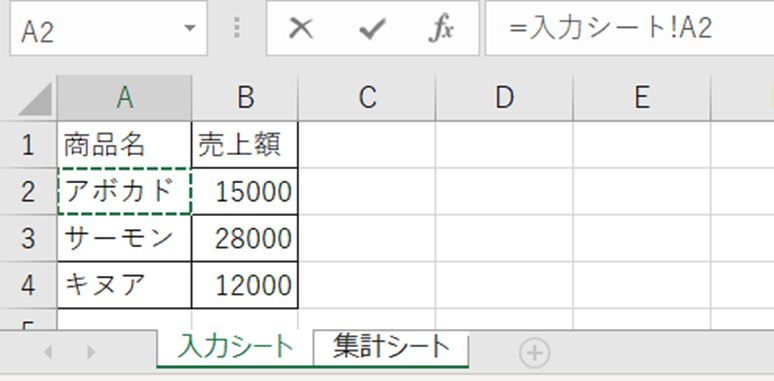
この数式の構造は「=シート名!セル番号」となっています。入力シートのA2セルが変更されると、集計シートのセルも自動的に更新されます。
複数のセルを参照したい場合は、数式をオートフィルでコピーすれば、他のセルにも同じ参照関係を適用できます。
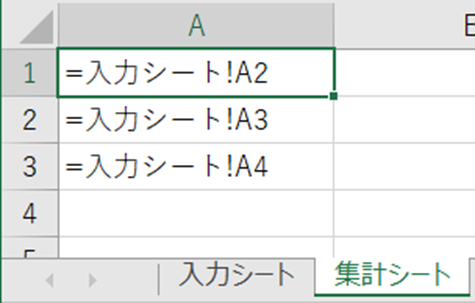
シート名にスペースや特殊文字が含まれている場合は、シート名が単一引用符(’)で囲まれます。
=’入力 シート’!A2
数式を直接入力する場合も、この形式を使用してください。
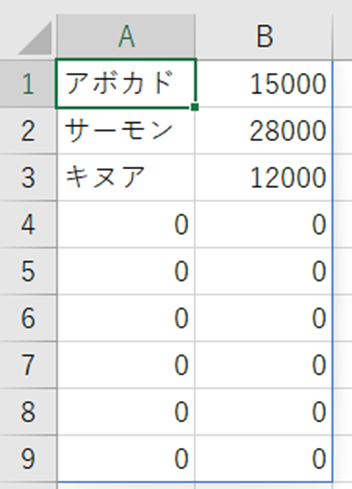
範囲全体を参照することもできます。
=入力シート!A2:B10
ただし、この場合は配列数式として扱われるため、Excel 365やExcel 2021ではスピル機能で複数セルに展開されます。
【操作のポイント:イコール記号で別シートのセルを参照すれば自動的にデータが反映される】
エクセルでINDIRECT関数を使って別シートに動的に反映する方法2【柔軟な参照】
シート名やセル番号を固定せず、動的に変更したい場合もあるでしょう。
そんな時に役立つのが、INDIRECT関数を使って文字列からシート名やセル番号を組み立てて参照する方法です。
この方法なら、ドロップダウンリストでシートを選択したり、計算でセル位置を変えたりできます。
複数のシートから選択的にデータを取得したい場合に有効です。
解決方法
まず、シート名をセルに入力します。例えば、A1セルに「入力シート」と入力しましょう。
データを表示したいセル(例えばB1)に、以下のINDIRECT関数を入力してください。
=INDIRECT(A1&”!A2″)
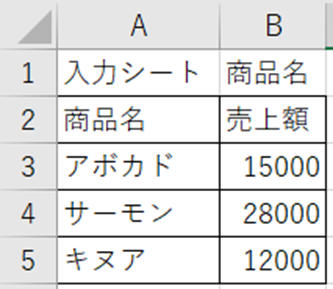
この数式は、A1セルの文字列(シート名)と「!A2」を結合して、「入力シート!A2」という参照を作成します。A1のシート名を変更すれば、自動的に参照先が変わるわけです。
複数のシートから同じセル位置のデータを取得したい場合に便利でしょうか?
セル番号も動的にしたい場合は、以下のように記述します。
=INDIRECT(A1&”!”&”B1″)
この数式なら、A1にシート名、B1にセル番号(例:A2)を入力すれば、その組み合わせで参照できます。
ドロップダウンリストと組み合わせると、さらに便利です。A1セルにデータの入力規則でリストを設定し、シート名を選択できるようにしてください。
=INDIRECT(A1&”!”&”A2″)
INDIRECT関数の注意点として、参照先のシートが存在しないとエラー(#REF!)になります。エラー対策としてIFERROR関数と組み合わせましょう。
=IFERROR(INDIRECT(A1& “!A2″),”シートが存在しません”)
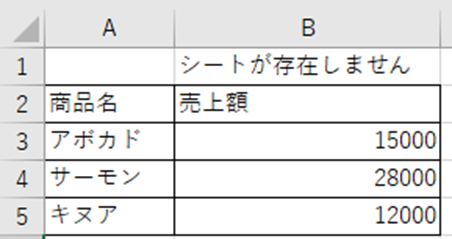
また、INDIRECT関数は揮発性関数のため、ファイルが重くなる可能性があります。大量に使用する場合は注意してください。
【操作のポイント:INDIRECT関数なら動的にシート名やセル番号を変更して参照可能】
エクセルでVLOOKUP関数を使って別シートからデータを転記する方法3【条件検索】
別シートから特定の条件に合うデータだけを転記したい場合もあります。
そんな時には、VLOOKUP関数を使って別シートから検索して自動転記する方法が効果的です。
この方法なら、コードや名前を入力するだけで、対応するデータが自動的に表示されるでしょう。
マスタシートから商品情報を検索して取得したい場合に有効です。
解決方法
参照元のシート(商品マスタ)と参照先のシート(見積書)の両方を用意しましょう。
見積書シートで、データを表示したいセル(例えばB2)に以下のVLOOKUP関数を入力してください。
=VLOOKUP(A2,商品マスタ!$A$2:$C$100,2,FALSE)
この数式の構造は以下の通りです。
– A2:検索値(商品コード)
– 商品マスタ!$A$2:$C$100:検索範囲(別シートの範囲を絶対参照で指定)
– 2:取得する列番号(範囲の左から2列目=商品名)
– FALSE:完全一致検索
「Enter」キーを押すと、商品コードに対応する商品名が表示されるわけです。
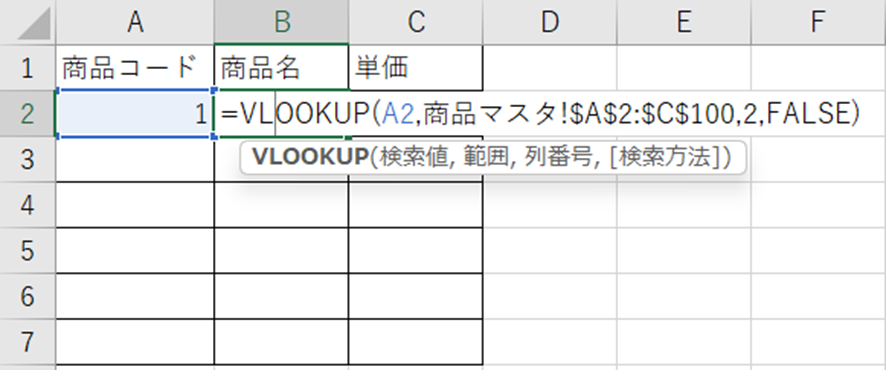
単価を取得するには、隣のセル(C2)に同様の数式を入力しますが、列番号を3に変更します。
=VLOOKUP(A2,商品マスタ!$A$2:$C$100,3,FALSE)
数式をオートフィルでコピーすれば、他の行にも適用できます。
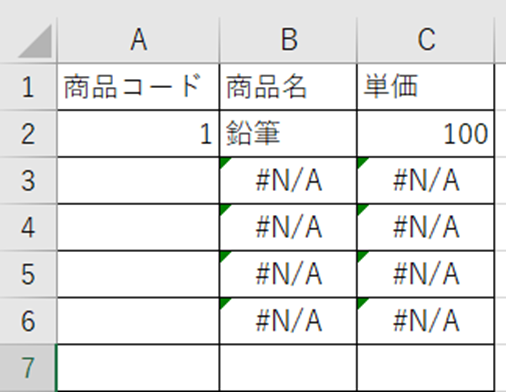
エラー対策として、IFERROR関数と組み合わせることをおすすめします。
=IFERROR(VLOOKUP(A2,商品マスタ!$A$2:$C$100,2,FALSE),””)
この数式なら、該当するデータがない場合に空白を表示し、エラー表示を避けられるでしょう。
【操作のポイント:VLOOKUP関数で別シートから条件に合うデータを検索して自動転記】
エクセルで別シートに0が表示される原因と対策4【空白セルの参照】
別シートを参照すると、意図せず「0」が表示されてしまうことがあります。
そんな時には、空白セルを参照した際に0が表示される原因を理解して、適切に対処する方法を知っておく必要があります。
この問題を解決すれば、見た目も整った表が作成できるでしょう。
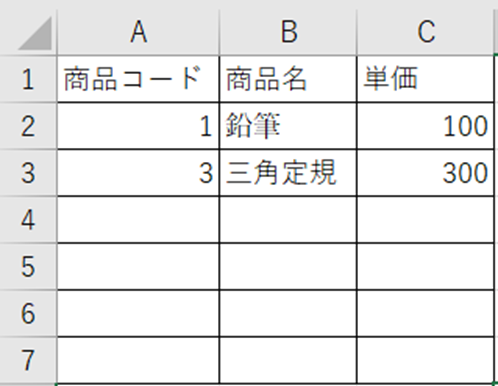
参照元が空白なのに、参照先に0が表示されてしまう場合の対処法です。
原因と解決方法
Excelでは、空白セルを参照すると数値の0として扱われます。例えば、以下の数式で参照元のA2が空白の場合、0が表示されます。
=入力シート!A2
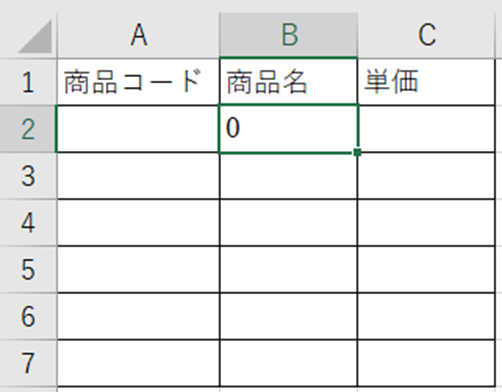
**解決方法1:IF関数で空白チェック**
最も一般的な対処法は、IF関数で参照元が空白かどうかをチェックすることです。
=IF(入力シート!A2=””,””,入力シート!A2)
この数式は、参照元が空白の場合は空白を返し、データがある場合はそのデータを表示するわけです。
**解決方法2:表示形式で0を非表示**
数式を変更せず、表示形式で0を非表示にする方法もあります。セルを選択して右クリック→「セルの書式設定」→「表示形式」タブで「ユーザー定義」を選択し、以下の形式を入力してください。
0;-0;;@
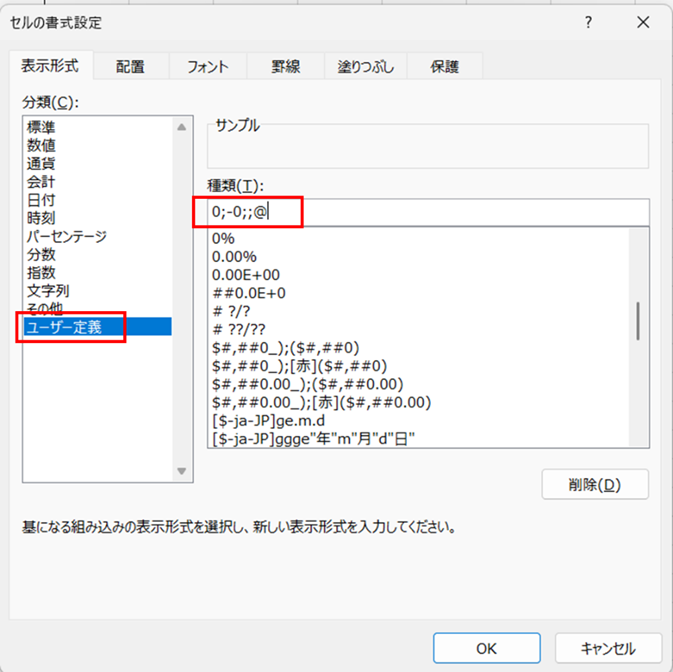
この表示形式は、正の数、負の数、ゼロ、文字列の順に表示方法を指定します。ゼロの部分が空白なので、0が非表示になります。
**解決方法3:オプション設定で0を非表示**
シート全体で0を非表示にしたい場合は、「ファイル」タブ→「オプション」→「詳細設定」で「次のシートで作業するときの表示設定」セクションにある「ゼロ値のセルにゼロを表示する」のチェックを外してください。
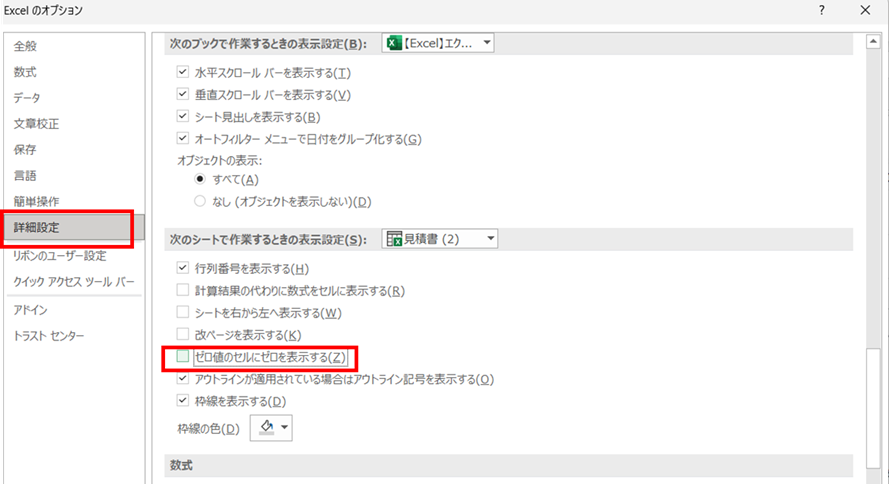
ただし、この方法はシート全体に適用されるため、意図的に0を表示したいセルまで非表示になってしまいます。
**解決方法4:計算式の場合**
計算式で0になる場合は、条件を追加します。
=IF(入力シート!A2=””,””,入力シート!A2*入力シート!B2)
VLOOKUPなどの関数と組み合わせる場合も、IF関数でラップします。
=IF(A2=””,””,VLOOKUP(A2,商品マスタ!$A$2:$C$100,2,FALSE))
この数式なら、検索値が空白の場合は何も表示せず、入力がある場合のみVLOOKUPを実行するでしょうか?
【操作のポイント:IF関数で空白チェックすれば参照元が空白の時に0が表示されない】
エクセルでマクロVBAを使って別シートに行ごと自動転記する方法5【高度な自動化】
条件に合うデータを行ごと別シートに自動転記したい場合や、複数シートに同時に反映させたい場合もあります。
そんな時には、マクロVBAを使って行ごと自動転記や複数シート対応を実現する方法が効率的です。
この方法なら、ボタン一つで複雑な転記作業を自動化できるでしょう。
特定の条件に合う行だけを別シートに自動転記したい場合に有効です。
解決方法
「開発」タブが表示されていない場合は、「ファイル」タブ→「オプション」→「リボンのユーザー設定」で「開発」にチェックを入れて表示させましょう。
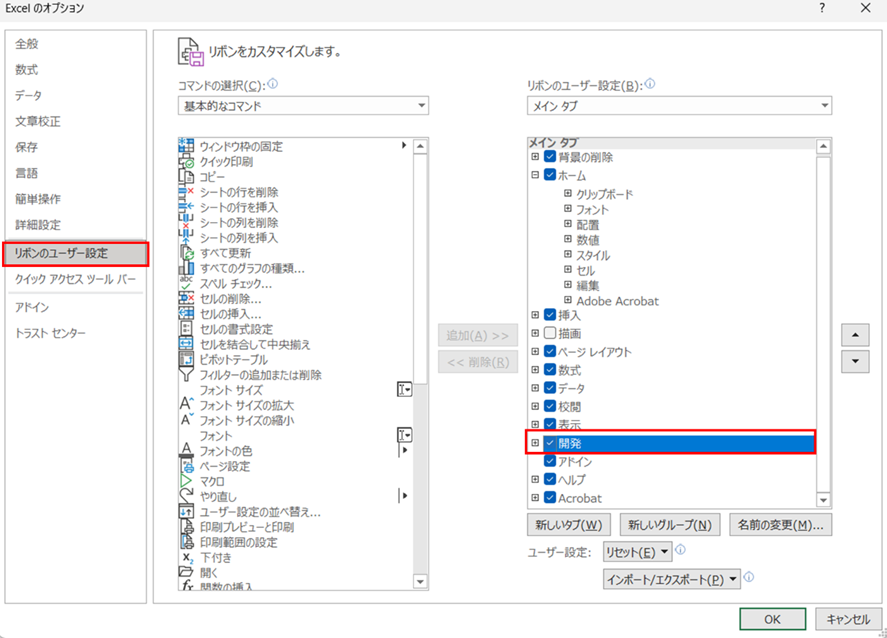
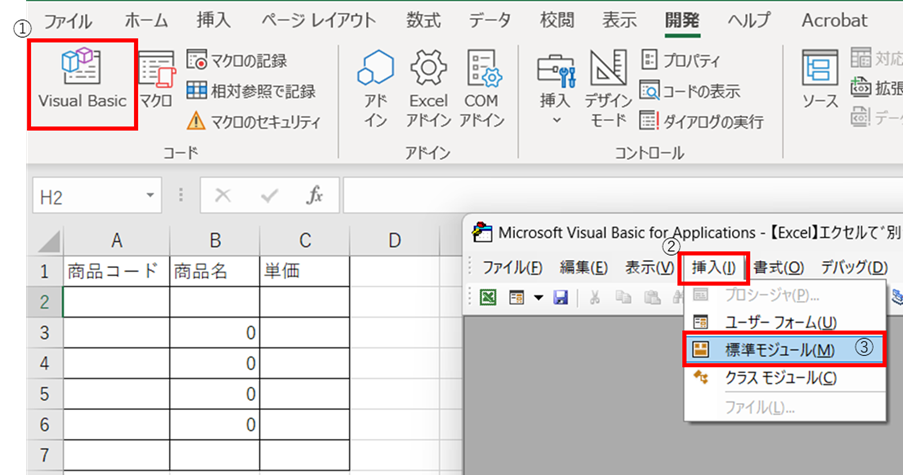
「開発」タブをクリックして、「Visual Basic」ボタンをクリックします。VBAエディタが開いたら、「挿入」メニューから「標準モジュール」を選択してください。
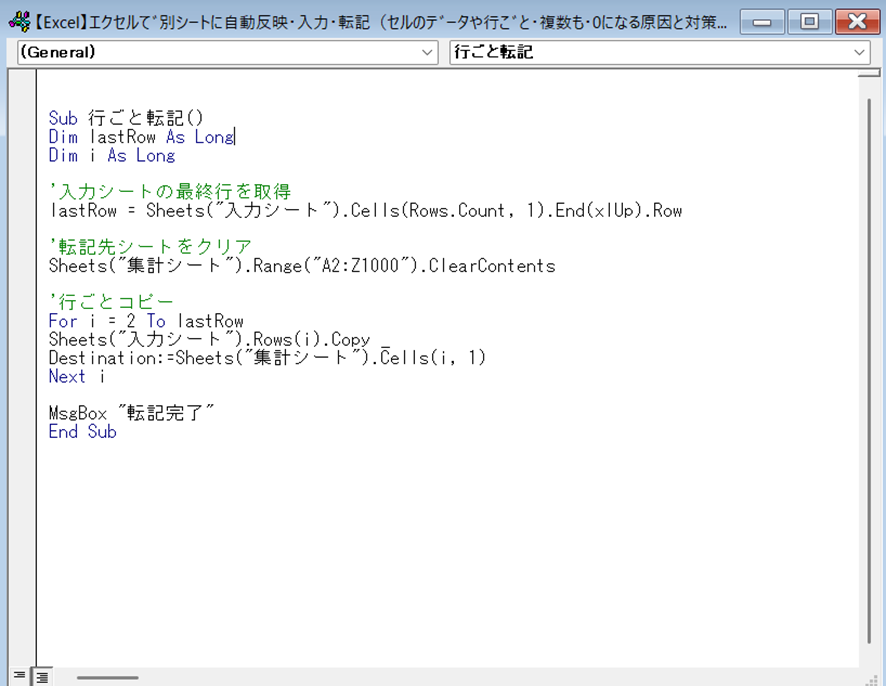
**基本的な行ごと転記のコード**
以下のVBAコードを入力します。
Sub 行ごと転記()
Dim lastRow As Long
Dim i As Long
‘入力シートの最終行を取得
lastRow = Sheets(“入力シート”).Cells(Rows.Count, 1).End(xlUp).Row
‘転記先シートをクリア
Sheets(“集計シート”).Range(“A2:Z1000”).ClearContents
‘行ごとコピー
For i = 2 To lastRow
Sheets(“入力シート”).Rows(i).Copy _
Destination:=Sheets(“集計シート”).Cells(i, 1)
Next i
MsgBox “転記完了”
End Sub
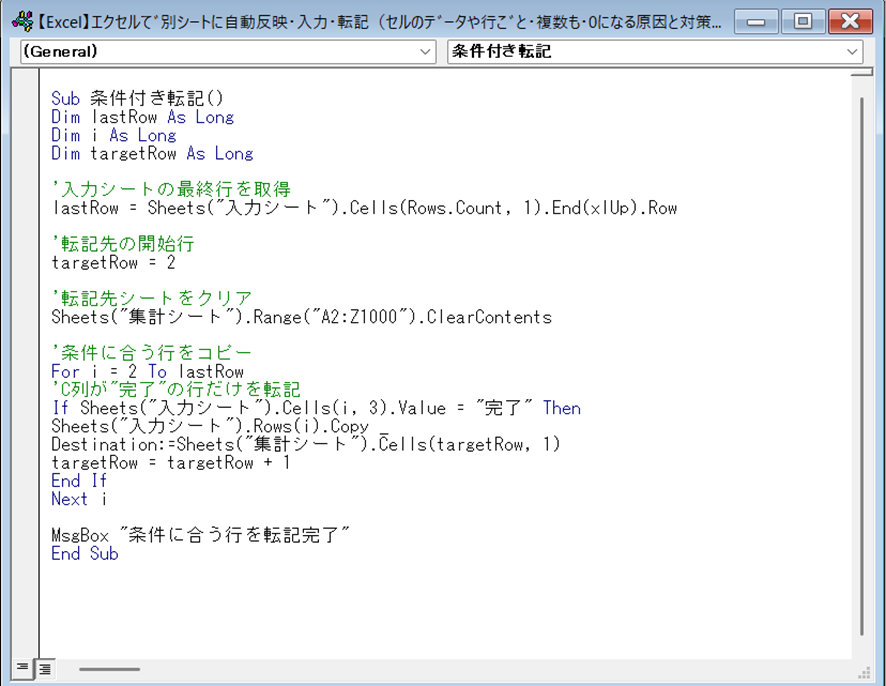
**条件に合う行だけを転記するコード**
以下のVBAコードを入力します。
Sub 条件付き転記()
Dim lastRow As Long
Dim i As Long
Dim targetRow As Long
‘入力シートの最終行を取得
lastRow = Sheets(“入力シート”).Cells(Rows.Count, 1).End(xlUp).Row
‘転記先の開始行
targetRow = 2
‘転記先シートをクリア
Sheets(“集計シート”).Range(“A2:Z1000”).ClearContents
‘条件に合う行をコピー
For i = 2 To lastRow
‘C列が”完了”の行だけを転記
If Sheets(“入力シート”).Cells(i, 3).Value = “完了” Then
Sheets(“入力シート”).Rows(i).Copy _
Destination:=Sheets(“集計シート”).Cells(targetRow, 1)
targetRow = targetRow + 1
End If
Next i
MsgBox “条件に合う行を転記完了”
End Sub
**複数シートに同時転記するコード**
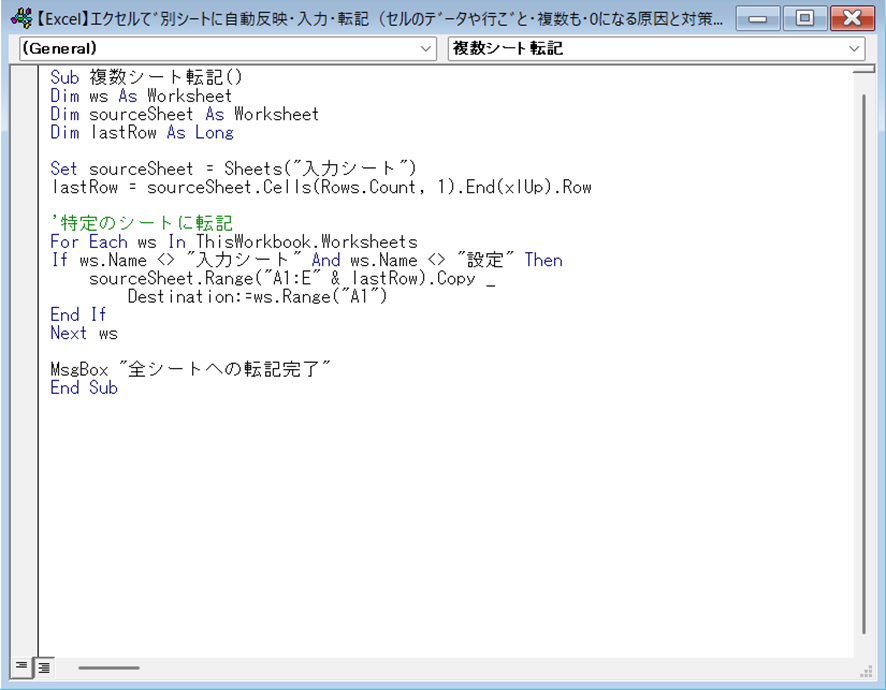
以下のVBAコードを入力します。
Sub 複数シート転記()
Dim ws As Worksheet
Dim sourceSheet As Worksheet
Dim lastRow As Long
Set sourceSheet = Sheets(“入力シート”)
lastRow = sourceSheet.Cells(Rows.Count, 1).End(xlUp).Row
‘特定のシートに転記
For Each ws In ThisWorkbook.Worksheets
If ws.Name <> “入力シート” And ws.Name <> “設定” Then
sourceSheet.Range(“A1:E” & lastRow).Copy _
Destination:=ws.Range(“A1”)
End If
Next ws
MsgBox “全シートへの転記完了”
End Sub
**自動実行設定(ワークシート変更イベント)**
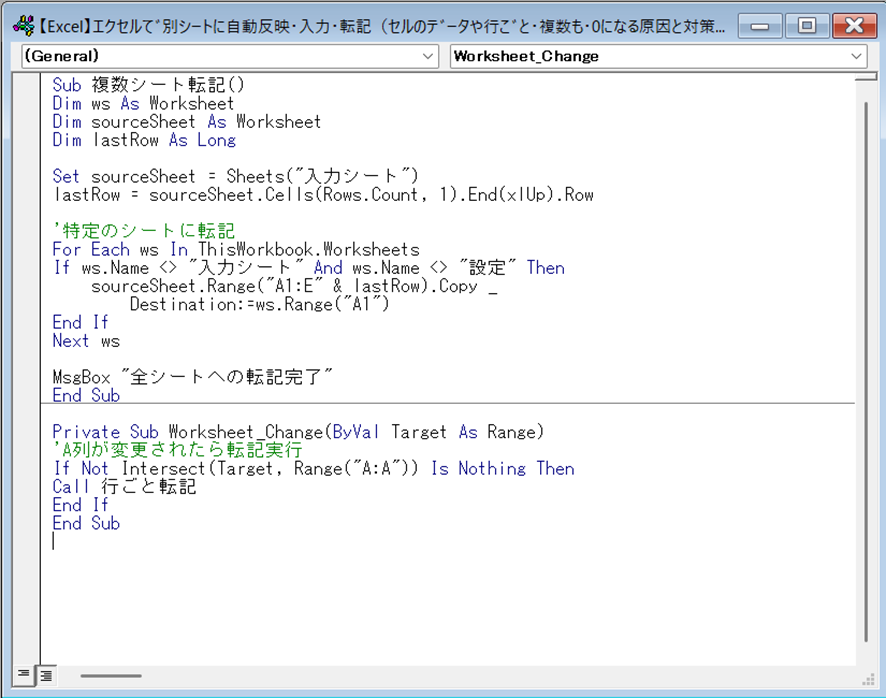
特定のセルが変更されたら自動的に転記する場合は、シートのコードに以下を記述します。VBAエディタでシート名をダブルクリックして開いてください。
以下のVBAコードを入力します。
Private Sub Worksheet_Change(ByVal Target As Range)
‘A列が変更されたら転記実行
If Not Intersect(Target, Range(“A:A”)) Is Nothing Then
Call 行ごと転記
End If
End Sub
コードを入力したら、「F5」キーを押してマクロを実行してください。エラーが出る場合は、シート名が正しいか確認しましょう。
マクロをボタンに割り当てたい場合は、「開発」タブ→「挿入」→「ボタン」を選択し、シート上に配置してマクロを割り当てれば、ボタンをクリックするだけで転記が実行されます。
【操作のポイント:マクロVBAで行ごと自動転記や条件付き転記を実現して作業を効率化】
まとめ エクセルで別シートに自動反映・入力・転記(セルのデータや行ごと・複数も・0になる原因と対策も)
エクセルで別シートに自動反映する方法をまとめると、イコール記号で別シートのセルを参照すれば自動的にデータが反映され、「=シート名!セル番号」という簡単な数式で実現でき、オートフィルで複数セルにも適用可能です。
また、INDIRECT関数なら動的にシート名やセル番号を変更して参照でき、ドロップダウンリストと組み合わせれば複数シートから選択的にデータ取得できて、VLOOKUP関数で別シートから条件に合うデータを検索して自動転記することも可能です。
さらに、IF関数で空白チェックすれば参照元が空白の時に0が表示されず見た目が整い、表示形式やオプション設定でも0を非表示にでき、マクロVBAを使えば行ごと自動転記や条件付き転記を実現して複雑な作業も自動化できます。
これらの方法を状況に応じて使い分けていけば、ほとんどの別シート反映の問題を解決できます。
特にイコール記号による基本的な参照とIF関数による0対策は最も頻繁に使う重要なテクニックとして、別シート連携の基礎としてマスターすることをおすすめします。
ただし、参照元のシート名を変更するとエラーになる可能性があるため、シート名は慎重に管理し、複雑な数式は適切なエラー処理を組み込むことも大切でしょう。
エクセルの別シート参照機能を正しく理解して、効率的なデータ連携と自動化を実現していきましょう!

コメント