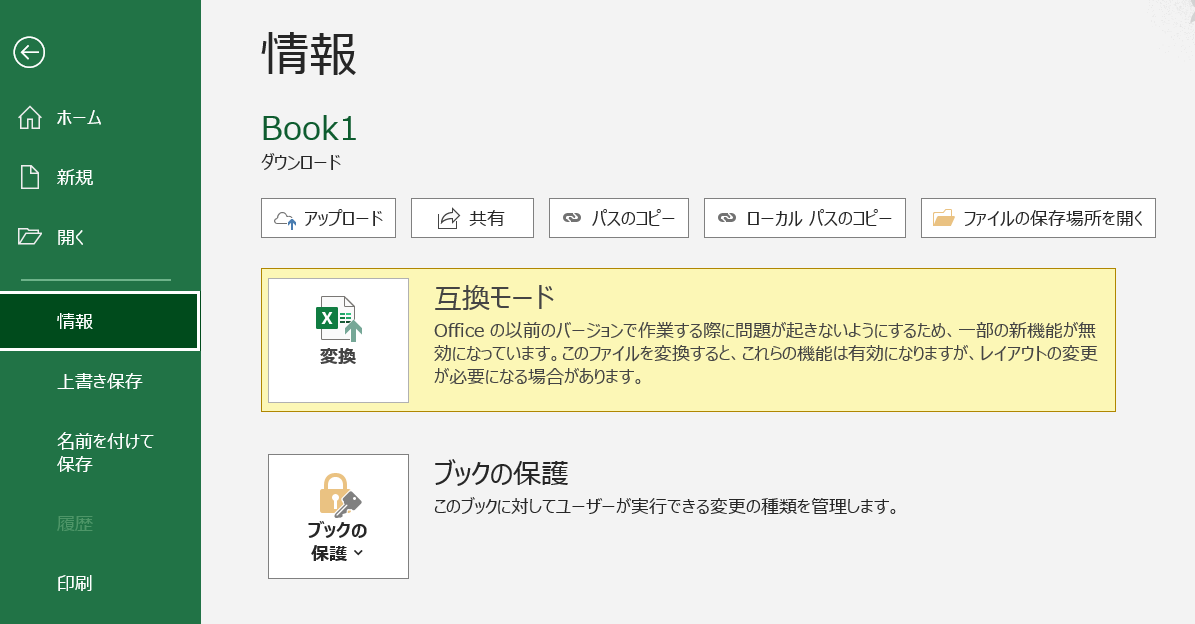
エクセルでファイルを開いたときに、タイトルバーに「互換モード」と表示されて困った経験はありませんか?
この記事では【Excel】エクセルで互換モードの解除方法(表示されない:読み取り専用:保存できない:ずれる)について解説していきます。
ポイントは
・ 基本的な解除方法:ファイル→名前を付けて保存→ファイルの種類を「Excelブック(.xlsx)」に変更
・簡単な変換方法:ファイル→情報→変換ボタンをクリック
・読み取り専用の場合:エクスプローラーでファイルのプロパティから読み取り専用属性を解除
・保存できない場合:ローカルドライブに保存先を変更してから形式変換
・レイアウトがずれる場合:互換モード解除後に手動調整
です。
それでは詳しく見ていきましょう。
エクセルで互換モードの解除方法1【名前を付けて保存で最新形式に変換】
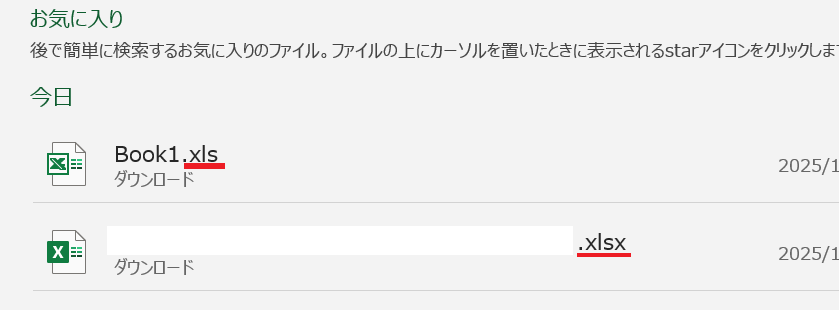
互換モードが表示される最も一般的な原因は、ファイルが古い形式(.xls形式)で保存されていることです。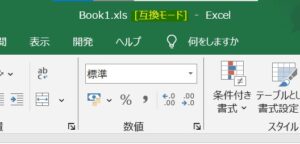
Excel 2007以降の新しいバージョンでは「.xlsx」という拡張子が標準ですが、それ以前のExcel 97-2003形式(.xls)で保存されたファイルを開くと、自動的に互換モードで開かれます。
互換モードでは、新しいExcelの機能が制限されたり、レイアウトがずれたりすることがあります。
解決方法
この場合の解決には、ファイルを最新の形式に変換して保存し直すだけでOKです。
具体的には「ファイル」タブ→「名前を付けて保存」を選択し、保存場所を指定した後、「ファイルの種類」のドロップダウンメニューから「Excelブック(.xlsx)」を選択して保存します。

これで互換モードが解除され、最新のExcel機能をすべて使えるようになりました。
ファイル名は元のままでも問題ありませんが、拡張子が「.xls」から「.xlsx」に変更されます。
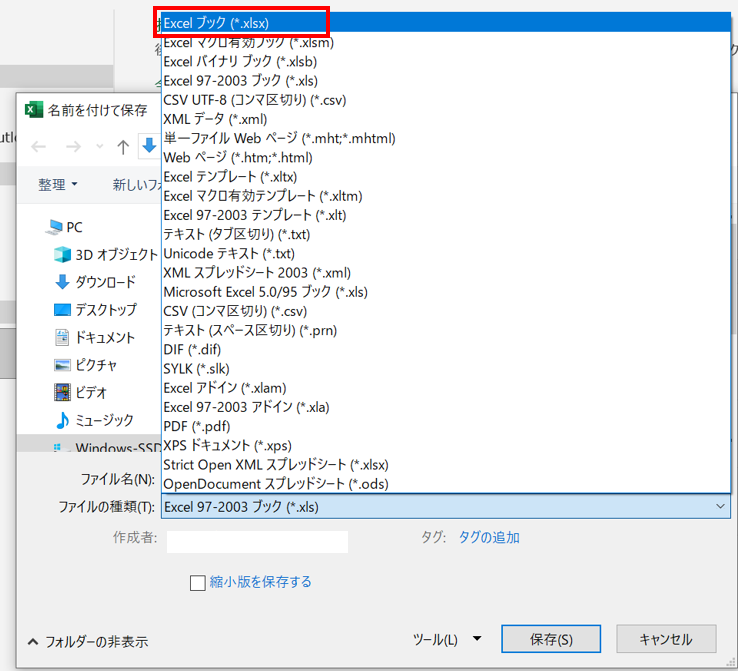
保存後、ファイルを一度閉じて開き直すと、タイトルバーから「互換モード」の表示が消えているはずです。
エクセルで互換モードの解除方法2【情報タブから変換機能を使用】
名前を付けて保存する以外にも、Excelにはファイル形式を直接変換する機能が用意されています。
この方法は、元のファイルを上書きする形で最新形式に変換するため、ファイル名を変更せずに互換モードを解除したい場合に便利です。
ただし、変換後は古いバージョンのExcelでは開けなくなる可能性があるため、注意が必要です。
解決方法
「ファイル」タブをクリックして「情報」画面を表示し、「互換モードの変換」または「変換」ボタンをクリックします。
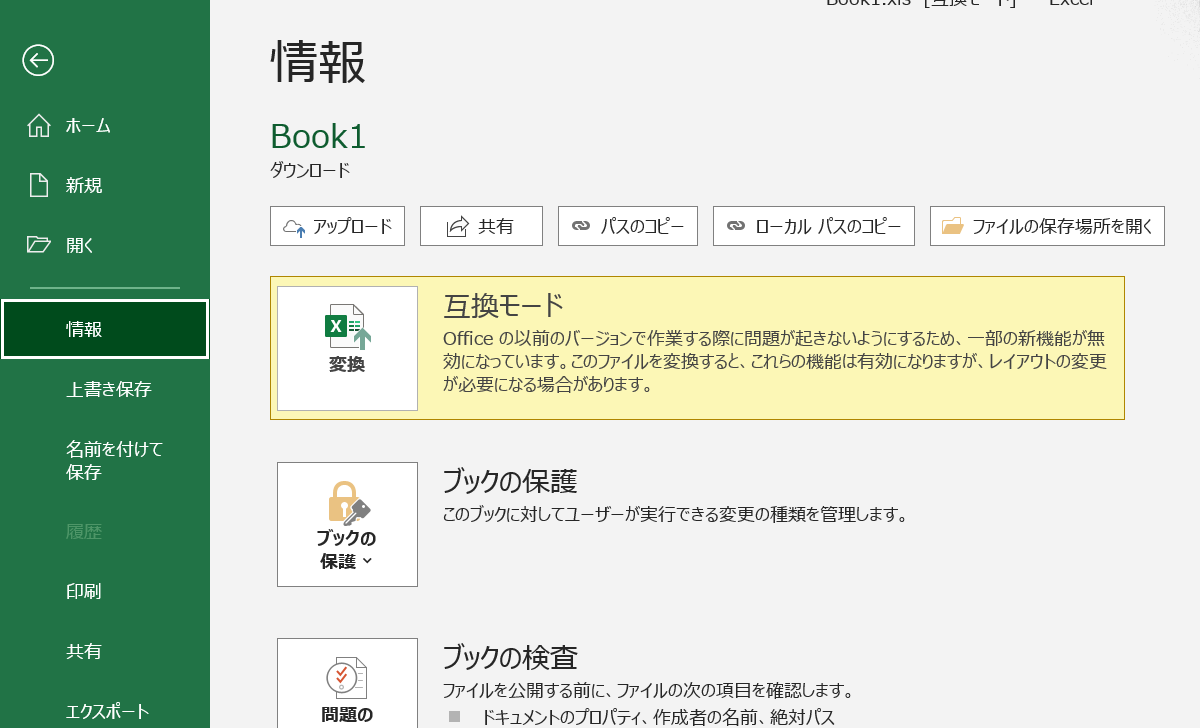
確認メッセージが表示されたら「OK」をクリックすると、ファイルが最新のExcel形式に変換されます。
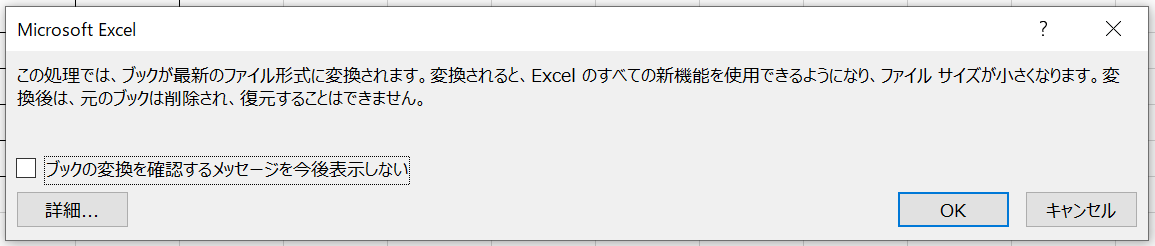
変換が完了すると、自動的にファイルが再度開かれ、互換モードの表示が消えます。
この方法では元のファイルが上書きされるため、古いバージョンのExcelとの互換性を保ちたい場合は、事前にバックアップを取っておくことをおすすめします。
変換後のファイルは拡張子が「.xlsx」に変わり、新しいExcelのすべての機能が利用可能になります。
エクセルで互換モードの解除方法3【読み取り専用や保存できない場合の対処法】
互換モードと同時に「読み取り専用」と表示されたり、保存しようとしてもエラーが出て保存できない場合があります。
主な原因として考えられるのは、ファイルのプロパティで読み取り専用属性が設定されている、ファイルが別の場所やネットワーク上にある、またはファイルのアクセス権限に制限があることです。
読み取り専用属性の解除方法
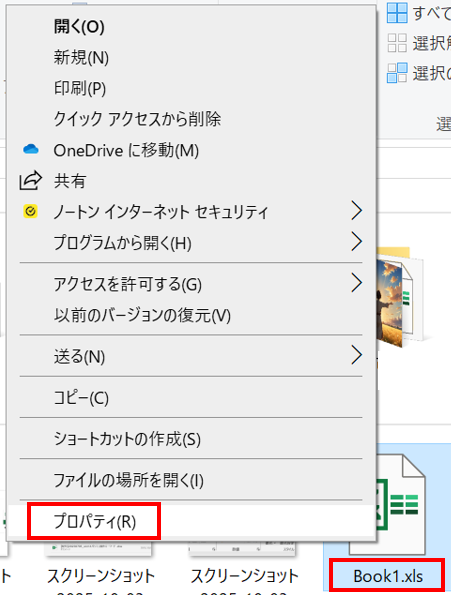
まず、ファイルを閉じてから、エクスプローラーでファイルを右クリックして「プロパティ」を選択します。
「全般」タブの下部にある「属性」欄で「読み取り専用」にチェックが入っている場合は、このチェックを外して「OK」をクリックします。
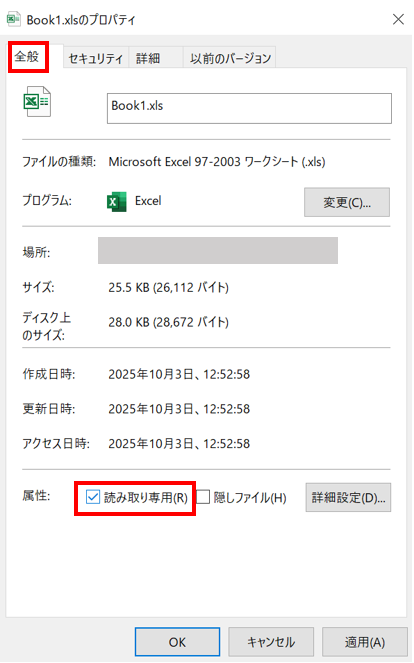
その後、ファイルを再度開けば、読み取り専用が解除され、互換モードの解除手順も実行できるようになります。
保存先を変更する方法
ネットワークドライブや制限のあるフォルダに保存されている場合は、「名前を付けて保存」で、自分のパソコンのローカルドライブ(デスクトップやドキュメントフォルダなど)に保存し直します。
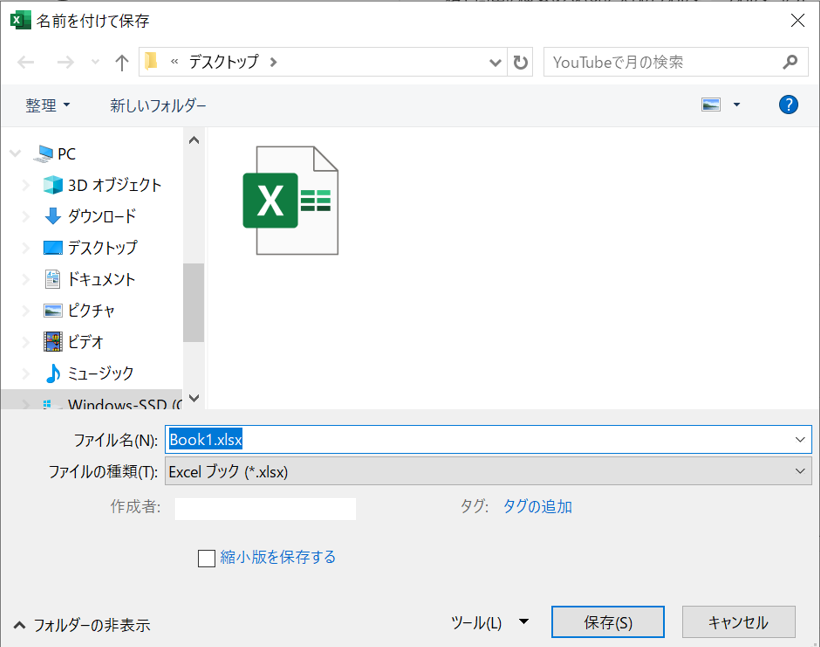
その際に「ファイルの種類」を「Excelブック(.xlsx)」に変更すれば、互換モードの解除と保存の問題を同時に解決できます。
レイアウトがずれる場合の対応
互換モードでレイアウトがずれる場合は、まず上記の方法で互換モードを解除してから、レイアウトを確認してください。
多くの場合、最新形式に変換することで、グラフの配置やセルの幅などが正しく表示されるようになります。
それでもずれが残る場合は、古いバージョンのExcelでは対応していなかった機能が使われている可能性があるため、手動で調整が必要になります。
まとめ エクセルで互換モードの解除方法(ずれる・保存できない・読み取り専用・表示されない)【Excel】
ここまで、エクセルで互換モードの解除方法(ずれる・保存できない・読み取り専用・表示されない)【Excel】について確認してきました。
これらの方法を状況に応じて試していけば、ほとんどのケースで互換モードに関する問題を解決できます。
特にファイル形式の変換は最も基本的で効果的な方法ですので、まずこれを試すことをおすすめします。
ただし、古いバージョンのExcelを使っている人とファイルを共有する必要がある場合は、互換モードのまま作業するか、複数の形式で保存しておくなどの工夫が必要です。
エクセルのファイル形式を正しく理解して、快適に作業を進めていきましょう!
コメント