この記事では、拡大の見せ方・表現について解説しています。
ポイントとしては、
・図形の結合により拡大部分を作成する。
・トリミングにより拡大部分を作成する。
・様々な方法で拡大部分を強調して、拡大を表現する。
で対応するといいです。
それでは詳しく見ていきましょう!
パワポで一部だけ図を拡大する方法枚1【丸で切り抜き】
まずは写真、または図を挿入しましょう。
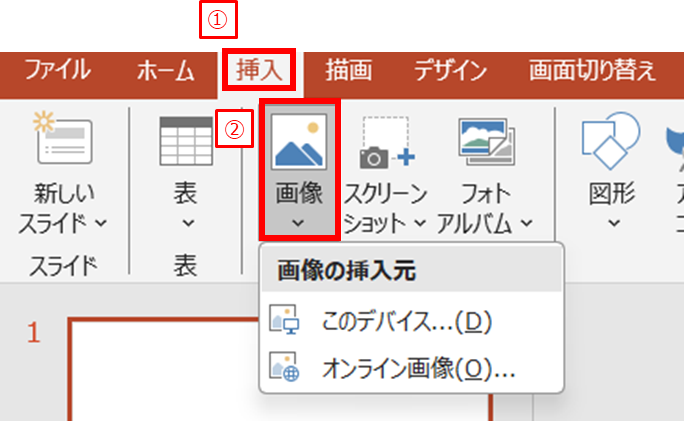
リボン[挿入]タブ(下図①)より[画像](下図②)をクリックし挿入したい写真または図を選択しましょう。
次に、挿入した写真または図を複製しましょう。
複製方法は下記の方法で実行しましょう。
・写真または図を選んで、Ctrl+C、Ctrl+Vをクリックする
・Ctrlキーを押しながら写真または図を左クリックしドラッグする
・写真または図を選んで、リボン[ホーム]タブより[コピー]をクリックし[貼り付け]をクリックする
拡大したい部分を切り抜きましょう。
まずは丸く切り抜いて拡大箇所を強調します。
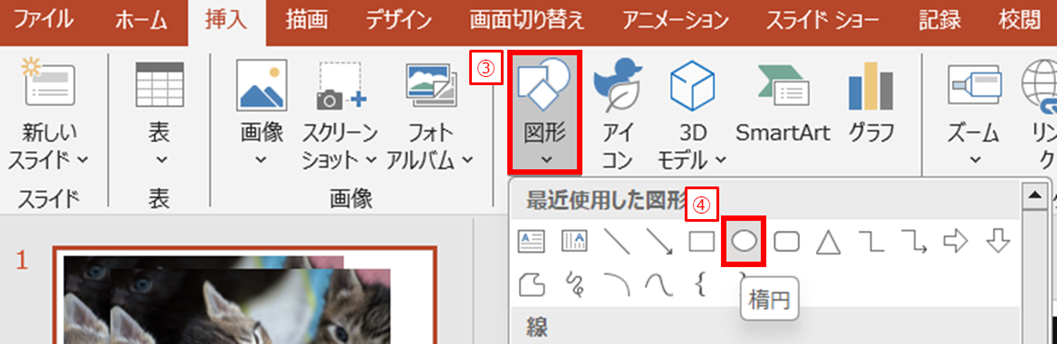
リボン[挿入]タブより[図形](下図③)をクリックし、[楕円](下図④)を選択しましょう。
切り抜きたい大きさに円を描き、場所を合わせましょう。(Shiftキーを押しながらドラッグすると正円が描けます。)
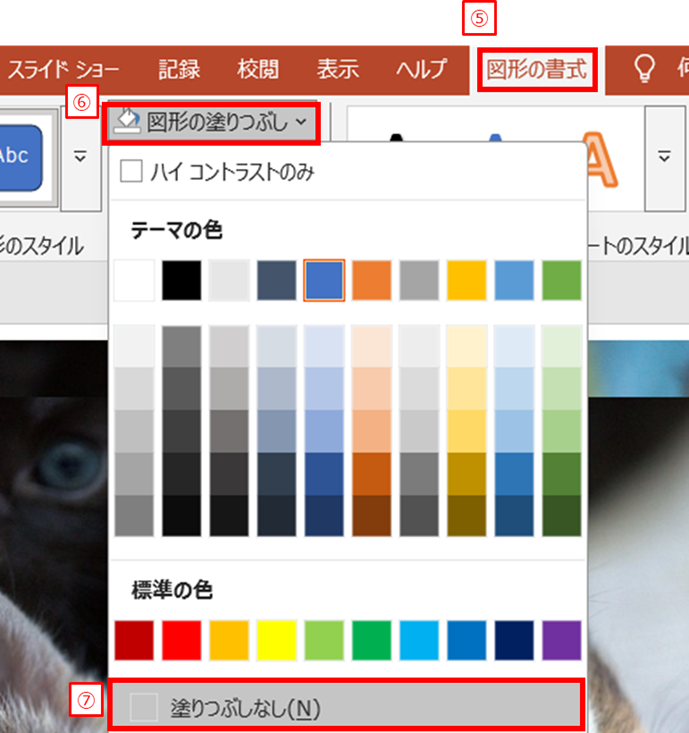
写真または図を見ながら切り抜く場所を調整したい場合は、リボン[図形の書式]タブ(下図⑤)より[図形の塗りつぶし](下図⑥)をクリックし、[塗りつぶしなし](下図⑦)を選択しましょう。
位置合わせができたら、切り抜きます。
写真または図を選択し、Ctrlキーを押しながら円を左クリックで選択しましょう。
すると写真または図と円の両方が選択された状態になります。
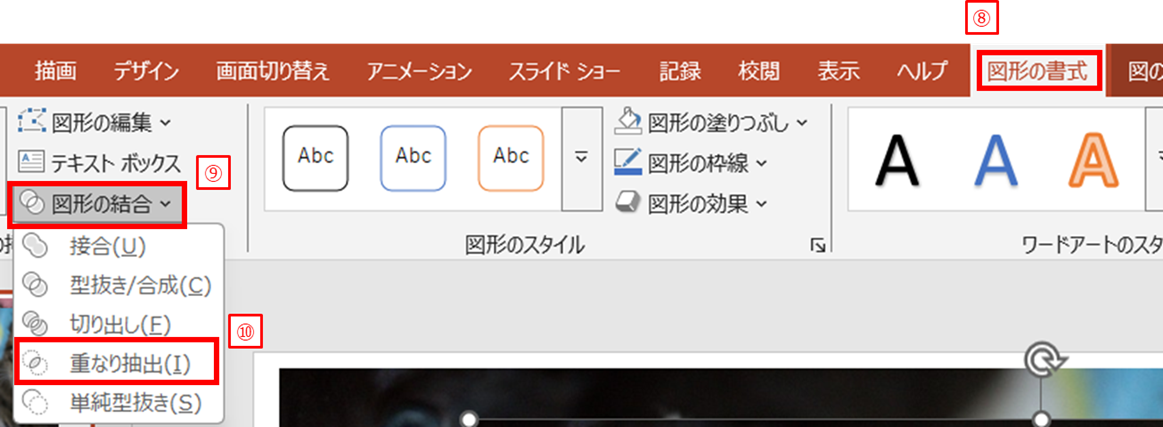
この状態でリボン[図形の書式]タブ(下図⑧)の[図形の結合](下図⑨)をクリックし、[重なり抽出](下図⑩)を選択しましょう。
これで円を描いた箇所の切り抜きができました。
全体写真上のどこを拡大したかを描きましょう。
拡大する箇所に円を描きます。
先程と同様に、リボン[挿入]タブより[図形]をクリックし、[楕円]を選択しましょう。
次に、色や線の太さを変更して、拡大する箇所を強調しましょう。
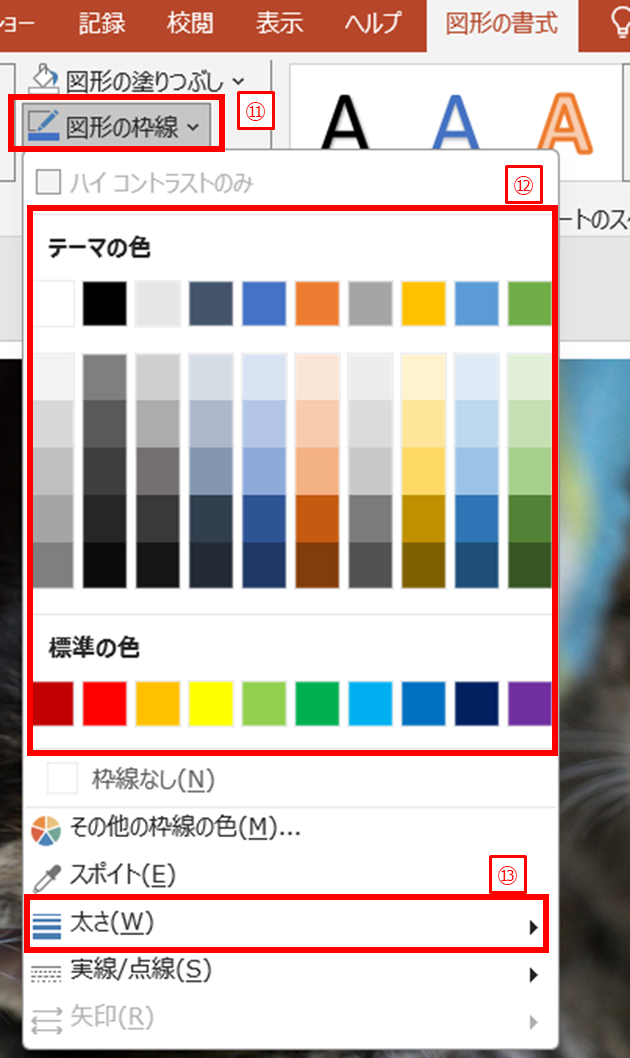
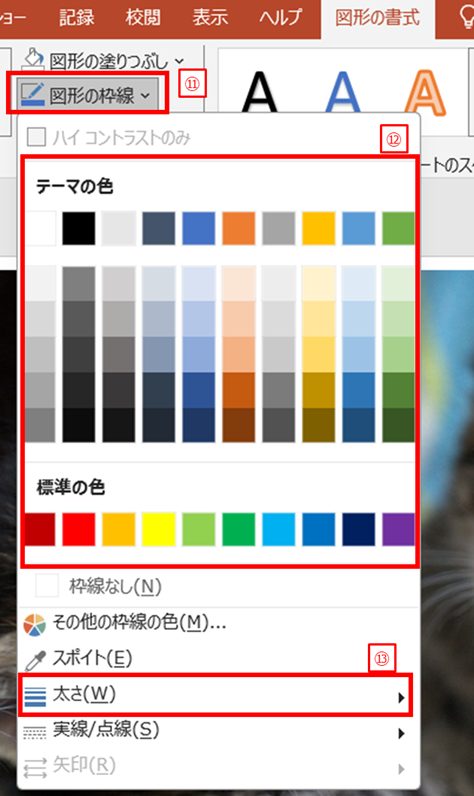
円を選択し、リボン[図形の書式]タブより[図形の塗りつぶし]をクリックし、[塗りつぶしなし]を選択、[図形の枠線](下図⑪)をクリックし、[テーマの色](下図⑫)から好みの色を(今回は白)、[太さ](下図⑬)から好みの太さ(今回は3pt)を選択しましょう。
次に、拡大図を目立つように協調しましょう。
切り抜いた拡大図を選択し、先程と同様に枠線の色や太さを変更しましょう。
さらに影をつけるとより強調されて見えます。
[図の効果](下図⑭)より[影] (下図⑮)をクリックし、好みの影(今回は外側、オフセット中央)を選択しましょう。
最後に拡大がわかるように線でつなぎましょう。
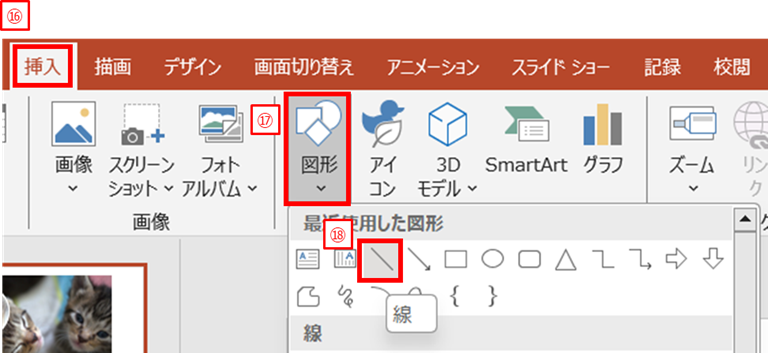
リボン[挿入]タブ(下図⑯)より[図形](下図⑰)をクリックし、[線](下図⑱)を選択しましょう。
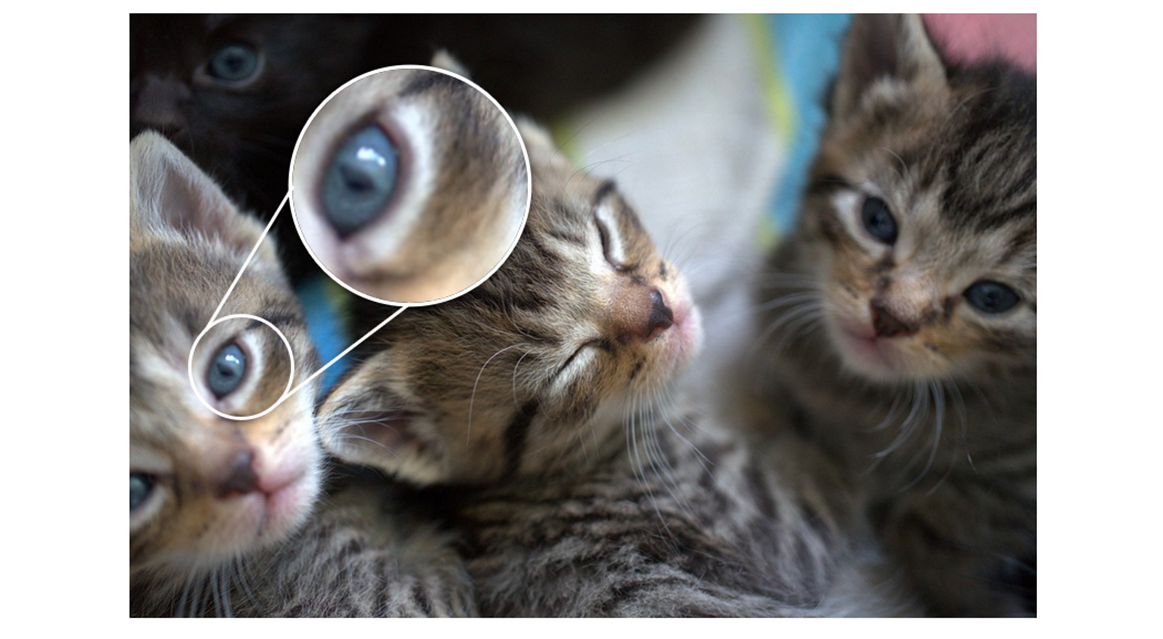
円と拡大図を線でつなぎ、先程と同様に枠線の色は太さを変更しましょう。
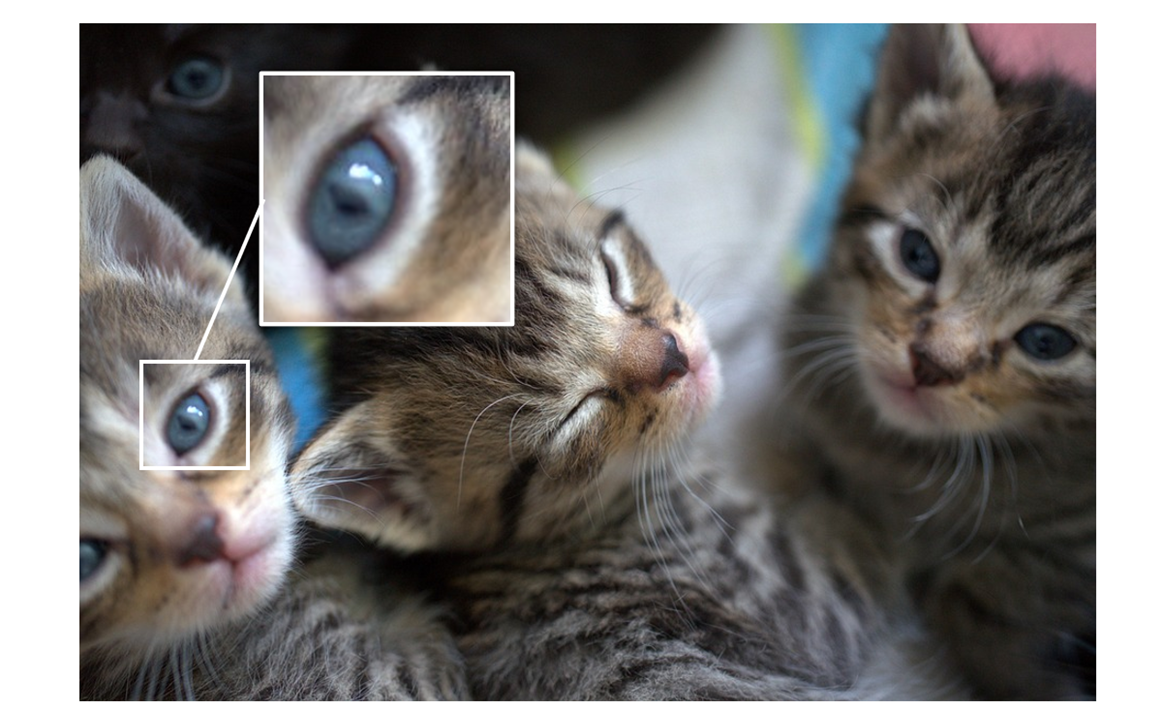
これで完成です。
パワポで一部だけ図を拡大する方法2【四角で切り抜き】
今度は四角で切り抜いて拡大箇所を強調します。
1と同様の方法で円を四角に変更して作成しましょう。
最後に拡大がわかるように線でつないで完成です。
パワポで一部だけ図を拡大する方法3【虫眼鏡で拡大】
今度は虫眼鏡で拡大しているように強調します。
1や2とは異なる方法で拡大図を作成してみましょう。
まずは1と同様にして写真または図を挿入、複製しましょう。
複製した写真または図を選択して、リボン[図の形式]タブ(下図⑲)より[トリミング](下図⑳)をクリックし、[縦横比](下図㉑)の[1:1](下図㉒)を選択しましょう。
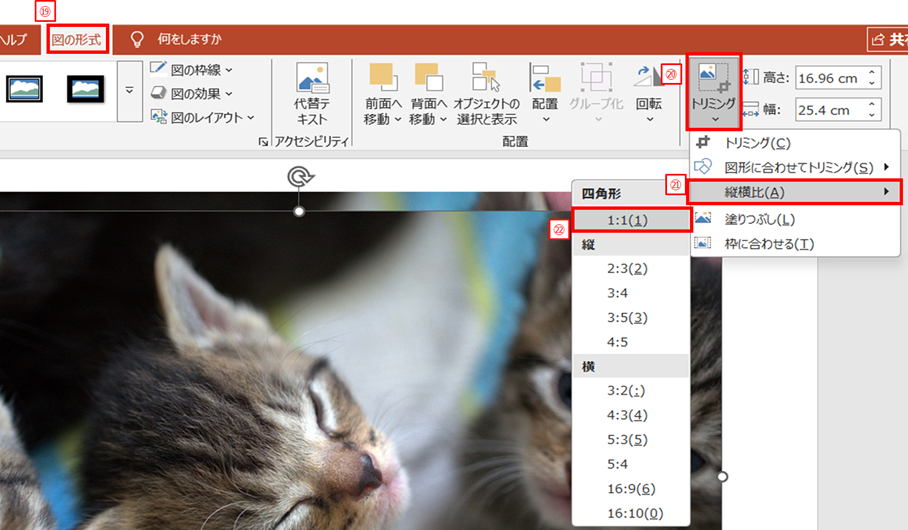
比率が変わらないように、Shiftキーを押しながら、切り抜きたい大きさ、場所でトリミングしましょう。
虫眼鏡に合わせるため、トリミングした写真を丸に変更します。
[トリミング](下図㉓)をクリックし、[図形に合わせてトリミング](下図㉔)より[楕円](下図㉕)を選びましょう。

これでトリミングした写真が円になりました。
写真全体上で、虫眼鏡により拡大したように表現します。
リボン[挿入](下図㉖)より、[3Dモデル](下図㉗)の[3Dモデルのストック](下図㉘)を選びましょう。
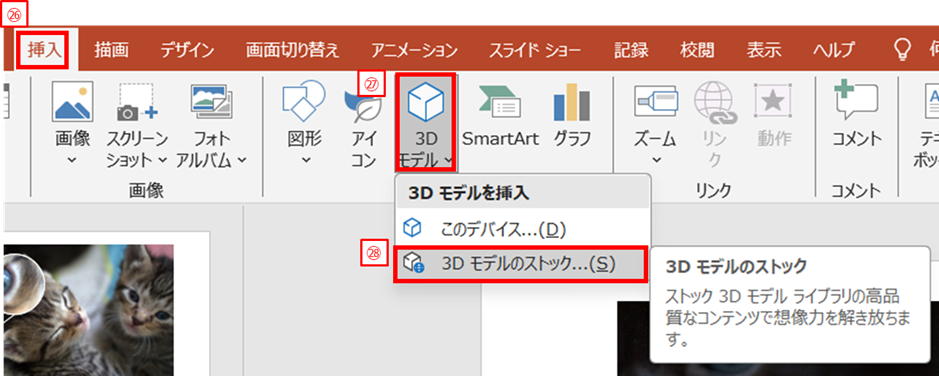
すると[オンラインの3Dモデル]ダイアログボックスが開くので、「虫眼鏡」で検索し、好きな画像を選びましょう。
全体写真とトリミングした写真と虫眼鏡を配置して完成です。
まとめ PowerPointで拡大する表現や見せ方
ここでは、拡大の見せ方・表現について解説しました。
PowerPointでの各操作になれ、さらに快適な生活を送っていきましょう!

コメント