
今回は、ワードでローマ字入力ができなくなってしまった、日本語変換ができなくなってしまった時の対処方法について解説していきます。
ポイントは以下の通りです。
・アルファベットになる場合:タスクバーの「A」を右クリック→メニューから「ひらがな」を選択
・「かな入力」に設定されている場合:タスクバーの「A」を右クリック→メニューから「ひらがな」を選択
・すべてカタカナになってしまう場合:キーボードのSpaceキーの左隣にある「無変換」キーを押して切り替え
・あいうえおだけがひらがなになる場合:「Ctrl+Shift+ESC」で「タスクマネージャー」を立ち上げ→「タグ:プロセス」の「Microsoft Text Input Application」を選択→右クリックをして「タスクを終了する」を選択
それでは早速見ていきましょう。
ワードでローマ字入力ができない原因と直し方1【タスクバーの「A」から日本語入力に切り替える】
まずは、ワードで入力する際に、アルファベットになってしまいローマ字入力できない場合について見ていきましょう。
これは単純に日本語入力になっていないケースです。右下のタスクバーに「A」と表示されている場合は英数入力となっているため、まずは日本語入力へ切り替えましょう。
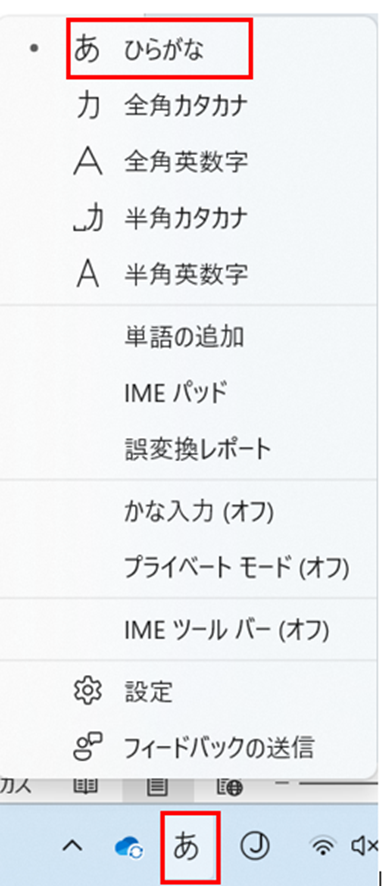
タスクバーの「A」を右クリックします。
メニューの中から「あ ひらがな」を選択します。
タスクバーの「A」の部分が「あ」になっていれば、ローマ字入力が可能になっているはずです。
「Alt」キーと「カタカナ/ひらがな/ローマ字」キーを同時に押し、切り替えることもできます。
左上の「半角/全角」キーを押し、切り替えることもできます。
ワードでローマ字入力ができない・おかしい・変換できない原因と直し方2【「かな入力」をオフにする、「無変換」キーで切り替える】
キーボードの「A」を押すと「ち」が出てしまうケースもよくあります。
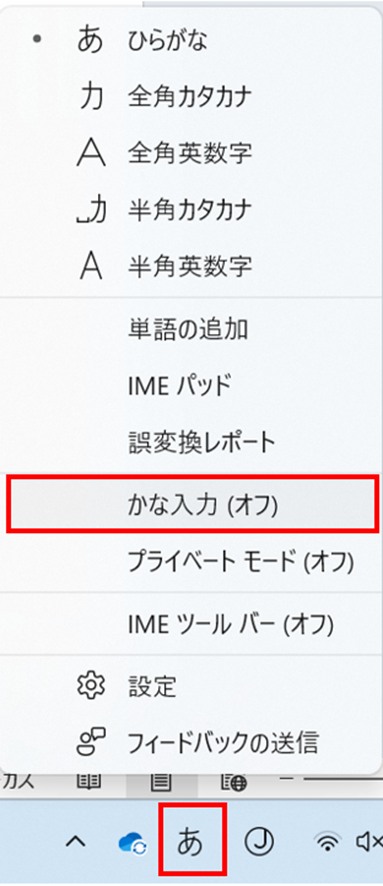
これは「かな入力」に設定されてしまっているからで、「かな入力」をオフにして「ローマ字入力」に切り替えれば解消されます。
まずはタスクバーの「A」を右クリックしましょう。
「かな入力」をクリックし、「かな入力(オフ)」の状態にします。
次は、ローマ字入力はできても、すべてカタカナになってしまうケースです。
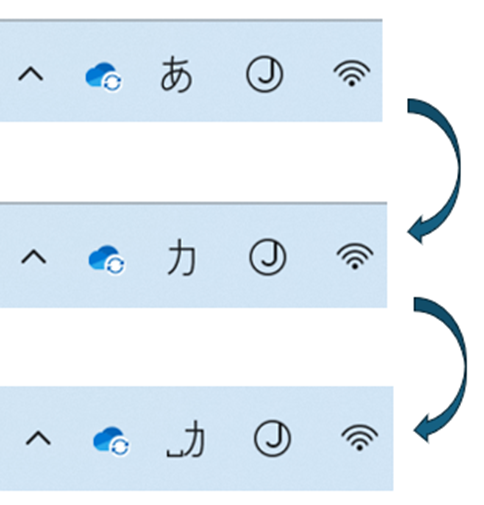
その場合は、キーボードのSpaceキーの左隣にある「無変換」キーを押してください。
「無変換」キーを押すたびに「ひらがな」「全角カタカナ」「半角カタカナ」の順に切り替わります。
数回押して「ひらがな」が入力できるようにしましょう。
ワードでローマ字入力ができない・おかしい・変換できない原因と直し方3【音声入力機能をoffにする】
最後にあいうえおだけがひらがなになる場合を確認していきましょう。
「おはよう」と入力しようとすると「おhあyおう」となってしまうパターンです。
これは何かの拍子に「Windows+H」を押してしまい、音声入力機能がオンになってしまった場合に起きる不具合です。これは下記手順で解消することができます。
「Ctrl+Shift+ESC」で「タスクマネージャー」を立ち上げます。
タスクマネージャーの中の「タグ:プロセス」の中から「Microsoft Text Input Application」を選択する。
右クリックをして、メニューの中から「タスクを終了する」を選択しましょう。
これで通常通りローマ字入力ができるようになります。

まとめ:ワードでローマ字入力ができない・おかしい・変換できない原因と直し方
ここでは、ワードでローマ字入力ができなくなってしまった場合の代表的な原因とその対処法についてご案内しました。
今回ご紹介した方法によって、スムーズにストレスなく文書作成ができるようになります。
一見難しい操作のように見えますが、一度覚えてしまえば次に同じ症状が起きても解消することができ、ストレスのないタイピングを継続することができます。
ワードの便利な機能を使って、業務効率化を図るとともに、手際の良い文書の作成にチャレンジしてみてくださいね。


コメント