この記事では、位置のずれた文字を揃える方法について解説していきます。
主に以下3つのケースを紹介していきます。
・テキストボックスで文字の位置を揃える
・表との中の文字の位置を揃える
・図形内の文字の位置を揃える
それでは、詳しく見ていきましょう!
パワポで文字位置がずれる!揃える方法【テキストボックスで上下中央や左右】
まずは、テキストボックスの文字の位置を揃える方法を解説していきます。
テキストボックスに文字を入れましたが、バランスよく整えていきたいと思います。
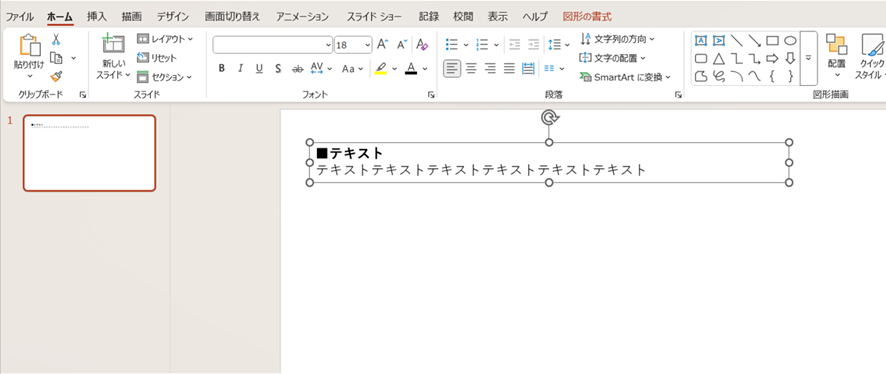
タイトルを中央に持ってきたいと思います。
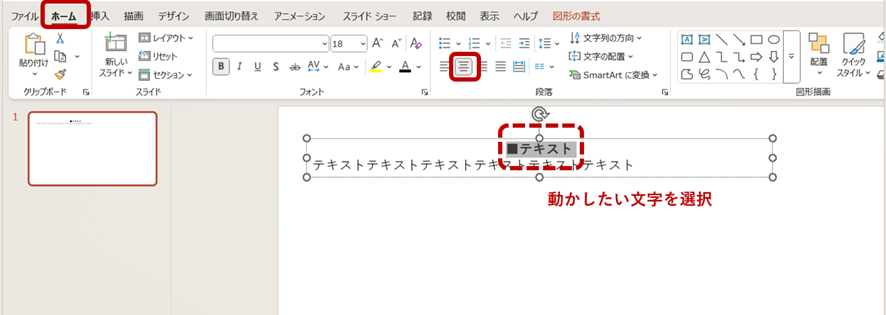
まずは、動かしたい文字をドラッグで選択します。
次に[ホーム]→[中央揃え]をクリックします。
すると、タイトル部分だけテキストボックスの中央に移動させることができました。
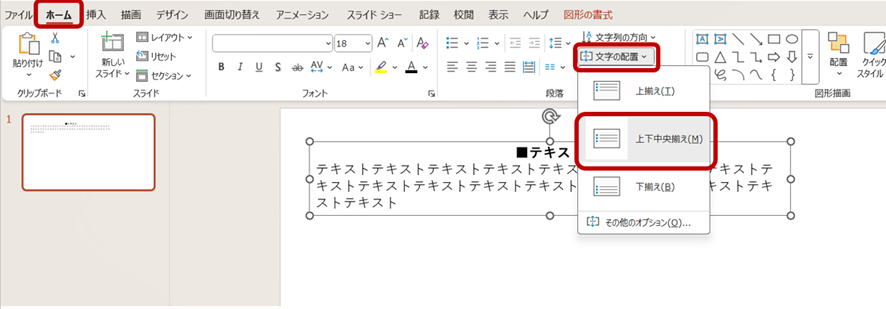
次に、テキストボックスの文字全体を上下中央に調整していきます。
テキストボックス挿入後は、自動的にテキストが上部から始まるようになっているため、中央に持ってくることでバランスよく見せたいと思います。
テキストボックス全体を選択し、[ホーム]→[文字の配置]→[上下中央揃え]を選択することで、テキストボックスの文字全体が中央に寄らせることができます。
パワポで文字位置がずれる!揃える方法【表】
次は、表の文字を揃えていきます。表挿入後は、テキストがセルの左上部から始まるようになっています。

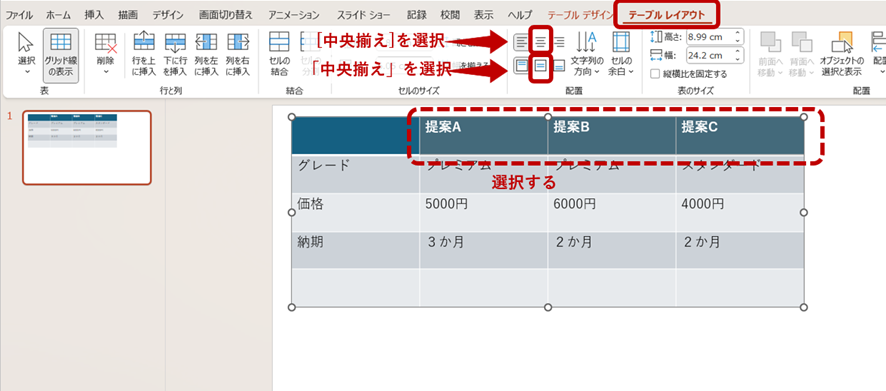
まずは、表の一番上を各セルの中央に寄せたいと思います。
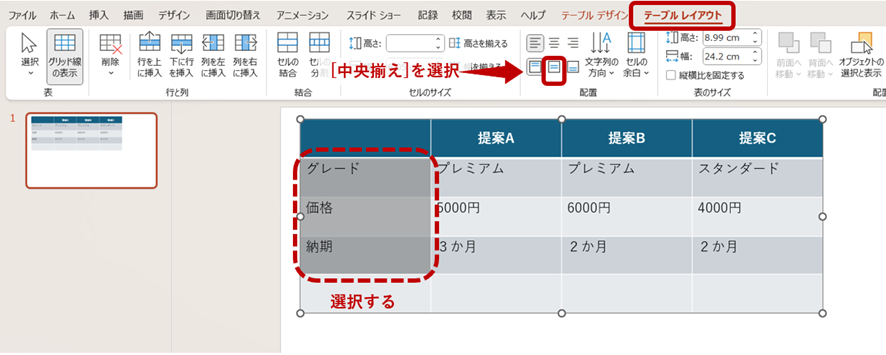
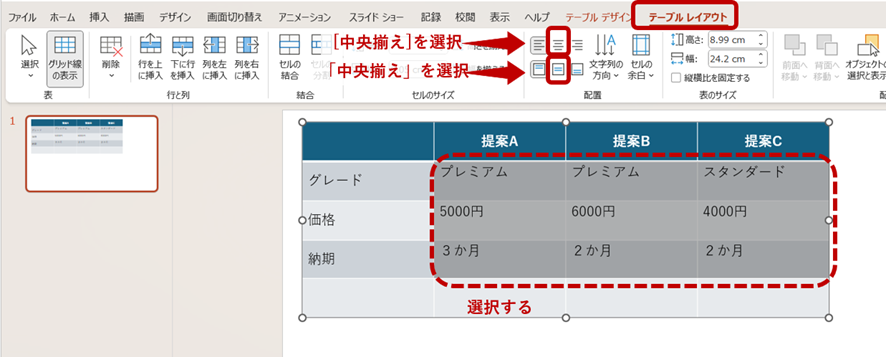
上部をドラッグして選択し、[テーブルレイアウト]→[配置]の中の[中央揃え]を選択します。
すると、提案A~Cの文字を各セルの中央に揃えることができました。
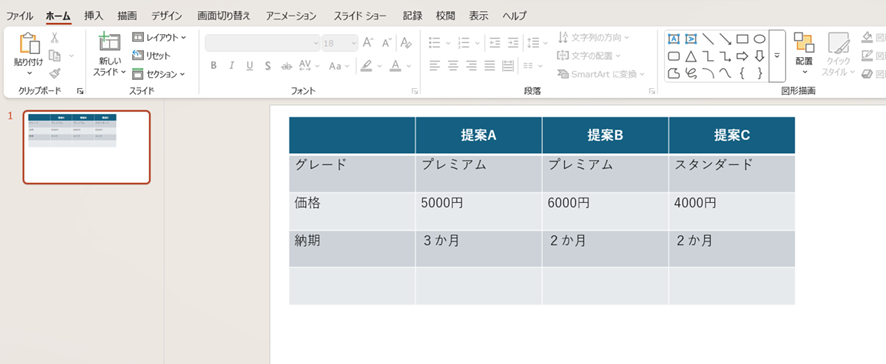
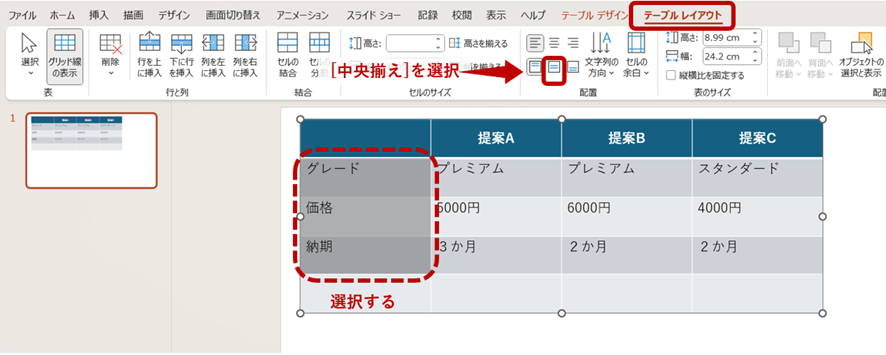
次に、情報の項目を揃えます。今度は項目の文字をドラッグで選択します。
[テーブルレイアウト]→上下方向の[中央揃え]をクリックします。
項目の文字が、左寄りのまま各セルの真ん中に揃えることができました。
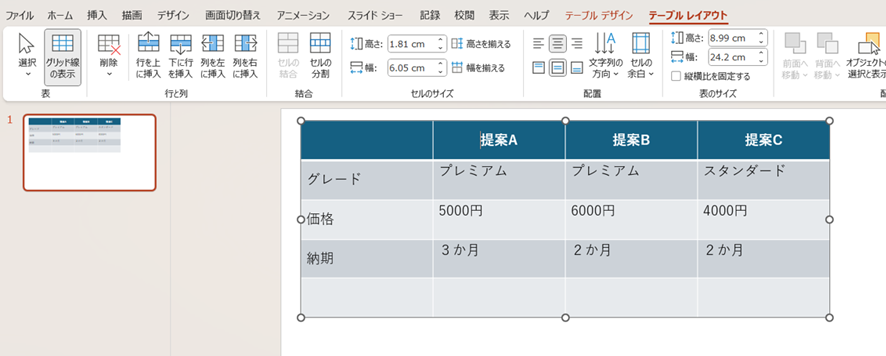
最後に、残りの情報の位置を揃えて見やすくします。
同じようにドラッグして[テーブルレイアウト]→左右方向の[中央揃え]と上下方向の[中央揃え]をクリックします。
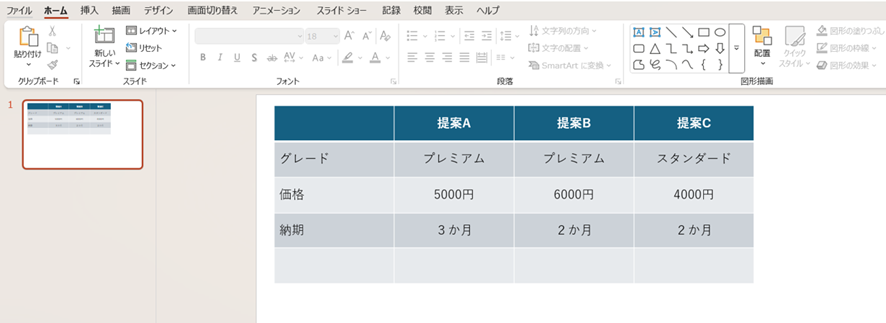
表の中のすべての文字位置を調整することができました。
文字位置を揃えるだけで表が少し見やすくなりますね。
パワポで文字位置がずれる!揃える方法【図形内】
最後に、図形内のテキストの位置を揃える方法を解説します。
図形を挿入した後にテキストを入れると、自動的に中央にテキストが入力されます。
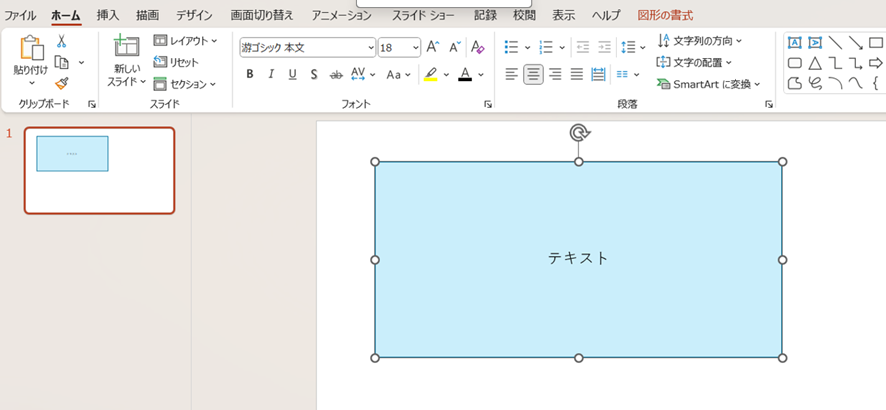
今回は、図形の左上から文章が始まるように、左上に文字を揃えていきます。
テキストドラッグで選択またはテキストの上にカーソルを置いて、[ホーム]→[左揃え]をクリックします。
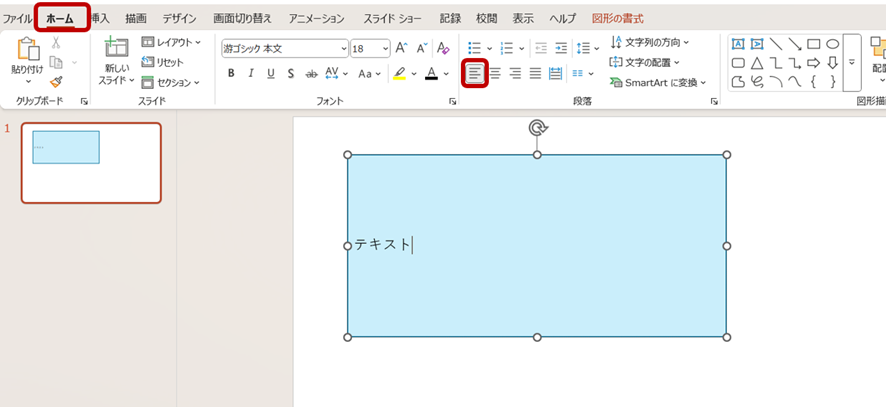
次に[ホーム]→[文字の配置]→[上揃え]をクリックします。
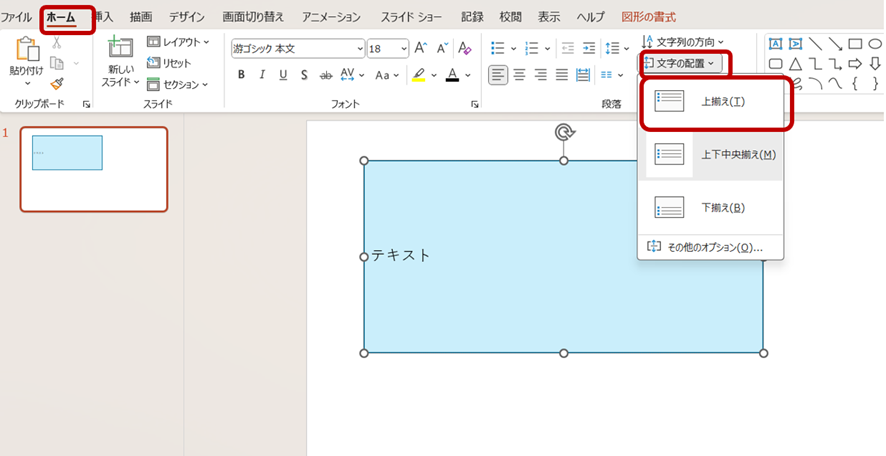
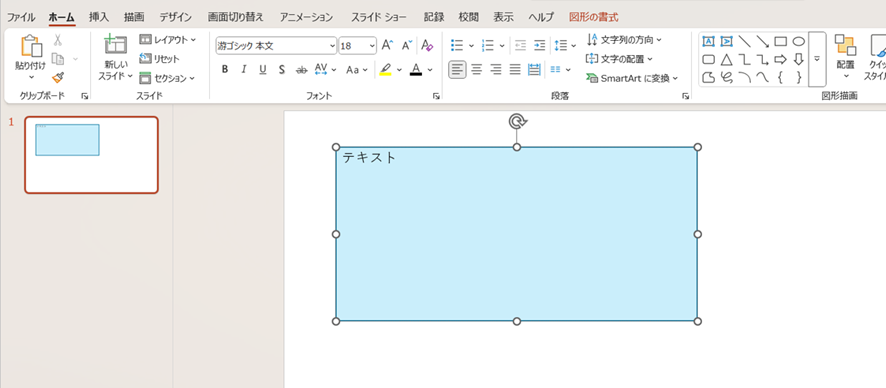
2つの作業で、テキストを図形の左上に寄せることができました。
まとめ power pointで文字を揃える方法
ここでは、文字を揃える方法について3つのケースを解説しました。
・ テキストボックスで文字の位置を揃える
・ 表との中の文字の位置を揃える
・ 図形内の文字の位置を揃える
文字位置がきれいに揃うと、見た目の印象も良くなるので、ぜひ覚えてくださいね!
コメント