Windows11にアップグレードしてから、コントロールパネルがどこにあるのか分からなくて困った経験はありませんか?
以前のWindowsでは簡単にアクセスできたコントロールパネルが、Windows11では見つけにくくなっていて戸惑う方も多いでしょう。
この記事では、【Windows11】コントロールパネルの開き方・どこ?ショートカットやデスクトップ・スタートメニューへの出し方について解説していきます。
ポイントは
・コントロールパネルを素早く開く複数の方法を知る
・デスクトップやスタートメニューにショートカットを作成する
・ショートカットキーを設定して効率化する
です。
それでは詳しく見ていきましょう。
- Windows11のコントロールパネルはどこ?見つけにくい理由
- Windows11のコントロールパネルの開き方1【検索から開く】
- Windows11のコントロールパネルの開き方2【ファイル名を指定して実行】
- Windows11のコントロールパネルの開き方3【その他の方法】
- Windows11のデスクトップにコントロールパネルのショートカットを作成する方法
- Windows11のスタートメニューにコントロールパネルをピン留めする方法
- Windows11のコントロールパネルにショートカットキーを設定する方法
- まとめ パソコンのコントロールパネル(開き方・場所・ショートカットやデスクトップ・スタートメニューへの出し方)
Windows11のコントロールパネルはどこ?見つけにくい理由
Windows11では、Microsoftが新しい「設定」アプリを主流にしようとしているため、コントロールパネルへのアクセスが意図的に難しくなっています。
スタートメニューを右クリックしても、以前のWindowsのようにコントロールパネルの項目が表示されず、代わりに「設定」が優先的に表示される仕様になっています。
しかし、コントロールパネルは完全に削除されたわけではありません。
多くの高度なシステム設定や、デバイスマネージャー、システムのプロパティなど、従来からの重要な機能にアクセスするには、依然としてコントロールパネルが必要です。
特に、詳細なネットワーク設定、プログラムのアンインストール、システムの詳細設定などは、コントロールパネルの方が使いやすい場合が多いでしょう。
Windows11でも、コントロールパネルは引き続き利用可能であり、いくつかの方法でアクセスできます。
Windows11のコントロールパネルの開き方1【検索から開く】
最も簡単で確実な方法は、Windows検索機能を使用してコントロールパネルを開く方法です。
この方法なら、特別な設定やショートカットの作成なしに、すぐにコントロールパネルにアクセスできます。
検索からの開き方
タスクバーの検索ボックスをクリックするか、Windowsキーを押してスタートメニューを開きます。
※検索ボックスは設定によって非表示の場合もあります。

検索ボックスに「コントロールパネル」または「control panel」と入力します。
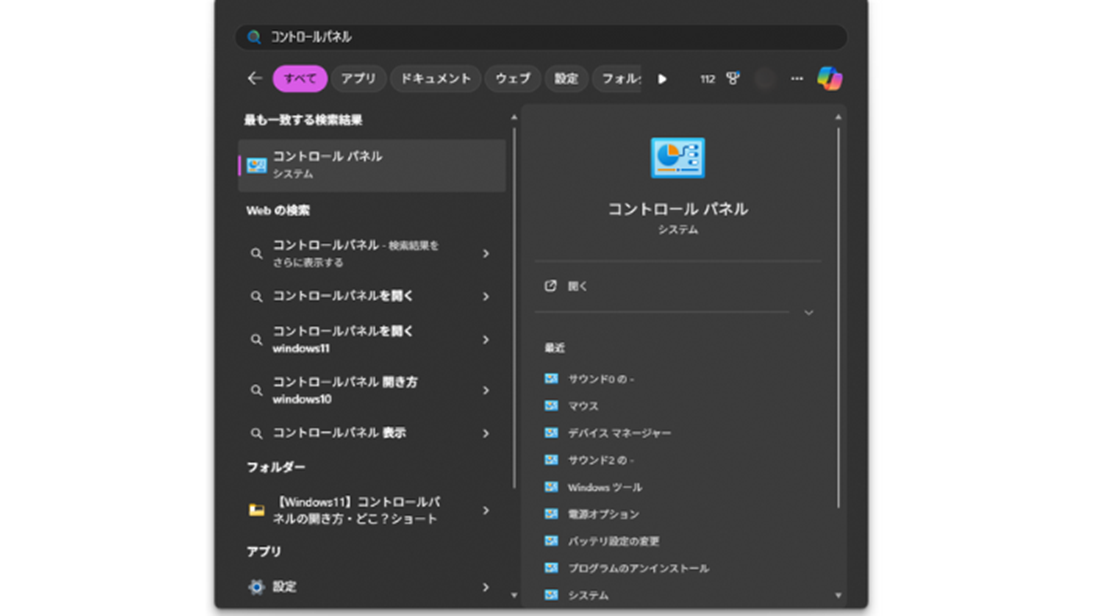
検索結果の一番上に「コントロールパネル」が表示されるので、クリックすれば開きます。
この方法は、コントロールパネルがどこにあるか覚えていなくても確実にアクセスできるため、初心者の方にもおすすめです。
また、「control」と入力するだけでも検索結果に表示されるため、入力の手間も少なくて済みます。
Windows11のコントロールパネルの開き方2【ファイル名を指定して実行】
キーボード操作だけで素早くコントロールパネルを開きたい場合は、「ファイル名を指定して実行」を使用する方法が最適です。
この方法は、慣れれば最速でコントロールパネルにアクセスできるようになります。
ファイル名を指定して実行からの開き方
「Windowsキー + R」を同時に押して、「ファイル名を指定して実行」ダイアログを開きます。

「control」と入力してEnterキーを押すか、「OK」ボタンをクリックします。
Windowsキー + R → control → Enter
これだけで、コントロールパネルが起動します。
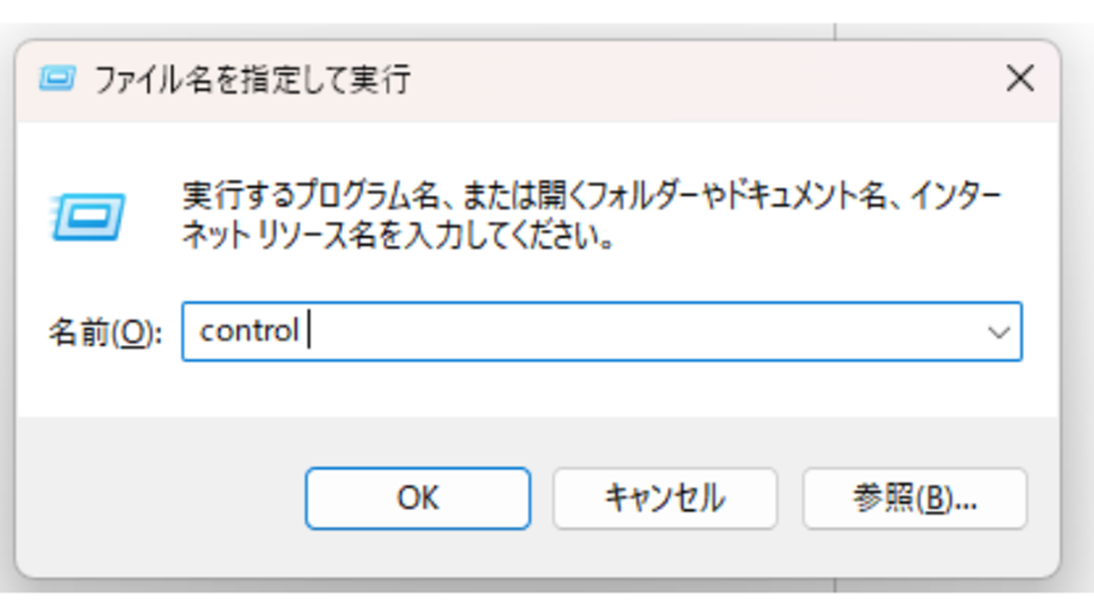
この方法は、マウスを使わずにキーボードだけで操作が完結するため、作業効率が非常に高くなります。
「control」という短い単語を覚えるだけで使えるため、頻繁にコントロールパネルを使用する方にはぜひ覚えていただきたい方法です。
Windows11のコントロールパネルの開き方3【その他の方法】
検索や「ファイル名を指定して実行」以外にも、コントロールパネルを開く方法はいくつかあります。
状況に応じて使い分けることで、より柔軟にアクセスできるようになるでしょう。
エクスプローラーのアドレスバーから開く方法
エクスプローラーを開いている状態なら、アドレスバーを活用できます。
エクスプローラーを開き(Windowsキー + E)、上部のアドレスバーをクリックします。

「control」と入力してEnterキーを押すと、コントロールパネルが開きます。

この方法は、ファイル操作中にコントロールパネルが必要になった場合に便利です。
システムの設定から移動する方法
Windows11の「設定」アプリから、一部のコントロールパネル項目にアクセスすることもできます。
例えば、「設定」→「システム」→「バージョン情報」を開き、「システムの詳細設定」をクリックすると、システムのプロパティが開きます。

また、「設定」→「アプリ」→「アプリと機能」では、従来のコントロールパネルの「プログラムと機能」へのリンクが用意されている場合があります。
コマンドプロンプトやPowerShellから開く方法
コマンドラインから直接コントロールパネルを起動することもできます。
コマンドプロンプトまたはPowerShellを開き、「control」と入力してEnterキーを押すだけです。
※コマンドプロンプトは「スタートメニュー」の検索窓に「コマンドプロンプト」と入力することで開けます。
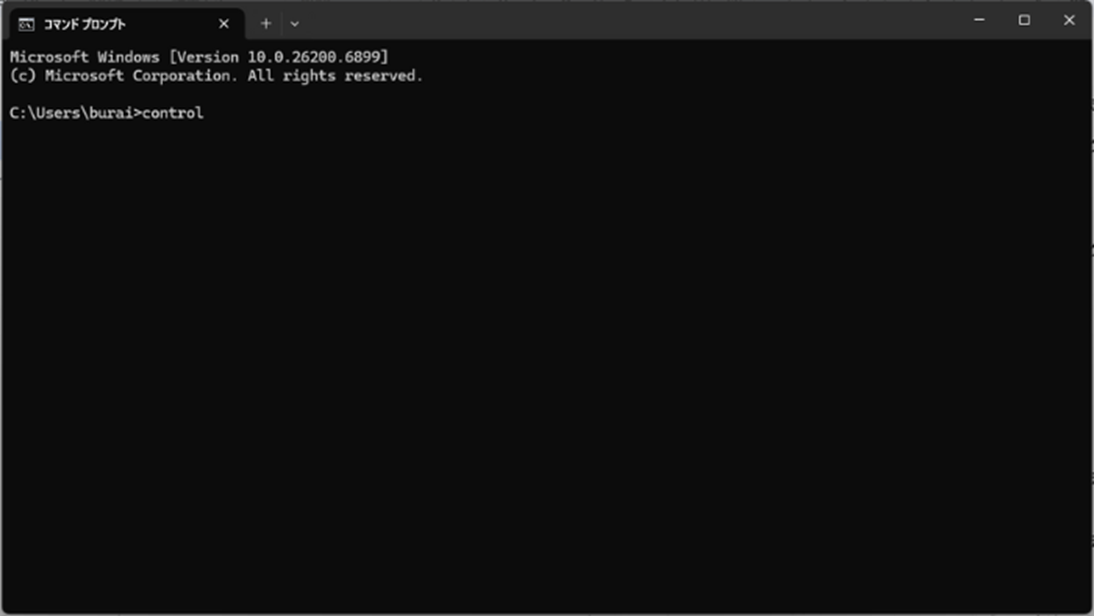
バッチファイルやスクリプトから自動的にコントロールパネルを開きたい場合にも、この方法が使えます。
Windows11のデスクトップにコントロールパネルのショートカットを作成する方法
コントロールパネルを頻繁に使用する場合は、デスクトップにショートカットを作成しておくと便利です。
ワンクリックでアクセスできるため、作業効率が大幅に向上します。
ショートカットの作成方法
デスクトップの何もない場所で右クリックし、「新規作成」→「ショートカット」を選択します。

「項目の場所を入力してください」という画面が表示されたら、以下を入力します。
control

「次へ」をクリックして、ショートカットの名前を入力します。
デフォルトでは「control」となっていますが、「コントロールパネル」など分かりやすい名前に変更しましょう。
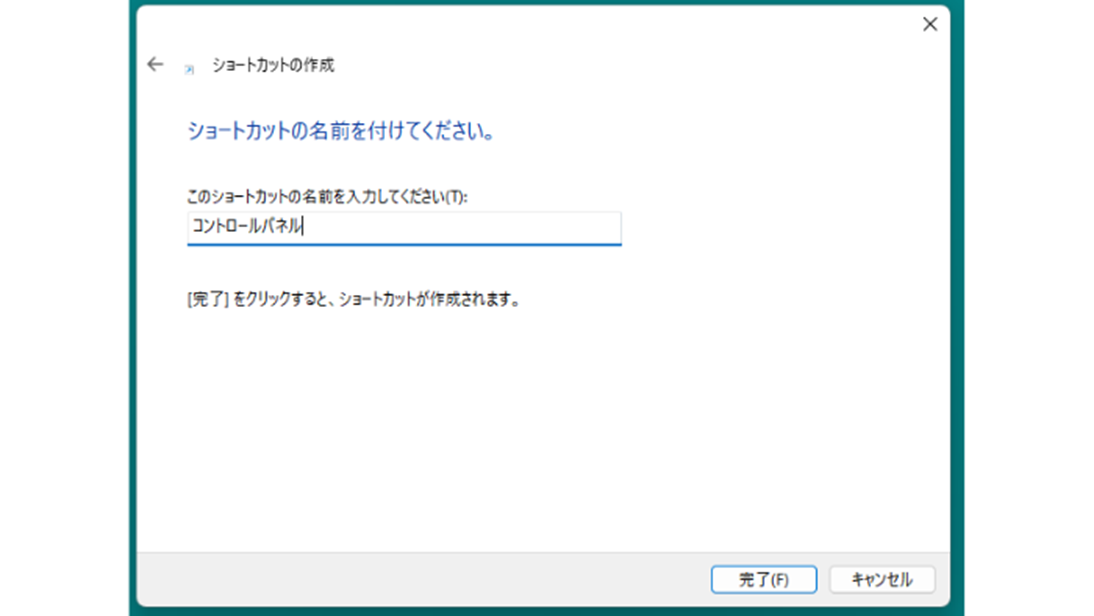
「完了」をクリックすると、デスクトップにコントロールパネルのショートカットが作成されます。
アイコンを変更する方法
作成したショートカットのアイコンが気に入らない場合は、変更することもできます。
ショートカットを右クリックして「プロパティ」を選択します。
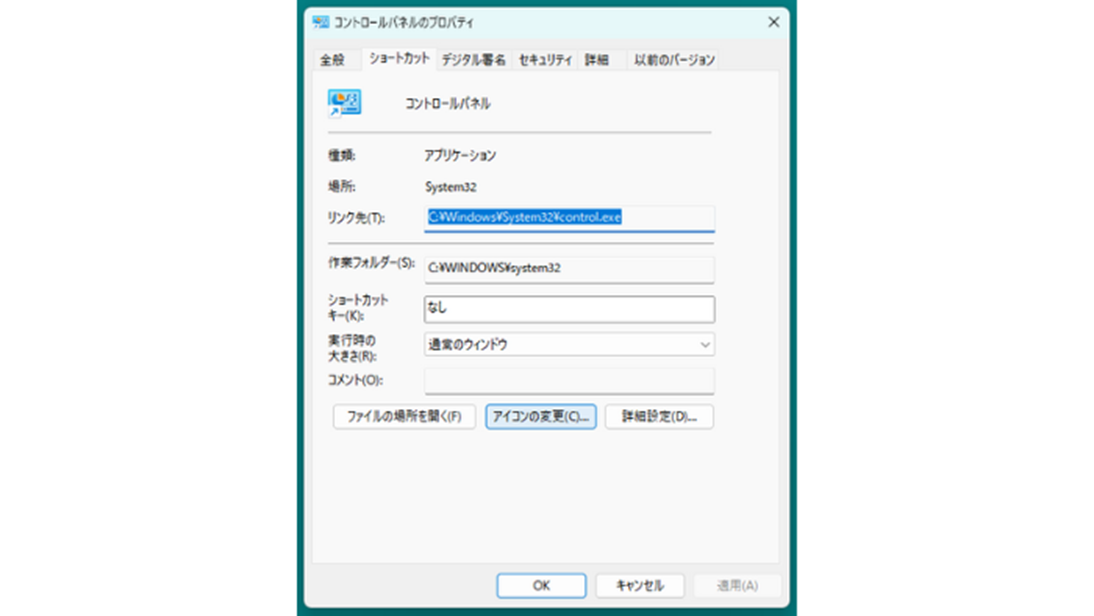
「アイコンの変更」ボタンをクリックすると、一覧からアイコンを選択できます。
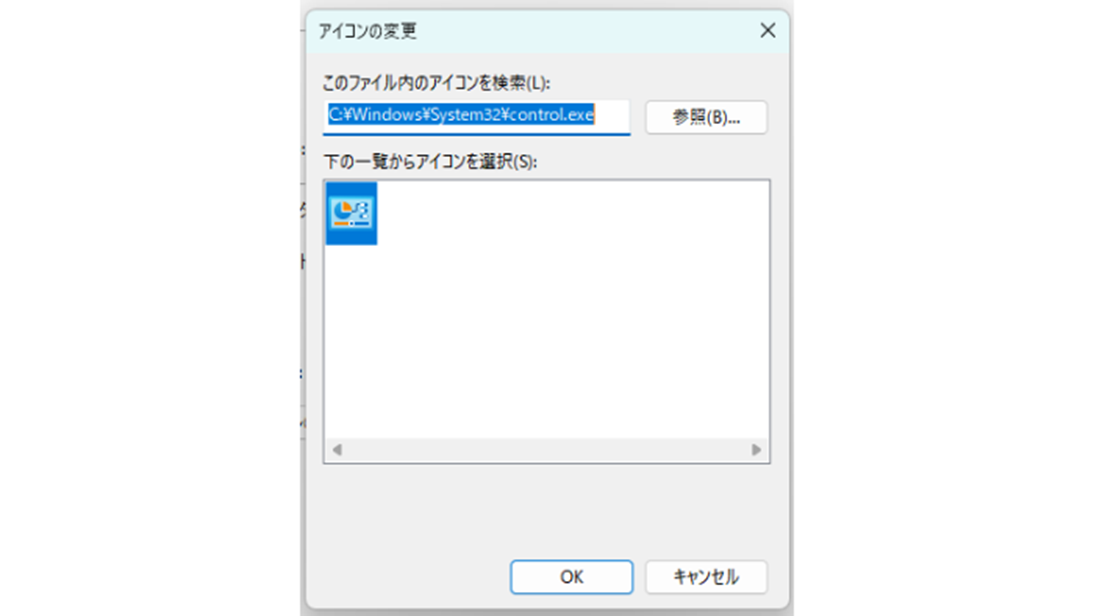
好きなアイコンを選んで「OK」をクリックすれば、アイコンが変更されます。
Windows11のスタートメニューにコントロールパネルをピン留めする方法
デスクトップにショートカットを置きたくない場合は、スタートメニューにコントロールパネルをピン留めする方法もあります。
スタートメニューからワンクリックでアクセスできるため、デスクトップを整理したい方におすすめです。
スタートメニューへのピン留め方法
まず、検索ボックスで「コントロールパネル」と検索します。
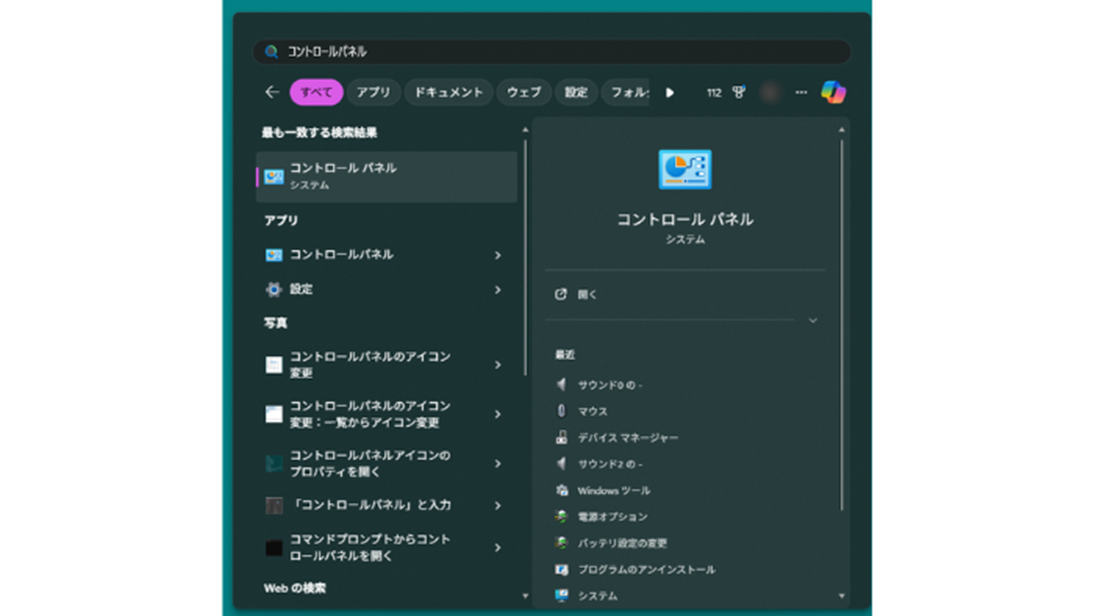
検索結果に表示された「コントロールパネル」を右クリックして、「スタートにピン留めする」を選択します。
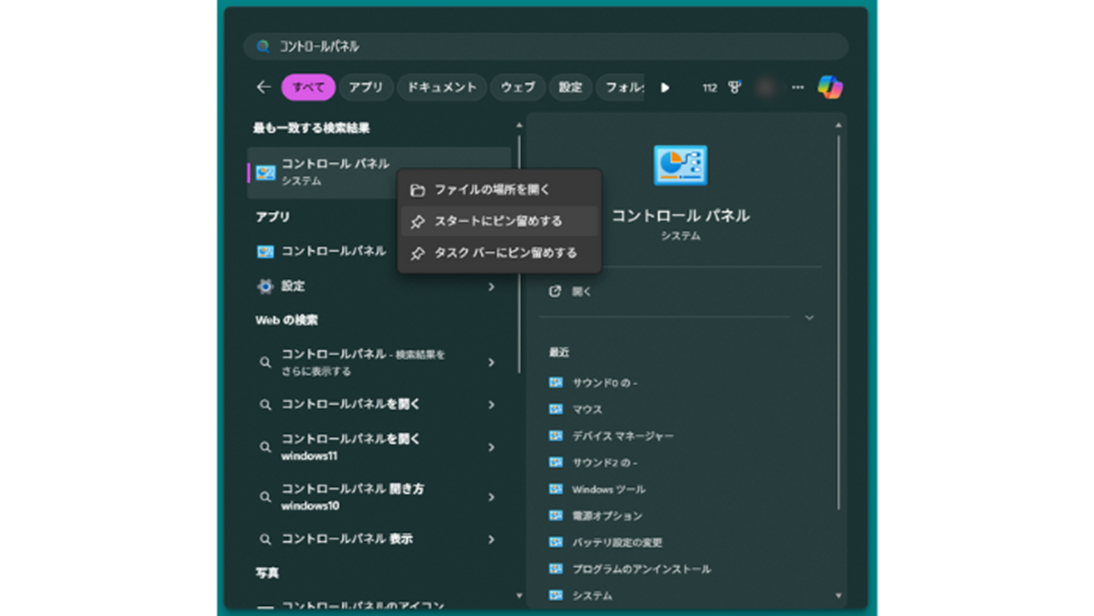
これで、スタートメニューを開いたときに、ピン留め済みのアプリの中にコントロールパネルが表示されるようになります。

スタートメニューから簡単にアクセスできるため、頻繁に使用する方には非常に便利です。
ピン留めされたアイコンは、ドラッグ&ドロップで位置を変更できるため、自分が使いやすい場所に配置しましょうか。
Windows11のコントロールパネルにショートカットキーを設定する方法
さらに効率を求める場合は、カスタムショートカットキーを設定することで、キーの組み合わせ一つでコントロールパネルを開けるようになります。
この方法は、最も高速にコントロールパネルにアクセスできる方法の一つです。
ショートカットキーの設定方法
まず、デスクトップにコントロールパネルのショートカットを作成します(前述の方法を参照)。
作成したショートカットを右クリックして「プロパティ」を選択します。
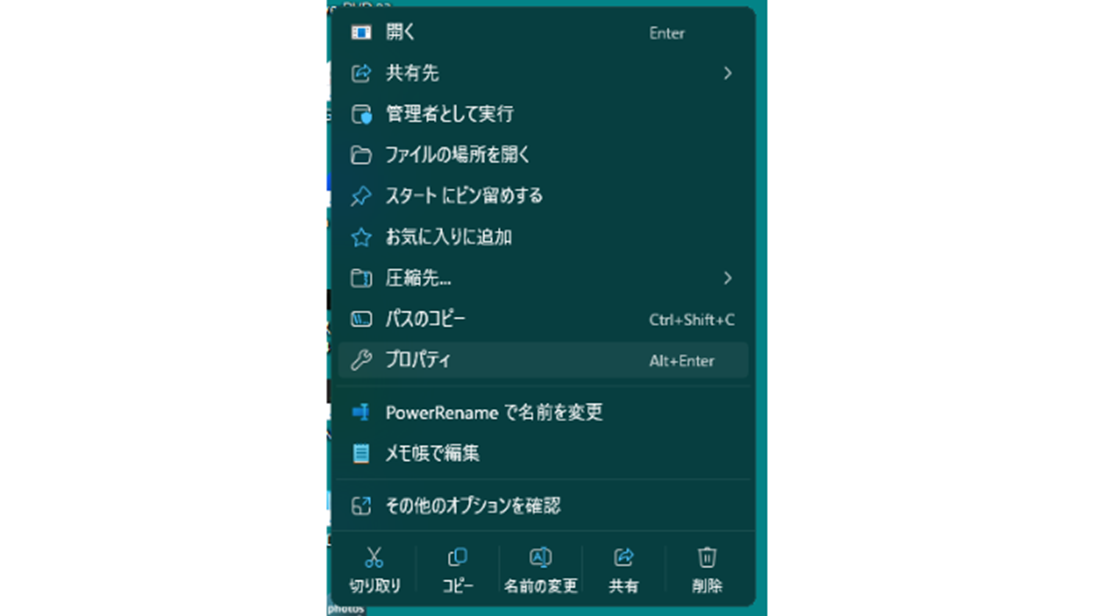
「ショートカット」タブを開き、「ショートカットキー」という項目を見つけます。
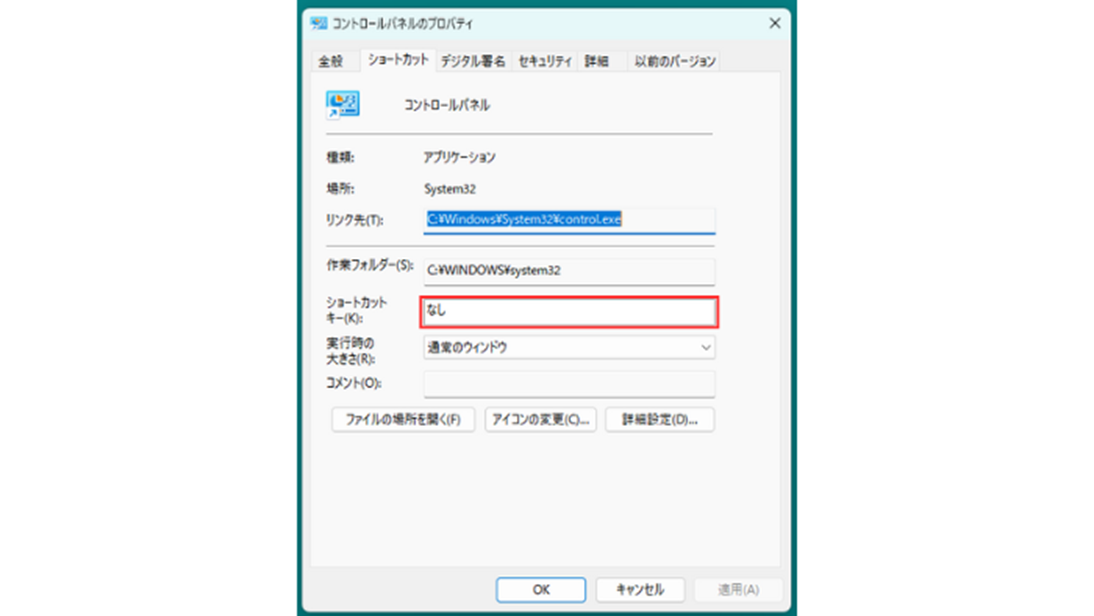
この入力欄をクリックして、設定したいキーの組み合わせを押します。
例えば、「Ctrl + Alt + P」を押すと、自動的に「Ctrl + Alt + P」と表示されます。
推奨のショートカットキー:Ctrl + Alt + P
「OK」をクリックして設定を保存します。
これで、どの画面からでも「Ctrl + Alt + P」を押すだけで、コントロールパネルが起動するようになります。
ただし、既存のシステムショートカットと重複しない組み合わせを選ぶ必要があるため、動作しない場合は別のキーの組み合わせを試してみましょう。
また、このショートカットキーを有効にするためには、デスクトップに作成したショートカットアイコンを削除しないように注意してください。
まとめ パソコンのコントロールパネル(開き方・場所・ショートカットやデスクトップ・スタートメニューへの出し方)
Windows11のコントロールパネルに関する情報をまとめると
・コントロールパネルの場所:Windows11では意図的に見つけにくくされていますが、検索や「ファイル名を指定して実行」から簡単にアクセスできます。
・簡単な開き方:検索ボックスで「コントロールパネル」と入力する方法。
・ショートカットキーを使った開き方:「Windowsキー + R」で「control」と入力する方法。
・その他の方法:エクスプローラーのアドレスバー、コマンドライン、設定アプリからの移動など。
・デスクトップショートカット:右クリック→「新規作成」→「ショートカット」で「control」と入力。
・スタートメニューへのピン留め:検索結果から右クリックして「スタートにピン留めする」を選択。
・カスタムショートカットキー:デスクトップショートカットのプロパティから「Ctrl + Alt + P」など、任意のキーを設定。
これらの方法を活用すれば、Windows11でもコントロールパネルに素早くアクセスできます。
特に「Windowsキー + R」から「control」で開く方法は、設定不要で今すぐ使えます。
まずこれを習慣化するのがおすすめです。
頻繁にコントロールパネルを使用する方は、ショートカット作成やスタートメニューへのピン留め、カスタムショートカットキーの設定も検討すると良いでしょう。
ご自身の環境や作業スタイルに合った方法を見つけることで、作業効率が大幅に向上します。
Windows11では「設定」アプリが優先されています。
しかし詳細なシステム設定や従来の機能にアクセスするには、コントロールパネルが依然として重要です。
これらの開き方をマスターして、Windows11を快適に使いこなしていきましょう!

コメント