Windows11でマウスを使用していると、カーソルの動きが遅すぎたり、逆に速すぎたりして操作しにくいことがあります。
ゲームや細かい作業をする際に、マウスのDPI設定を調整したいと思った経験はありませんか。
この記事では【Windows11】マウスのdpi設定・変更・確認・スケーリング方法(感度を上げる:800など)について解説していきます。
ポイントは
● Windows設定からポインター速度を調整
● マウス専用ソフトウェアでDPI変更
● マウス本体のDPIボタンで切り替え
です。
それでは詳しく見ていきましょう。
パソコンでのマウスのdpi設定・変更・確認方法1【Windows標準設定でポインター速度を調整】
マウスの感度を上げる最も基本的な方法は、Windows11の標準設定からポインター速度を調整することです。
Windowsの設定画面では、厳密なDPI値ではなくポインターの移動速度を変更できます。
この方法は専用ソフトウェア不要で、どのマウスでも利用できるため、まず試すべき方法でしょう。
設定方法
まずスタートメニューから「設定」を開き、「Bluetooth とデバイス」を選択します。
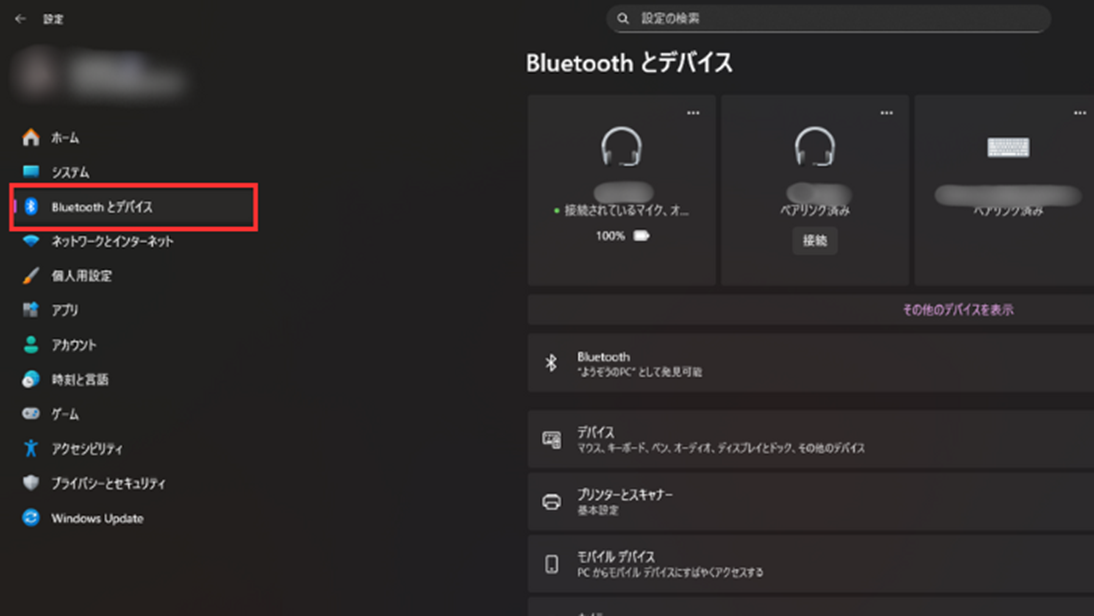
左側のメニューから「マウス」をクリックし、関連設定から「マウスの追加設定」を選択しましょう。
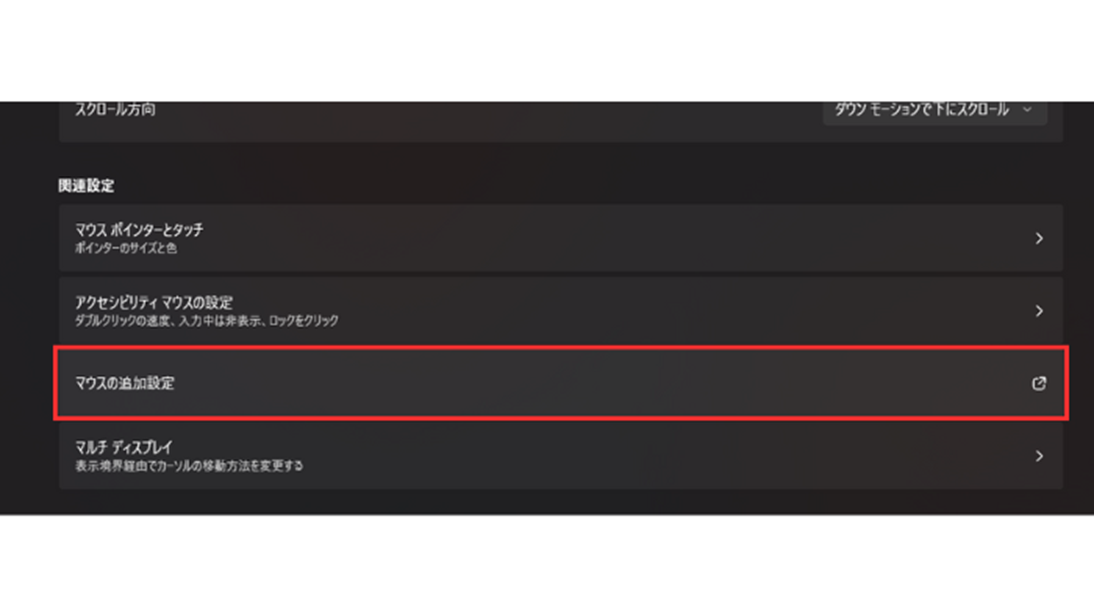
マウスのプロパティが開いたら、「ポインターオプション」タブをクリックします。
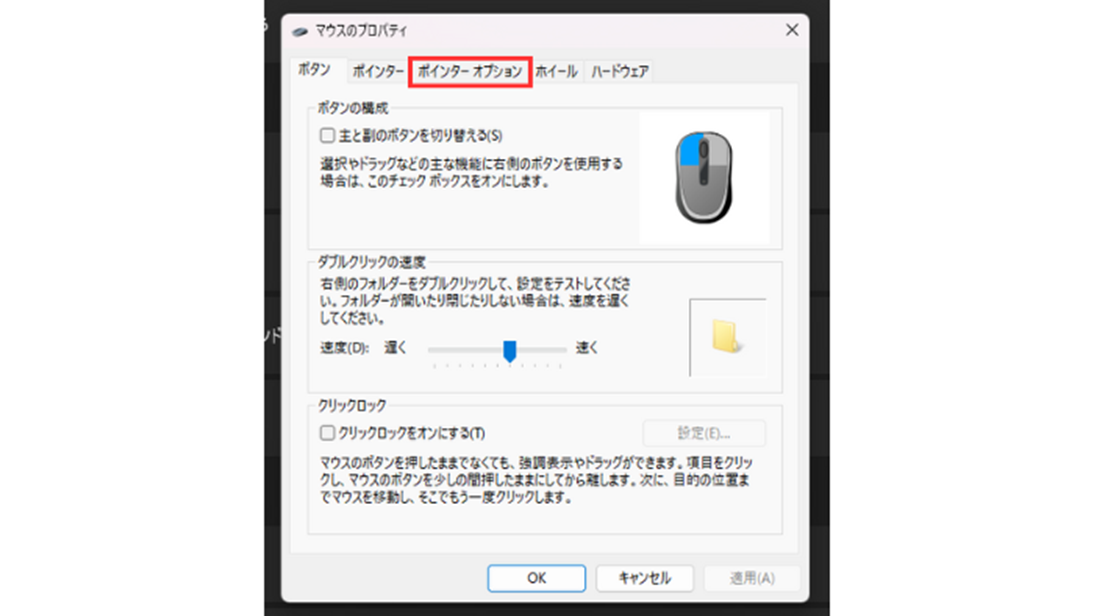
「速度」の項目にあるスライダーを左右に動かすことで、ポインターの移動速度を調整できます。
右に動かすほど速く、左に動かすほど遅くなります。
また、「ポインターの精度を高める」にチェックを入れると、マウスの移動速度に応じてポインターの動きが自動調整され、細かい操作がしやすくなります。
設定を変更したら「適用」→「OK」をクリックして完了です。
コントロールパネルからの調整
同じ設定をコントロールパネルから行うこともできます。
「Win + R」キーを押して「ファイル名を指定して実行」を開き、「control」と入力してエンターキーを押しましょう。
コントロールパネルが開いたら、「ハードウェアとサウンド」→「マウス」を選択すれば、マウスのプロパティが表示されます。
この方法でも、ポインター速度の調整が可能です。
【ポイント:Windows標準設定では、DPI値ではなくポインター速度を調整してマウスの感度を変更できる】
パソコンでのマウスのdpi設定・変更・確認方法2【マウス専用ソフトウェアでDPI変更】
ゲーミングマウスや高性能マウスを使用している場合、メーカー専用のソフトウェアを使えば詳細なDPI設定が可能です。
専用ソフトウェアでは、400、800、1600、3200など具体的なDPI値を設定でき、複数のDPIプリセットを登録して切り替えることもできます。
Logicool、Razer、SteelSeriesなどの主要メーカーは、それぞれ専用の設定ツールを提供しているでしょう。
主要メーカーの専用ソフトウェア
各メーカーの公式サイトから、以下のような専用ソフトウェアをダウンロードできます。
● Logicool:Logicool G HUB(ゲーミング製品)、Logi Options+(一般製品)
● Razer:Razer
● SynapseSteelSeries:SteelSeries GG
● Corsair:iCUE
● ASUS ROG:Armoury Crate
これらのソフトウェアをインストールすると、詳細なDPI設定が可能になります。
DPI設定の手順(Logi Options+の例)
Logi Options+を起動すると、接続されているマウスが自動的に認識されます。
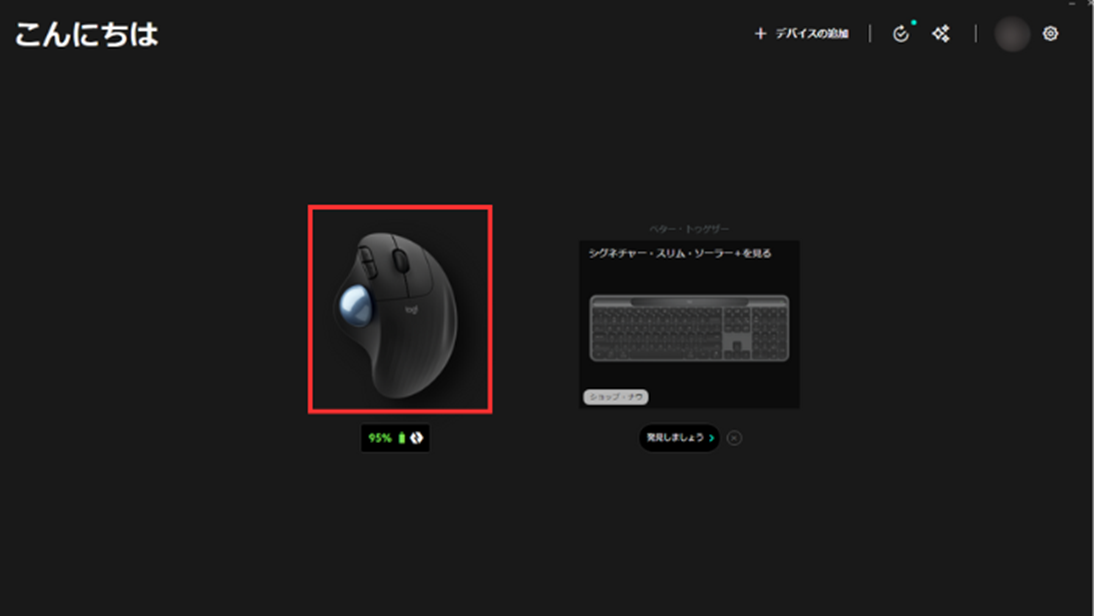
マウスのアイコンをクリックし、「ポイントとスクロール」→「ポイント速度」を選択しましょう。
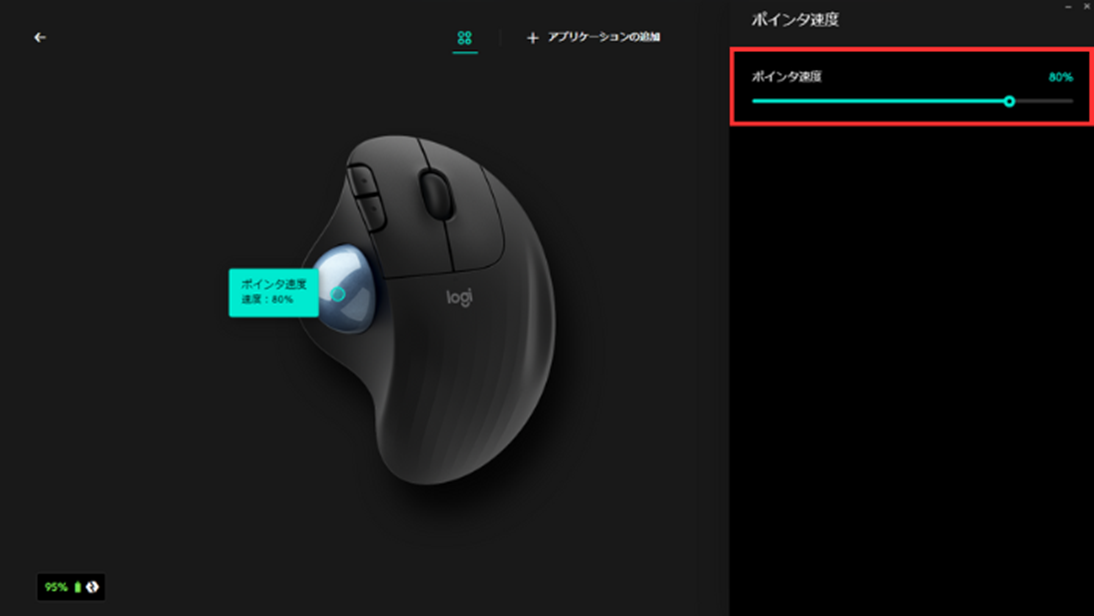
DPI値を直接入力するか、スライダーで調整できます。
多くのソフトウェアでは、複数のDPIレベル(例:400、800、1600、3200)を登録でき、マウス本体のDPIボタンで瞬時に切り替えられます。
ゲームでは高DPI、作業時は低DPIなど、用途に応じて使い分けることができるでしょう。
設定を変更したら、「適用」または「保存」をクリックすれば設定が反映されます。
DPI値の確認方法
専用ソフトウェアでは、現在設定されているDPI値を画面上で確認できます。
ソフトウェアを開いて感度設定の項目を見れば、現在のDPI値が数値で表示されています。
また、一部のマウスでは、DPIボタンを押すとLEDライトの色が変わり、設定されているDPIレベルを視覚的に確認できる機能もあります。
【ポイント:専用ソフトウェアを使えば、具体的なDPI値の設定・確認・複数プリセットの登録が可能】
パソコンでのマウスのdpi設定・変更・確認方法3【マウス本体のDPIボタンで切り替え】
多くのゲーミングマウスや高機能マウスには、本体にDPI切り替えボタンが搭載されています。
このボタンを押すだけで、事前に登録したDPIプリセット間を瞬時に切り替えられるため、作業内容に応じて素早く感度を変更できます。
ソフトウェアを起動する必要がないため、ゲーム中や作業中でも手軽に調整できるでしょう。
DPIボタンの使い方
DPIボタンは、通常マウスの上部やサイドボタン付近に配置されています。
ボタンを1回押すごとに、登録されているDPIプリセットが順番に切り替わります。
例えば、400→800→1600→3200→400という順序で循環します。
多くのマウスでは、DPI変更時にLEDライトの色が変化したり、画面上に現在のDPI値が表示されたりするため、どのDPIレベルに設定されているか視覚的に確認できます。
DPIスケーリングと使い分け
DPIの数値が高いほど、マウスを少し動かすだけでカーソルが大きく移動します。
一般的な用途別のDPI設定の目安は以下の通りです。
● 400~800:FPSゲームなど精密なエイミングが必要な場合
● 800~1600:一般的なゲームや通常作業に最適
● 1600~3200:高解像度モニターでの作業や素早いカーソル移動
● 3200以上:4K以上の超高解像度モニター使用時
自分の使用環境やモニター解像度に応じて、最適なDPI値を見つけることが重要です。
最初は800 DPI前後から試して、徐々に調整していくことをおすすめします。
オンザフライDPI調整
一部の高機能マウスでは、「オンザフライDPI調整」機能が搭載されています。
これは、DPIボタンを押しながらスクロールホイールを回すことで、リアルタイムに細かくDPI値を調整できる機能です。
ゲーム中や作業中に、その場で最適な感度を見つけられるため非常に便利でしょう。
【ポイント:マウス本体のDPIボタンを使えば、ソフトウェア不要で瞬時にDPIプリセットを切り替えられる】
まとめ Win11PCでマウスのdpi変更・確認方法
Windows11でマウスのDPI設定・変更・確認方法をまとめると
Windows標準設定:設定→Bluetooth とデバイス→マウス→マウスの追加設定からポインター速度を調整
● 専用ソフトウェア:Logicool G HUB、Razer Synapse等をインストールして具体的なDPI値を設定・確認
● 複数プリセット登録:400、800、1600、3200などのDPI値を複数登録して用途別に使い分け
● DPIボタン切り替え:マウス本体のDPIボタンで登録したプリセット間を瞬時に切り替え
● 適切なDPI選択:作業内容や解像度に応じて最適なDPI値を選択(一般用途では800~1600が目安)
これらの方法を使い分けることで、自分に最適なマウス感度を見つけられます。
特にゲーミングマウスや高機能マウスを使用している場合は、専用ソフトウェアのインストールを強くおすすめします。
ただし、DPI設定は高ければ良いというものではありません。
高すぎるDPIはカーソルの制御が難しくなり、細かい操作がしにくくなることもあります。
自分の使用環境、モニターサイズ、作業内容に合わせて、最も操作しやすいDPI値を見つけることが重要でしょう。
まずは800 DPIから試して、徐々に調整しながら最適な設定を探していきましょう。

コメント