エクセルでデータを並び替えしようとしたときに、一部の行だけが並び替えの対象にならない、結合セルがあってエラーが出る、フィルターを解除しても並び替えがうまくいかないといった経験はありませんか。
この記事では【Excel】エクセルで並び替えが一部だけできない原因と対処法(結合セル・フィルター解除・一部のみ)について解説していきます。
ポイントは
・結合セルが原因で並び替えできない場合の対処法
・空白行・空白セルが含まれて一部だけ並び替えされない場合の修正方法
・フィルターや保護の設定が並び替えを妨げている場合の解除手順
です。
それでは詳しく見ていきましょう。
- エクセルで並び替えが一部だけできない原因を正しく理解する
- エクセルで並び替えが一部だけできない場合の対処法1【結合セルを解除して並び替えを可能にする】
- エクセルで並び替えが一部だけできない場合の対処法2【空白行を削除・整理して全体を並び替え対象にする】
- エクセルで並び替えが一部だけできない場合の対処法3【シートの保護で並び替えできない場合の修正】
- エクセルで並び替えが一部だけできない場合の対処法4【フィルター適用中に並び替えがおかしい場合の修正】
- エクセルで並び替えが一部だけできない場合の対処法5【数式・文字列混在で並び替え順がおかしい場合の修正】
- まとめ エクセルでデータの並び替えが一部だけできない(数字・結合セル・関数・あいうえお順等)原因と対処法
エクセルで並び替えが一部だけできない原因を正しく理解する
エクセルで並び替えが一部だけしかできない原因は、「結合セルの存在」「空白行・空白セルによる範囲の分断」「シートの保護やフィルターの設定」の3種類に大きく分類できます。
並び替えはデータが連続している範囲を対象に動作するため、空白行が途中にあると範囲がそこで分断され、空白行より下のデータが並び替えに含まれなくなります。
結合セルが含まれる範囲を並び替えしようとすると「この操作を行うには、すべての結合セルを同じサイズにする必要があります」というエラーメッセージが表示され、並び替えがブロックされます。
並び替えが一部だけに限定される問題は、データの構造上の問題(結合・空白)とエクセルの設定上の問題(保護・フィルター)の両面から確認することで根本的に解決できます。
それぞれの原因と対処法を以下で詳しく解説していきます。
エクセルで並び替えが一部だけできない場合の対処法1【結合セルを解除して並び替えを可能にする】
並び替えをしようとしたときに「この操作を行うには、すべての結合セルを同じサイズにする必要があります」というエラーメッセージが表示される場合、並び替え対象の範囲内に結合セルが含まれています。
エクセルの並び替えは各行のデータを入れ替えることで動作しますが、結合セルは複数の行にまたがっているためデータの移動ができず、並び替えがブロックされます。
結合セルを解除することが根本的な解決策です。
結合セルを解除して並び替えを行う手順
以下のようなサンプルデータを例に考えてみましょう。
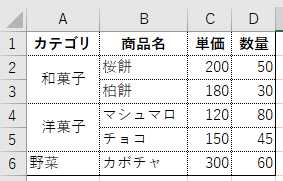
結合セルが含まれる列全体を選択し、「ホーム」タブの「セルを結合して中央揃え」ボタンの矢印から「セル結合の解除」をクリックします。
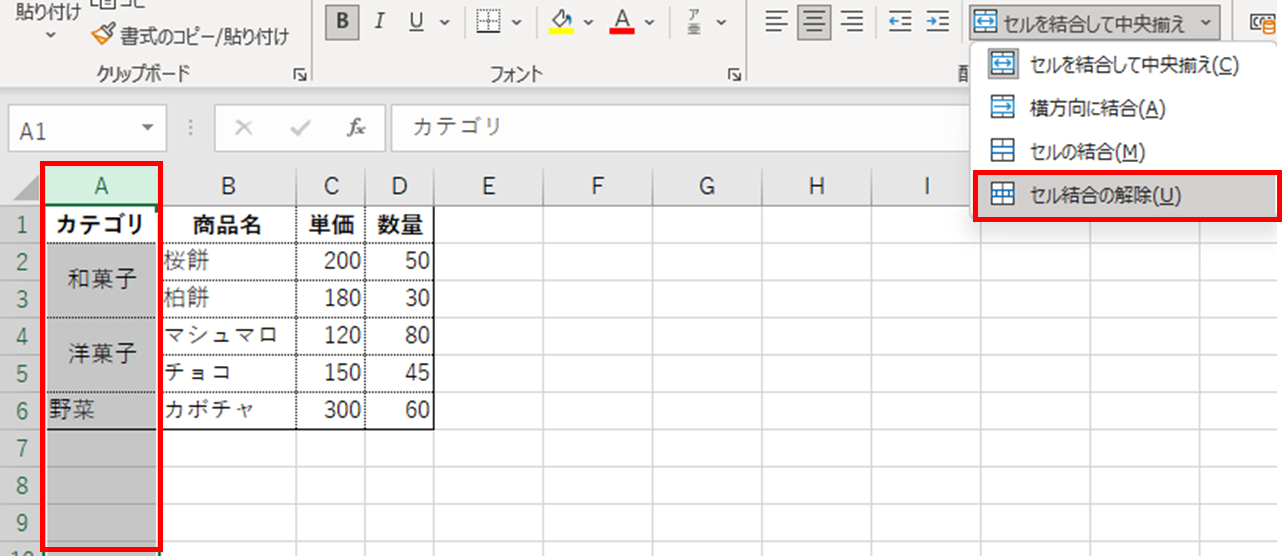
結合が解除されると左上のセルにのみデータが残り、残りのセルは空白になります。
空白になったセルを埋めるには、対象列を選択した状態で「ホーム」タブ→「検索と選択」→「条件を選択してジャンプ」→「空白セル」を選択してOKをクリックします。

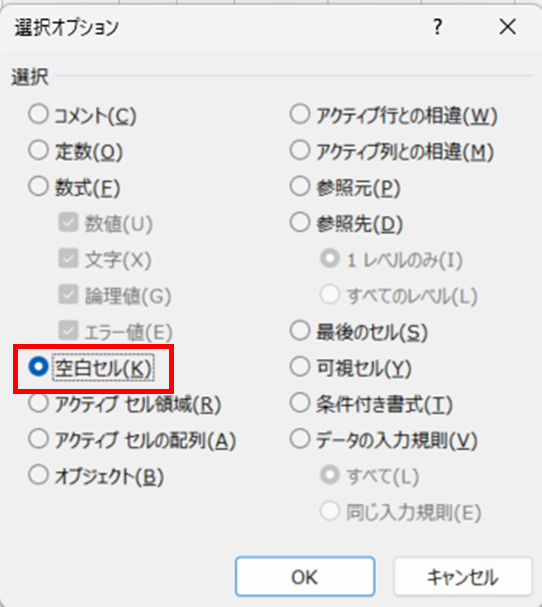
空白セルが選択された状態で「=」を入力してひとつ上のセルをクリックし、Ctrl+Enterで確定するとすべての空白セルに上のセルの値が一括入力されます。
この操作で空白セルが埋まったあと、数式のままでは並び替え時に参照がずれる可能性があるため、値として貼り付け直す(Ctrl+C→形式を選択して貼り付け→値)ことをおすすめします。
その後に並び替えを実行すると、結合セルのエラーなく正常に並び替えが完了します。
エクセルで並び替えが一部だけできない場合の対処法2【空白行を削除・整理して全体を並び替え対象にする】
データの途中に空白行がある場合、並び替えはその空白行で範囲が分断され、空白行より上のデータだけが並び替えの対象になります。
エクセルの並び替えはアクティブセルから上下左右に連続するデータ範囲を自動認識するため、空白行があるとそこで範囲が切れてしまいます。
空白行を削除するか、並び替え前に全体を手動選択することで対処できます。
空白行を削除して並び替え範囲を統一する手順
以下のサンプルを例に解説します。
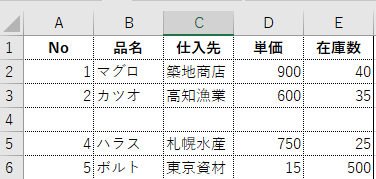
空白行を削除するには、空白行の行番号をクリックして行全体を選択し、右クリックから「削除」を選択します。
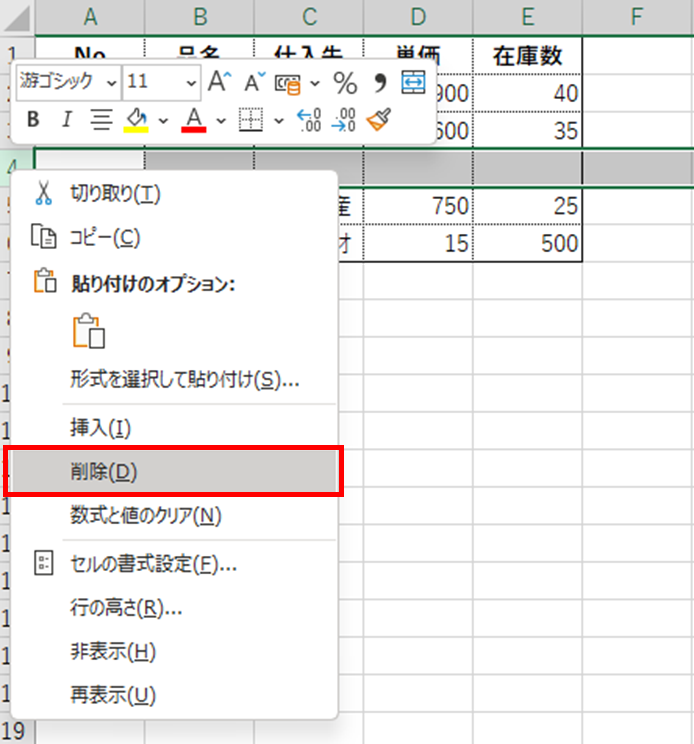
複数の空白行がある場合はCtrlキーを押しながら複数の行番号をクリックして選択し、まとめて削除できます。
空白行を削除できない事情がある場合は、並び替えを実行する前にデータ全体(ヘッダーを含む全範囲)をドラッグで手動選択してから並び替えボタンをクリックすることで、空白行を含む全体を対象に並び替えを実行できます。
ただしこの方法では空白行も並び替えの対象になるため、空白行が上部や下部に移動することになります。
空白行をデータの末尾にまとめたい場合は、空白を示すダミー値(例:「zzz」や「999」)を一時的に空白セルに入力してから並び替えを実行し、並び替え後にダミー値を再度削除する方法も有効です。
エクセルで並び替えが一部だけできない場合の対処法3【シートの保護で並び替えできない場合の修正】
並び替えボタンがグレーアウトして操作できない場合や、並び替えを実行しようとするとエラーメッセージが表示される場合は、シートの保護が有効になっている可能性があります。
シートの保護が有効になっていると、並び替えを含む多くの操作が制限されます。ただし保護設定時に「並べ替え」を許可する設定にしてあれば、保護がかかっていても並び替えは実行できます。
シートの保護設定を確認・修正する手順
以下のサンプル状況を例に解説します。

「校閲」タブを開き「シート保護の解除」ボタンが表示されていれば保護が有効な状態です。
「シート保護の解除」をクリックしてパスワードを入力(設定されている場合)して解除します。
保護を解除せずに並び替えを許可したい場合は、保護を一度解除してから「校閲」タブ→「シートの保護」をクリックし、「このシートのすべてのユーザーに許可する操作」一覧の中の「並べ替え」にチェックを入れて再保護します。
「並べ替え」にチェックを入れて保護した場合、ロックされていないセルの並び替えは許可されますが、ロックされているセルの並び替えは引き続き制限されます。
並び替えを完全に許可したい場合はセルのロック設定も合わせて見直す必要があります。
エクセルで並び替えが一部だけできない場合の対処法4【フィルター適用中に並び替えがおかしい場合の修正】
フィルターで絞り込みを行った状態で並び替えを実行すると、表示されているデータだけが並び替えの対象になるように見えることがあります。
フィルターで非表示になっている行は並び替えに含まれますが、フィルターの絞り込み状態が並び替えに影響して結果がわかりにくくなることがあります。
フィルターの状態を適切に管理してから並び替えを行うことで、意図通りの結果を得られます。
フィルター適用中の並び替えを正しく行う手順
以下のサンプルを例に解説します。
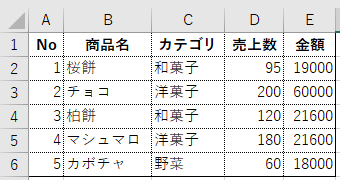
全データを対象に並び替えを行いたい場合は、まず「データ」タブの「クリア」ボタンをクリックしてフィルターの絞り込み条件をすべて解除します。
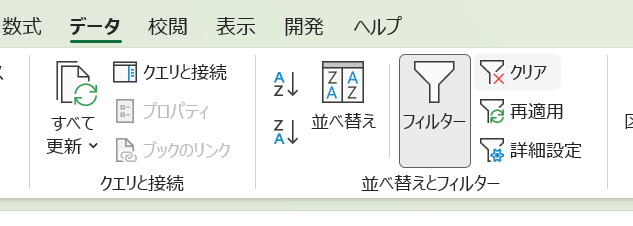
絞り込みを解除することで全行が表示された状態になり、全データを対象とした並び替えが実行できます。
フィルターで絞り込まれた状態のまま表示行だけを並び替えたい場合は、フィルターのドロップダウンから「昇順」「降順」を選択することで、絞り込まれたデータの中での並び替えが実行されます。
フィルターによる非表示行はソートの対象には含まれるものの表示上は見えないため、フィルターを解除した後に並び替え結果がどのように変化するかを確認することをおすすめします。
並び替えとフィルターを組み合わせる場合は、並び替えを先に実行してからフィルターをかけるという順番にするとわかりやすい結果が得られます。
エクセルで並び替えが一部だけできない場合の対処法5【数式・文字列混在で並び替え順がおかしい場合の修正】
並び替えを実行したのに順序がおかしい、数値と文字列が混在していて期待通りに並ばないといった問題が発生することがあります。
エクセルの並び替えでは数値・文字列・空白・論理値・エラー値の順に並ぶ優先順位があり、数値と文字列が混在しているとそれぞれのグループ内でしか並び替えが行われず、全体として意図した順番にならないことがあります。
数値と文字列が混在する列の並び替えを修正する手順
以下のサンプルを例に解説します。
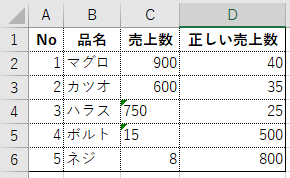
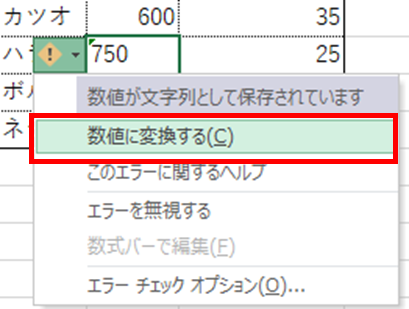
文字列として入力されている数値を数値に変換するには、対象セルを選択して表示されるエラーインジケーター(緑の三角マーク)の「!」アイコンをクリックし「数値に変換する」を選択します。
または空白セルに「1」を入力してコピーし、変換したい範囲を選択して「形式を選択して貼り付け」→「乗算」を実行する方法でも一括変換できます。
数式で計算した結果がセルに表示されている場合、数式参照先のデータ型に引きずられて文字列として扱われることがあります。
この場合はVALUE関数を使って明示的に数値に変換します。
この数式はA2セルの文字列数値を数値型に変換します。
変換後のセルを値として貼り付け直してから並び替えを実行することで、正しい数値の順序で並び替えが行われます。
まとめ エクセルでデータの並び替えが一部だけできない(数字・結合セル・関数・あいうえお順等)原因と対処法
エクセルで並び替えが一部だけできない場合の原因と対処法をまとめると
・結合セルがあると並び替えエラーが発生するため、結合を解除して空白セルを一括入力で埋めてから値貼り付けして並び替えを実行しましょう。
・空白行があると並び替え範囲が分断されるため、空白行を削除するか並び替え前にデータ全体を手動選択してから実行します。
・並び替えボタンがグレーアウトしている場合はシートの保護が原因のため、「校閲」タブで保護を解除するか「並べ替え」を許可する設定に変更します。
・フィルター適用中に全データを対象として並び替えたい場合は「データ」タブの「クリア」でフィルター条件を解除してから実行しましょう。
・並び替え順がおかしい場合は数値と文字列の混在が原因のことが多く、「数値に変換する」または「1乗算貼り付け」で統一してから並び替えます。
これらの対処法を状況に応じて組み合わせることで、並び替えに関するほとんどのトラブルに対応できます。
並び替えトラブルの大半は結合セル・空白行・データ型の混在の3点が原因であるため、まずこの3点を順番に確認するだけで多くのケースを素早く解決できます。
データの構造を整えることで、並び替えを快適に活用していきましょう。

コメント