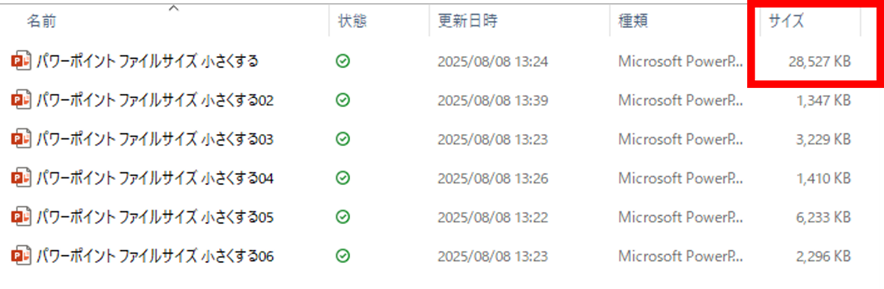
今回は【パワーポイント】ファイルサイズを小さくする(容量が大きい原因:重くなる:画像圧縮を一括で:減らす:縮小)方法について解説しています。
ファイルサイズが大きくなる原因は、主に以下の3つです。
・スライドマスターに不要な画像やデザインが残っている
・動画ファイルをスライド内に埋め込んでいる
少し工夫するだけで、ファイルサイズはかなり軽くできます。
それでは具体的な内容について、以下で詳しくみていきましょう!
パワポで容量が大きく・重くなる原因と小さくする方法1 【図の圧縮機能を使用】
高画質な画像をスライドに貼り付けると、見た目の大きさに関係なく、元のデータサイズのまま保存されるため、ファイル全体が重くなります。
ファイルサイズを小さくしたい場合は、「図の圧縮」機能を使うと効果的です。
スライド上の画像をクリック→「図の形式」タブ→「図の圧縮」をクリックします。
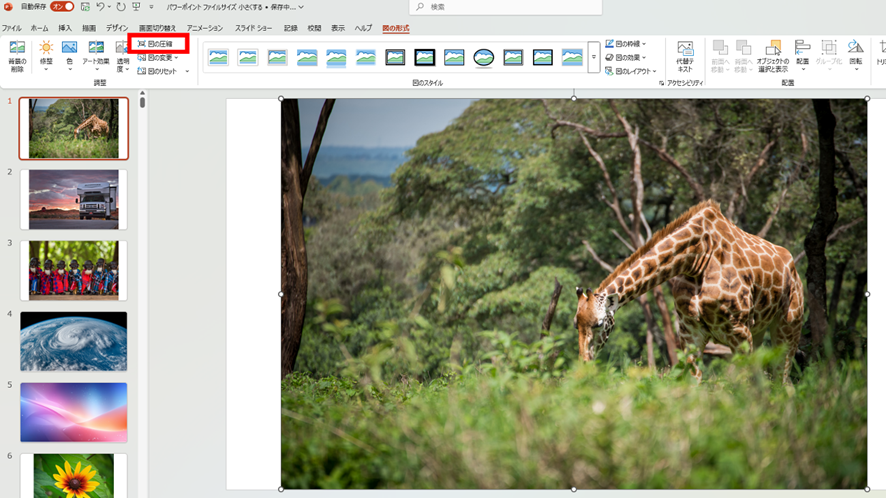
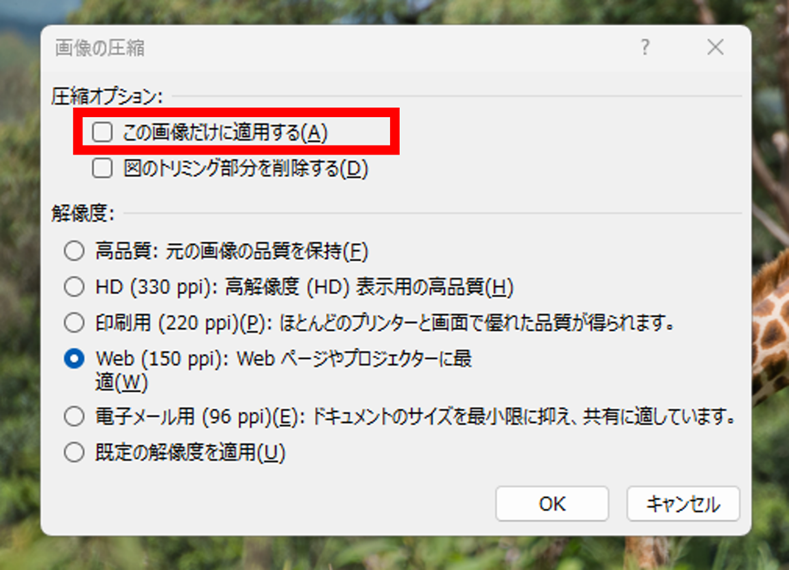
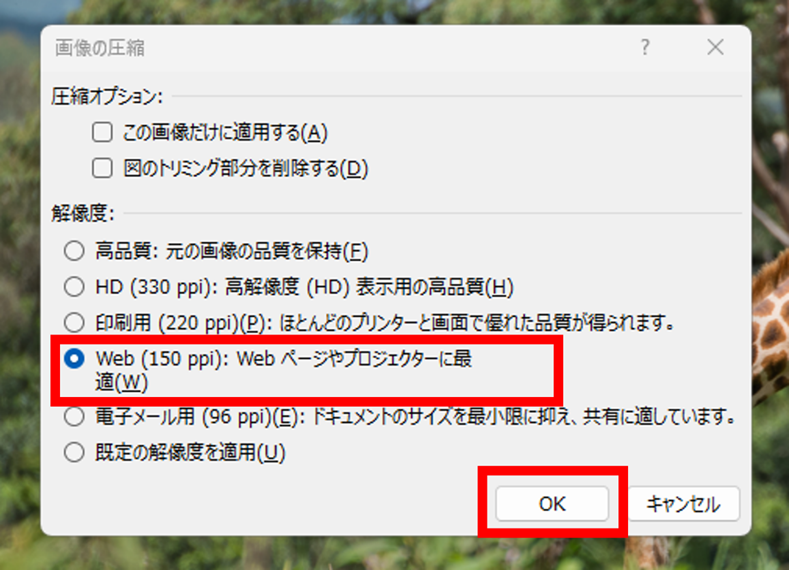
「画像の圧縮」ダイアログボックスが表示されます。
スライド内すべての画像を一括で圧縮したい場合は、「圧縮オプション」で「この画像だけに適用する(A)」のチェックを外しましょう。
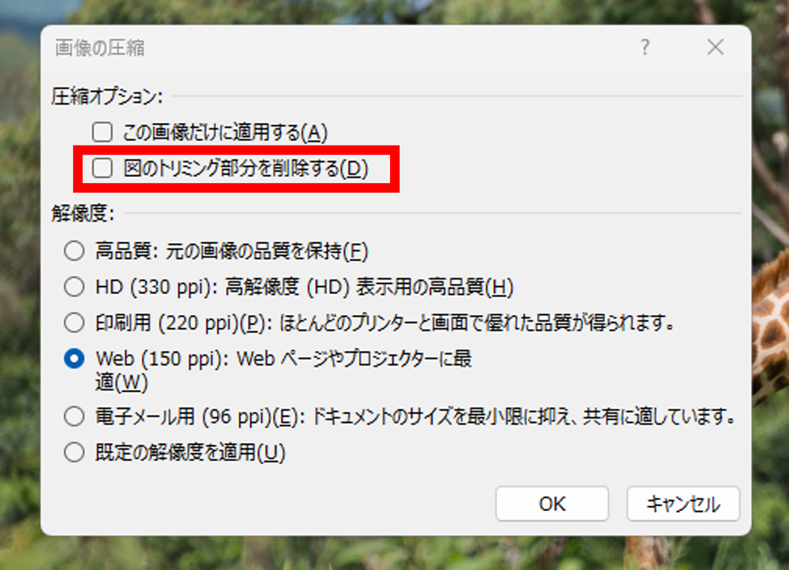
「図のトリミング部分を削除する(D)」は必要に応じて選びます。
チェックを入れるとトリミングした部分が消えるため、あとから調整したい場合は外しておきます。
「解像度」で圧縮したい画質を選択(今回は:Web 150ppi)→「OK」をクリックします。
解像度を下げるとファイルサイズは小さくなりますが、画像が粗くなる場合があります。
用途に合わせて適切な解像度を選んでください。
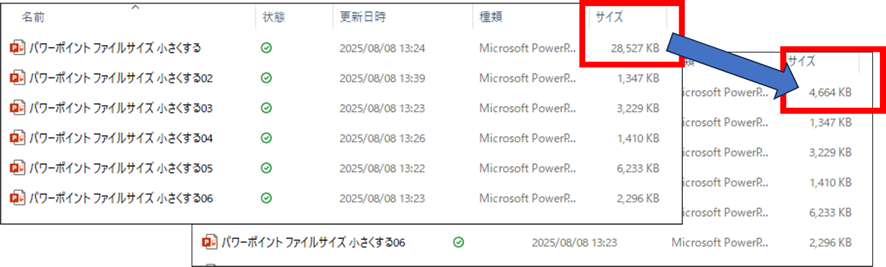
圧縮前のファイルサイズは約28MB(28,527KB)でしたが、画像の圧縮を行ったことで、約4.6MB(4,664KB)まで軽くなりました。
画像の見た目はほとんど変わらない状態で、ファイルサイズを約6分の1に削減できています。
画像が多く含まれている資料ほど、圧縮の効果が大きくなります。
パワポで容量が大きく・重くなる原因と小さくする方法2 【スライドマスターやレイアウトマスターを削除】
画像をあまり使っていないのにファイルサイズが大きい場合は、スライドマスターに原因があるかもしれません。
他のスライド資料を流用したファイルでは、不要なスライドマスターや高画質な背景画像が残っていることがあります。
使っていないマスターを削除すると、容量を軽くできます。
「表示」タブから「スライドマスター」をクリックします。不要なスライドマスターやレイアウトマスターを選択して削除します。
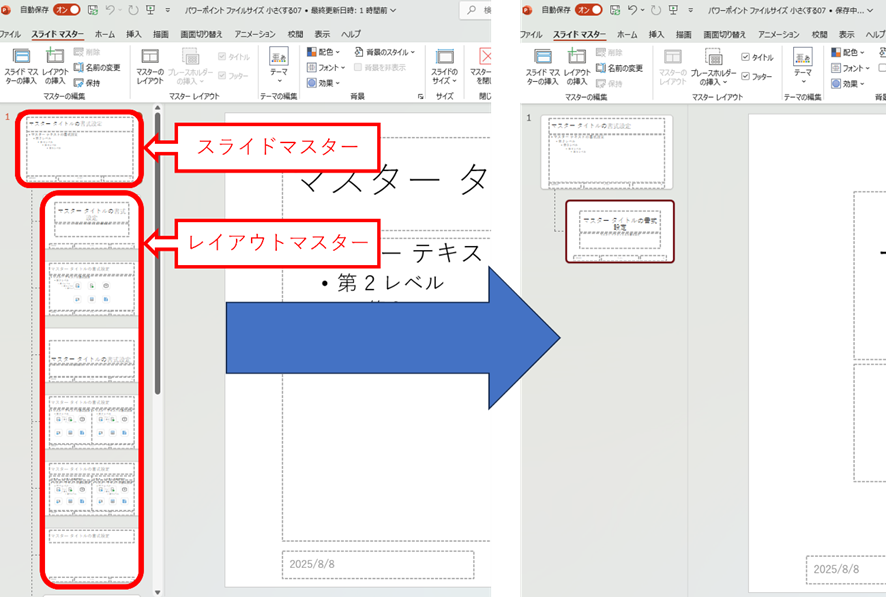
削除できないスライドマスターがある場合は、どのスライドで使われているかを確認し、適用を変更してから削除してください。
他の資料からスライドを取り込んだり、何度も編集を加えている資料では、見えない部分に不要な画像が残っていることがあります。
スライドマスターの整理は、定期的に行うのがおすすめです。
パワポで容量が大きく・重くなる原因と小さくする方法3 【「メディアの圧縮」機能を使用】
動画をスライドに埋め込むと、ファイルサイズが一気に大きくなります。
とくに長めの動画を挿入した場合、数十MB~数百MBになることもあります。
動画のファイルサイズを小さくするには、「メディアの圧縮」機能を使います。
「ファイル」タブを開きます。
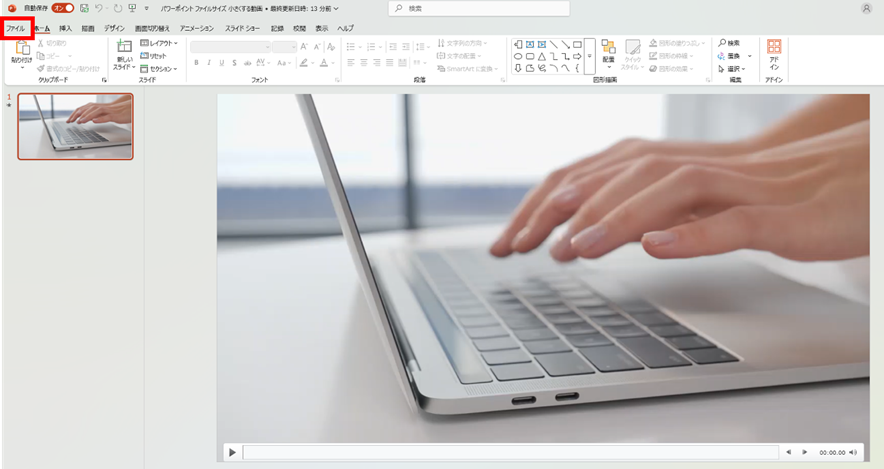
左メニューから「情報」を選択して「メディアの圧縮」をクリックします。
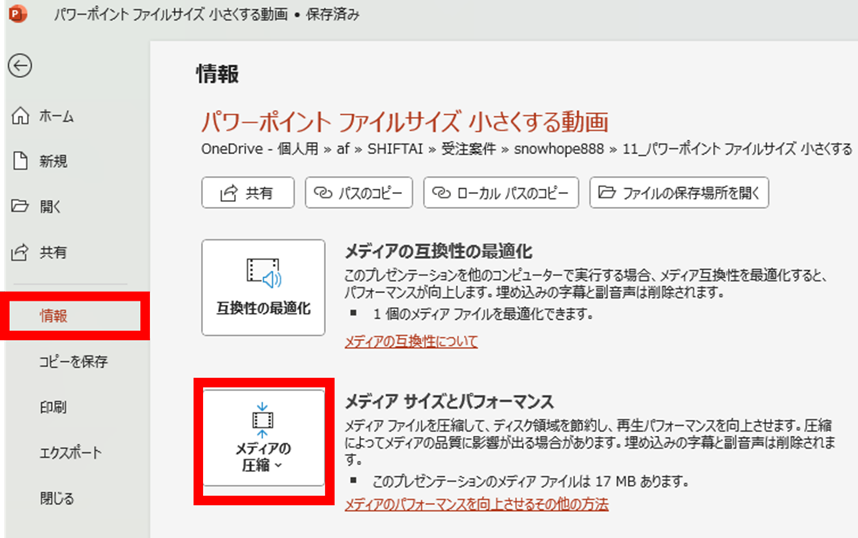
解像度を選ぶと、自動で圧縮が始まります。今回は「フルHD(1080p)」を選びます。
解像度は、解像度は、用途や必要な画質に応じて選択しましょう。

完了後、圧縮結果が表示されます。閉じるをクリックすると元の画面に戻ります。
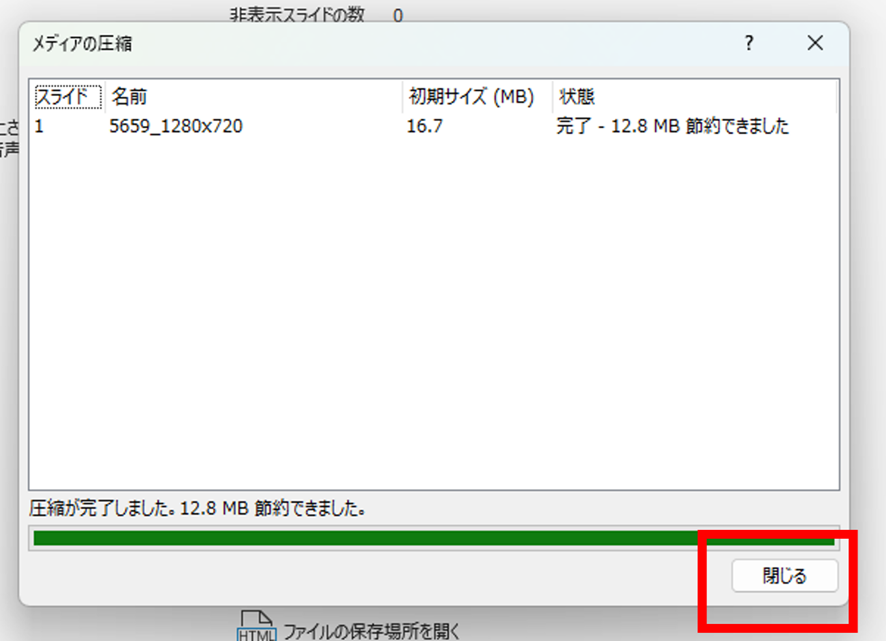
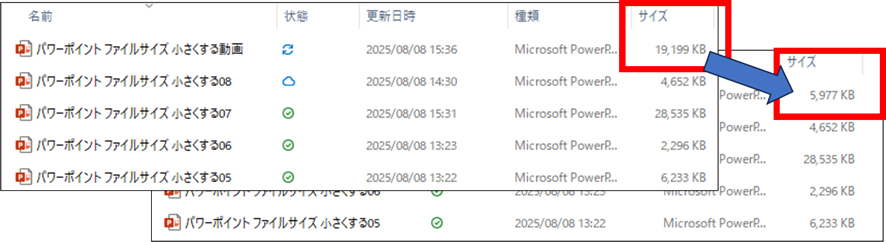
動画を圧縮する前は、ファイルサイズが約19MBありましたが、圧縮後は約6MBまで削減されました。
動画ひとつだけでも、ファイル全体の容量を大幅に減らせる場合があります。
どうしてもサイズが減らないときは、動画を削除し、YouTubeなど外部リンクとして再生する方法もあります。
ただし、この方法はインターネット環境が必要になります。
まとめ パワーポイントでファイルサイズが大きく・重くなる原因と解決策
パワーポイントでファイルサイズが大きく・重くなる原因と解決策について解説してきました。
ファイルサイズが重くなる原因を知っておくことで、資料作成中から効率よく対処できます。
気になる場合は、今回紹介した方法を順に試してみてください。

コメント