この記事では、分数の書き方について解説していきます。
大事なポイントとしては
・オートコレクト機能:1/2、1/4、3/4のみ自動変換される限定的な方法
・記号と特殊文字:「数字の形」から既存の分数記号を選んで挿入する方法
・使い分け:複雑な分数は数式機能、簡単な分数は他の方法を使い分けることが重要
これらが上げられますね。
それでは詳しく見ていきましょう。
パワポの分数の入力方法1【数式機能】
数式を利用して分数を入力します。
リボン[挿入]タブ(下図①)より[記号と特殊文字](下図②)をクリックし、[数式](下図③)を選択しましょう。

すると「ここに数式を入力します。」と、領域が表示され、[数式]ツールが表示されます。
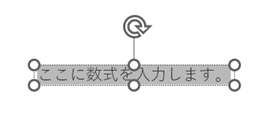
[分数](下図④)をクリックし、分数のデザイン内(下図⑤)より好みのデザインを選びましょう。
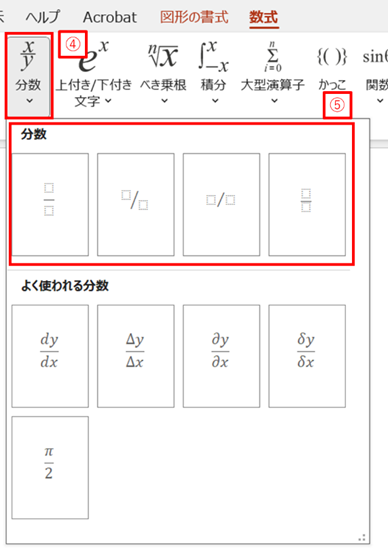
すると、選んだデザインが挿入されます。
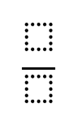
表示された□枠内に必要な数字や文字を入力しましょう。(例 ここでは1/2)
□をクリックするとグレーに変わり入力可能な状態になるので、「1」を入力します。
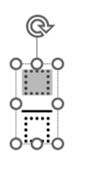

もう一方の□枠をクリックする、または方向キーを押して、先程と同様、□がグレーになっている状態で「2」を入力します。

これで分数を入力できました。
パワポの分数の入力方法2(一部の分数のみ)【オートコレクト機能】
「/」(スラッシュ)を利用して分数を入力します。
(ただしこの方法は1/2、1/4、3/4等一部の分数のみの限定的な入力方法です)
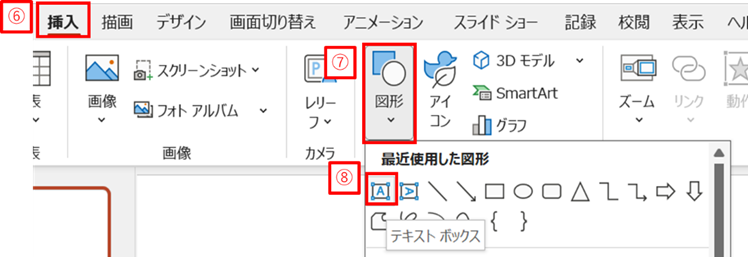
リボン[挿入]タブ(下図⑥)より[図形](下図⑦)をクリックし、[テキストボックス](下図⑧)を選択しましょう。
文字を入力したい場所に左クリックでドラッグしましょう。
半角入力にして「1/2」と入力し、[ENTER]を押しましょう。
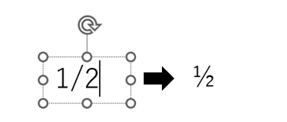
パワーポイントに備わっているオートコレクト機能によって自動的に分数の形に変換されます。
パワポの分数の入力方法3(一部の分数のみ)【記号と特殊文字】
記号と特殊文字を利用して分数を入力します。
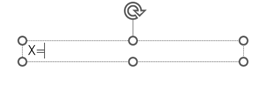
テキストボックス中の分数を挿入したい場所にカーソルを置きましょう。(例 X=1/3としたい場合)
リボン[挿入]タブ(下図⑨)より、[記号と特殊文字](下図⑩)をクリックし、[記号と特殊文字](下図⑪)を選択しましょう。

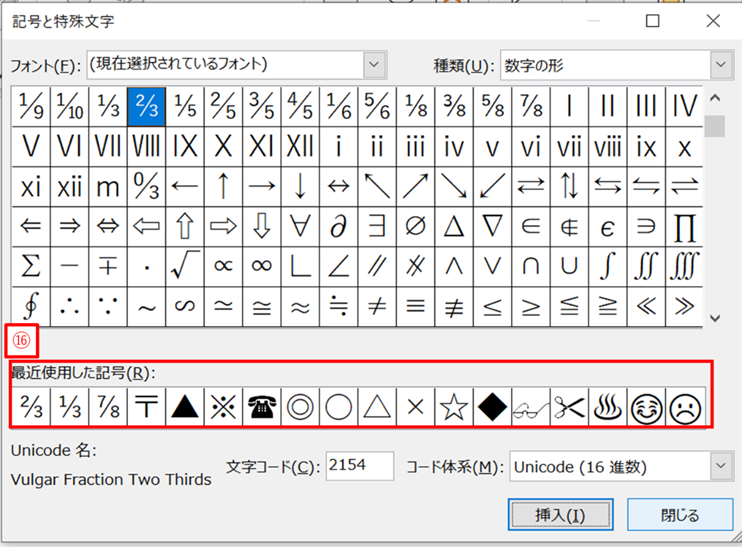
すると、[記号と特殊文字]のダイアログボックスが開くので、種類に[数字の形](下図⑫)を選択しましょう。

一覧の中より必要な文字(例 ここでは1/3)(下図⑬)をダブルクリックする、または選択して[挿入](下図⑭)をクリックし、[閉じる](下図⑮)を選択しましょう。
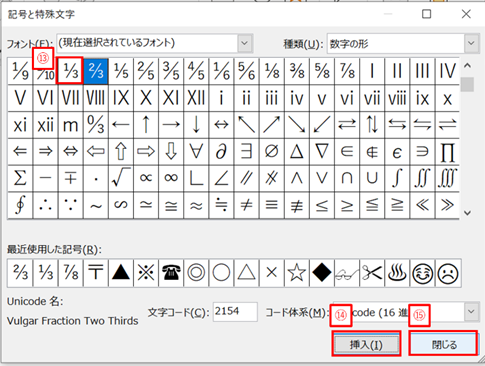
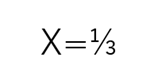
この方法では、一度選んだ分数が[最近使用した記号](下図⑯)に表示されるため、同じ分数を何度も使用したい場合に役立つでしょう。
4. まとめ PowerPointでも分数の書き方について
この記事では、分数の書き方について解説しました。
パワーポイントの扱いに慣れ、快適な生活を過ごしましょう。


コメント