パソコンで動画を見たりプレゼンテーションをしたりする際に、全画面表示にしたいのに方法がわからなかったり、逆に全画面表示になってしまって元に戻せなくて困った経験はありませんか。
この記事では【パソコン 全画面表示の方法】解除・ショートカット・できない・戻す・Windows・Mac・ブラウザ対応について解説していきます。
ポイントは
・F11キーで簡単に全画面表示の切り替えができる
・Escキーで全画面表示を即座に解除できる
・アプリケーションごとに異なる全画面表示の方法がある
です。
それでは詳しく見ていきましょう。
パソコンで全画面表示にする方法1【ブラウザでF11キーを使用】
Webブラウザで動画を見たりWebサイトを閲覧したりする際、最も簡単に全画面表示にする方法はF11キーを使用することです。
F11キーを押すだけで、ブラウザのアドレスバーやタブ、ツールバーなどがすべて非表示になり、画面全体にコンテンツが表示されます。
この方法はGoogle Chrome、Microsoft Edge、Firefox、Safariなど、ほとんどすべての主要ブラウザで共通して使える便利な機能です。
具体的な操作手順
まず、全画面表示にしたいWebページをブラウザで開きます。
例えばYouTubeで動画を再生している画面や、資料を表示しているWebページなどです。
その状態でキーボードのF11キーを1回押しましょう。
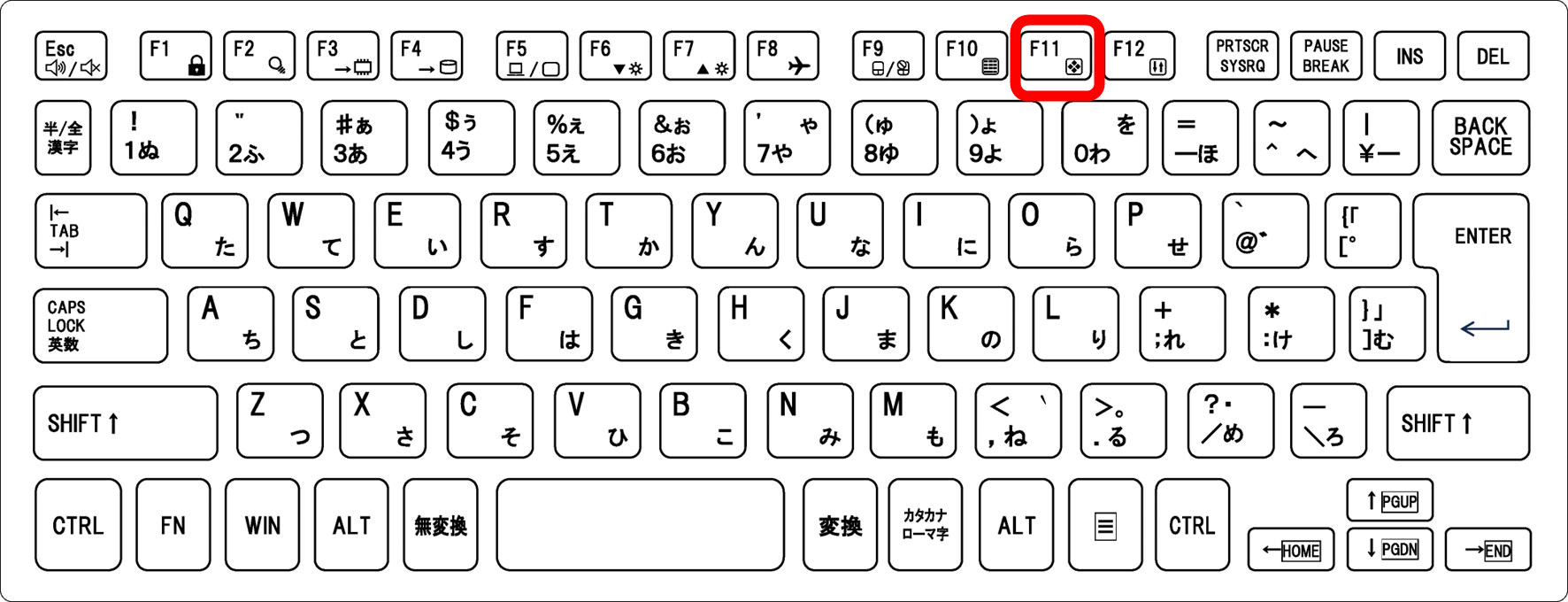
すると瞬時にブラウザのウィンドウ枠、タブバー、アドレスバー、ブックマークバーなどがすべて消えて、コンテンツだけが画面いっぱいに表示されます。
ただ、パソコンや設定によってはFn(ファンクションキー)と組み合わせる必要がありこの場合はFn+F11の同時押しをしましょう。

タスクバーも自動的に隠れるため、本当に画面全体を使ってコンテンツを表示できます。
全画面表示を解除して元に戻したい場合は、もう一度F11キーを押すだけです。
または、Escキー(エスケープキー)を押すことでも全画面表示を解除できます。
この方法は覚えやすく、どのブラウザでも使えるため、最初に習得すべき基本的な操作といえるでしょう。
プレゼンテーションでWebサイトを表示する際や、動画を大画面で楽しみたい時などに非常に便利です。
【操作のポイント】
ノートパソコンの場合、F11キーが別の機能(音量調整や画面の明るさなど)に割り当てられていることがあります。その場合は、Fnキー(ファンクションキー)とF11キーを同時に押す必要があるかもしれません。機種によって異なるため、うまくいかない場合は取扱説明書を確認してみてください。
パソコンで全画面表示にする方法2【動画プレーヤーの全画面ボタンを使用】
YouTubeやニコニコ動画などの動画サイト、またはパソコンにインストールされた動画再生ソフトでは、専用の全画面表示ボタンが用意されています。
動画プレーヤーの全画面ボタンを使用すると、動画だけが画面全体に表示され、ブラウザのインターフェースも含めて完全に非表示になります。
この方法はF11キーによる全画面表示よりもさらに没入感のある視聴体験を提供してくれるでしょう。
具体的な操作手順
YouTubeの場合を例に説明します。
動画を再生すると、画面下部に再生コントロールバーが表示されます。
このコントロールバーの右下に、四角形が重なったようなアイコン(全画面表示ボタン)があるはずです。
このボタンをクリックすると、動画が画面全体に拡大表示されます。
ブラウザのタブやアドレスバーはもちろん、Windowsのタスクバーも自動的に隠れて、動画だけが表示される状態になるでしょう。
全画面表示を解除するには、画面上にマウスカーソルを移動させると再生コントロールバーが表示されますので、再度全画面表示ボタンをクリックするか、Escキーを押します。
ニコニコ動画でも同様に、プレーヤー右下に全画面表示ボタンがあります。
VLCメディアプレーヤーやWindowsメディアプレーヤーなどのデスクトップアプリケーションでも、画面下部のコントロールバーに全画面表示ボタンが配置されていることが多いです。
また、ほとんどの動画プレーヤーでは、再生画面をダブルクリックすることでも全画面表示に切り替えられます。
もう一度ダブルクリックすれば元のサイズに戻ります。
【操作のポイント】
動画の全画面表示中に、マウスを動かさないでいると再生コントロールバーが自動的に隠れてしまいます。コントロールバーを表示させたい場合は、マウスを少し動かすか、画面の下部付近にマウスカーソルを移動させてください。また、Escキーはどの動画プレーヤーでも全画面表示の解除に使える便利なキーです。
パソコンで全画面表示にする方法3【PowerPointでスライドショーを実行】
PowerPointでプレゼンテーション資料を作成した際、発表時には全画面表示でスライドショーを実行する必要があります。
PowerPointの全画面表示は、F5キーを押すだけで最初のスライドから、またはShift + F5キーで現在のスライドからスライドショーを開始できます。
なお、こちらもパソコンによってはFnキーも同時押しする必要があるので気を付けてください。

この機能を使いこなすことで、スムーズなプレゼンテーションが可能になるでしょう。
具体的な操作手順
PowerPointでプレゼンテーションファイルを開いている状態で、F5キーを押します。
【【ここに図を入れる】】
すると1枚目のスライドから全画面表示でスライドショーが開始されます。
画面にはスライドの内容だけが表示され、PowerPointの編集画面やツールバーは一切表示されません。
次のスライドに進むには、スペースキーやEnterキー、または右矢印キー(→)を押します。
前のスライドに戻りたい場合は、BackSpaceキーや左矢印キー(←)を使用しましょう。
もし途中のスライドから発表を始めたい場合は、そのスライドを選択した状態でShift + F5キーを押します。
これにより、選択中のスライドから全画面表示が開始されます。
スライドショーを途中で終了したい場合は、Escキーを押せばすぐに編集画面に戻れます。
また、スライドショー実行中に特定のスライド番号を入力してEnterキーを押すと、そのスライド番号のページに直接ジャンプすることも可能です。
例えば「5」と入力してEnterキーを押せば、5枚目のスライドが表示されます。
【操作のポイント】
プレゼンテーション中にマウスをポインターとして使用したい場合は、スライドショー実行中に左下に表示される小さなアイコンメニューからペンやレーザーポインターを選択できます。また、スライドショー実行中に「B」キーを押すと画面が真っ黒に、「W」キーを押すと真っ白になり、一時的に観客の注意を引くことができます。
パソコンで全画面表示にする方法4【Windowsのショートカットキー】
Windows 10やWindows 11では、アプリケーションウィンドウを最大化するショートカットキーを使用することで、疑似的な全画面表示を実現できます。
Windows + 上矢印キーを押すと、現在アクティブなウィンドウが画面いっぱいに最大化され、タイトルバーとタスクバーは残りますが作業領域を最大限に活用できます。
これはブラウザだけでなく、Excel、Word、画像編集ソフトなど、あらゆるアプリケーションで使用できる便利な機能です。
具体的な操作手順
最大化したいアプリケーションのウィンドウをクリックして、アクティブ(選択状態)にします。
その状態でWindowsキー(キーボード左下のWindowsロゴマークのキー)を押しながら、上矢印キー(↑)を押しましょう。
するとウィンドウが瞬時に画面いっぱいに最大化されます。
元のサイズに戻したい場合は、Windows + 下矢印キー(↓)を押すか、ウィンドウ右上の最大化ボタン(□のアイコン)をクリックします。
また、Windows + 左矢印キーを押すと画面の左半分に、Windows + 右矢印キーを押すと画面の右半分にウィンドウが配置される「スナップ機能」も活用できます。
これは複数のアプリケーションを並べて作業する際に非常に便利です。
さらに、ウィンドウのタイトルバーをダブルクリックすることでも、最大化と元のサイズの切り替えが可能です。
マウス操作が得意な方はこちらの方法も覚えておくとよいでしょう。
【操作のポイント】
Windowsキーと矢印キーを組み合わせたショートカットは、作業効率を大幅に向上させる便利な機能です。特に複数のウィンドウを素早く整理したい場合に重宝します。慣れるまでは少し練習が必要かもしれませんが、一度覚えてしまえば手放せない機能になるはずです。
Macで全画面表示にする方法
Macでも全画面表示の機能が充実しており、Windowsとは少し異なる操作方法で実現できます。
Macの場合、Control + Command + F キーを押すことで、ほとんどのアプリケーションを全画面表示にすることができます。
また、ウィンドウ左上の緑色のボタンを使用する方法もあるでしょう。
具体的な操作手順
全画面表示にしたいアプリケーションをアクティブにした状態で、Control + Command + F キーを同時に押します。
するとアプリケーションが全画面表示になり、メニューバーやDockが自動的に隠れます。
全画面表示を解除するには、もう一度同じキーの組み合わせを押すか、Escキーを押します。
また、マウスカーソルを画面上部に移動させるとメニューバーが表示されるので、そこから終了することも可能です。
マウスを使った方法としては、ウィンドウ左上にある3つのボタンのうち、緑色のボタンにマウスカーソルを合わせます。
緑色のボタンをクリックすると、ウィンドウが最大化または全画面表示になります(macOSのバージョンによって動作が異なります)。
全画面表示を解除するには、マウスカーソルを画面上部に移動させてメニューバーを表示させ、再度緑色のボタンをクリックするか、Escキーを押しましょう。
Safariなどのブラウザでは、Windowsと同様にF11キーを使用することもできますが、MacのキーボードではF11キーがExposéの機能に割り当てられている場合があるため、Fnキーと同時に押す必要があるかもしれません。
【操作のポイント】
Macの全画面表示では、アプリケーションごとに独立したデスクトップスペースが作成されます。複数のアプリを全画面表示にしている場合、3本指または4本指でトラックパッドを左右にスワイプすることで、全画面表示のアプリ間を素早く切り替えることができます。この機能を活用すると、作業効率が大幅に向上するでしょう。
全画面表示ができない・解除できない場合の対処法
全画面表示の操作を試しても正常に動作しない場合や、全画面表示から抜け出せなくなってしまった場合があります。
原因として考えられるのは、キーボードの設定問題、アプリケーションの不具合、またはシステムの設定によるものです。
ここでは、よくあるトラブルとその解決方法を紹介していきます。
ファンクションキーが機能しない場合
ノートパソコンでF11キーを押しても全画面表示にならない場合、ファンクションキーの設定が原因かもしれません。
多くのノートパソコンでは、ファンクションキーがマルチメディアキー(音量調整、画面の明るさ調整など)として機能するように設定されています。
この場合、Fnキー(ファンクションキー)とF11キーを同時に押す必要があります。
逆に、常にFnキーを押さなければならない設定を変更したい場合は、BIOS設定やWindowsの設定で「Function Lock」や「Fnキーの動作」を変更できることがあります。
具体的な方法はパソコンのメーカーや機種によって異なるため、取扱説明書やメーカーのサポートサイトを確認してみましょう。
全画面表示から抜け出せない場合
全画面表示になってしまって元に戻せない場合、まずはEscキーを押してみてください。
ほとんどのアプリケーションでは、Escキーで全画面表示を解除できます。
それでも解除できない場合は、Alt + F4キー(Windowsの場合)またはCommand + Q キー(Macの場合)でアプリケーションを終了させることも検討しましょう。
もしキーボード操作がまったく受け付けない状態になってしまった場合は、Ctrl + Alt + Delete キー(Windowsの場合)を押してタスクマネージャーを起動し、問題のあるアプリケーションを強制終了させる方法があります。
Macの場合は、Command + Option + Esc キーで「アプリケーションの強制終了」ウィンドウを表示させて、該当するアプリケーションを選択して終了できます。
特定のアプリケーションで全画面表示ができない場合
一部のアプリケーションでは、全画面表示機能がサポートされていないか、特別な操作が必要な場合があります。
例えば、古いバージョンのソフトウェアや、特殊な業務用アプリケーションなどです。
この場合は、アプリケーションのメニューバーから「表示」や「ビュー」といった項目を探し、そこに全画面表示のオプションがないか確認してみてください。
また、アプリケーションのヘルプやマニュアルを参照することで、そのアプリ固有の全画面表示方法が見つかることもあります。
どうしても全画面表示ができない場合は、Windows + 上矢印キーでウィンドウを最大化する方法を試してみましょう。
完全な全画面表示ではありませんが、作業領域を最大限に活用できます。
【操作のポイント】
全画面表示で問題が発生した場合は、慌てずに基本的なキー操作から試していくことが大切です。Escキー、F11キー、Alt + F4キーといった基本的なショートカットキーを順番に試し、それでも解決しない場合は強制終了も選択肢に入れましょう。ただし、強制終了は保存していないデータが失われる可能性があるため、最終手段として考えてください。
全画面表示を活用する場面とメリット
全画面表示の操作方法を理解したところで、実際にどのような場面で活用すると効果的なのかを考えてみましょう。
全画面表示の最大のメリットは、画面全体をコンテンツ表示に使えるため集中力が高まり、没入感のある体験ができることです。
適切な場面で使用することで、作業効率や視聴体験が大きく向上します。
動画視聴や映画鑑賞
YouTubeやNetflix、Amazon Prime Videoなどで動画を視聴する際、全画面表示にすることで映画館のような臨場感を味わえます。
ブラウザのタブやタスクバーなどの余計な情報が視界に入らないため、コンテンツに完全に集中できるでしょう。
特に映画やドラマなどの長時間コンテンツを視聴する場合は、全画面表示にすることで目の疲れも軽減されます。
小さな画面で見るよりも、大きく表示された方が目への負担が少なくなるからです。
プレゼンテーションや会議
ビジネスシーンでは、PowerPointやKeynoteを使ったプレゼンテーションで全画面表示が必須です。
編集画面やツールバーが表示されていると、プロフェッショナルな印象が損なわれてしまいます。
また、Zoom、Microsoft Teams、Google Meetなどのオンライン会議ツールでも、画面共有時に全画面表示を使用することで、参加者に見やすい資料を提供できるでしょう。
会議中に資料を全画面表示にすることで、参加者全員が内容をしっかりと確認できます。
文章作成や画像編集などの集中作業
WordやGoogleドキュメントで長文を執筆する際、あるいはPhotoshopやIllustratorで画像編集を行う際にも、全画面表示は有効です。
余計な情報が視界に入らないため、作業に集中しやすくなります。
特に締め切りが迫っている仕事や、創造性が必要なクリエイティブ作業では、集中力を高めることが成果の質に直結するでしょう。
通知やタスクバーのアイコンなどが目に入ると、つい気が散ってしまいがちですが、全画面表示にすればそのようなリスクを減らせます。
ゲームプレイ
PCゲームをプレイする際も、全画面表示は重要です。
多くのゲームでは、設定画面で「フルスクリーン」または「全画面表示」を選択できます。
全画面表示でプレイすることで、ゲームの世界に完全に没入でき、またグラフィック性能を最大限に引き出せることが多いです。
ウィンドウモードでプレイするよりも、フレームレートが向上したり、描画品質が改善されたりする場合もあるでしょう。
【操作のポイント】
全画面表示は便利ですが、長時間連続して使用すると目や首に負担がかかることがあります。適度に休憩を取り、画面から目を離して遠くを見る習慣をつけましょう。また、全画面表示中でも通知が表示される設定になっている場合は、集中モードや「応答不可」モードを活用して、作業中の中断を防ぐとよいでしょう。
まとめ windows11の全画面表示の仕方や解除や戻す設定・できない場合)
パソコンで全画面表示にする方法をまとめると
・ブラウザで最も簡単なのはF11キーを押す方法で、もう一度F11キーまたはEscキーで解除できる
・動画サイトやプレーヤーでは専用の全画面表示ボタンをクリックするか、再生画面をダブルクリックする
・PowerPointではF5キーで最初から、Shift + F5キーで現在のスライドからスライドショーを開始できる
・WindowsではWindows + 上矢印キーでウィンドウを最大化し、Windows + 下矢印キーで元に戻せる
・MacではControl + Command + F キーで全画面表示に切り替えられる
・全画面表示ができない場合はFnキーとの同時押しを試し、解除できない場合はEscキーやAlt + F4キーを使用する
・動画視聴、プレゼンテーション、集中作業、ゲームプレイなど様々な場面で全画面表示が活用できる
これらの方法を状況に応じて使い分けることで、快適なパソコン操作が実現できます。
特にF11キーとEscキーは、ほとんどの場面で使える基本的なショートカットですので、まずこの2つを覚えることをおすすめします。
ただし、全画面表示中は他のアプリケーションやデスクトップへのアクセスがしにくくなるため、作業内容に応じて適切に使い分けることが大切です。
必要に応じてウィンドウの最大化や画面分割機能も併用しながら、自分に合った作業環境を構築していきましょう。
パソコンの基本操作を正しく理解して、効率的で快適な作業を実現していきましょう。


コメント