パソコンで作業中にタイマーを画面に表示しておきたい、カウントダウンをデスクトップに常時表示させたいという場面はよくあります。
集中して作業するためのポモドーロタイマーや、会議の残り時間を表示するカウントダウンタイマーなど、パソコン画面にタイマーを表示しておくと時間管理がしやすくなります。
この記事では【パソコン】タイマーを画面に表示する方法(デスクトップ・常時表示・カウントダウン・Windows11・設定手順)について解説していきます。
ポイントは
・ブラウザのタブにタイマーサイトを開いておくと手軽にカウントダウンできる
・常時最前面に表示するタイマーアプリを使うと作業中も時間を確認しやすい
です。
それでは詳しく見ていきましょう。
Windows11標準のクロックアプリでタイマーを表示する方法
Windows11には「クロック」という標準アプリが搭載されており、タイマー・ストップウォッチ・アラーム・フォーカスセッション機能が含まれています。
追加のアプリをインストールしなくてもすぐにタイマーを使い始められます。
クロックアプリでタイマーを使う手順
スタートメニューを開いて「クロック」と入力して検索するか、アプリ一覧から「クロック」を選択します。

クロックアプリが起動したら左側のメニューから「タイマー」を選択します。
画面中央に時間設定エリアが表示されます。
時間・分・秒を入力してタイマー時間を設定します。
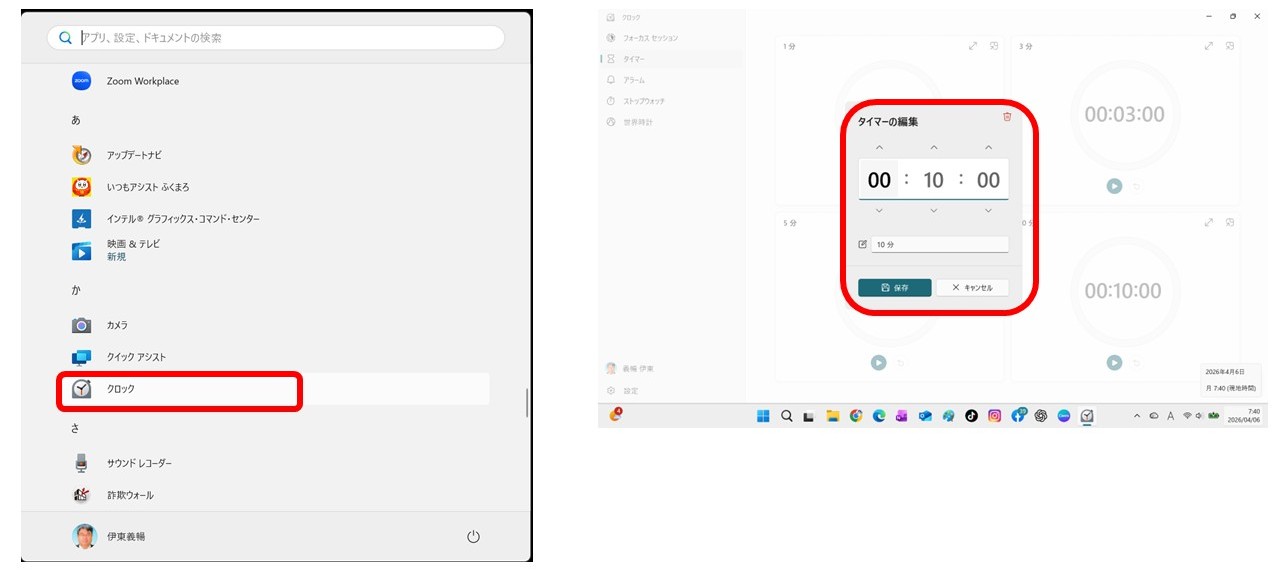
「スタート」ボタンをクリックするとカウントダウンが始まります。
タイマーが0になると通知音が鳴り画面に通知が表示されます。
複数のタイマーを同時に設定したい場合は「タイマーの追加」ボタンをクリックすることで複数のタイマーを並べて管理できます。
各タイマーには名前を付けることができるため「会議」「休憩」「作業」などと識別しやすくなります。
タイマー実行中にウィンドウを小さくしてもカウントダウンは継続されます。
タイマーをデスクトップに常時表示する方法【最前面表示アプリを使う】
作業中も常にタイマーを画面に表示しておきたい場合は、ウィンドウを最前面に固定できる機能を持つタイマーアプリを使う方法が便利です。
最前面固定(Always on Top)機能を使うとほかのアプリを操作していてもタイマーが常に見える位置に表示されます。
クロックアプリをコンパクトモードで表示する
Windows11のクロックアプリはウィンドウサイズを小さくすると自動的にコンパクトモードに切り替わります。
クロックアプリのウィンドウ右上にある「コンパクトオーバーレイ」ボタン(小さな四角が重なったアイコン)をクリックします。
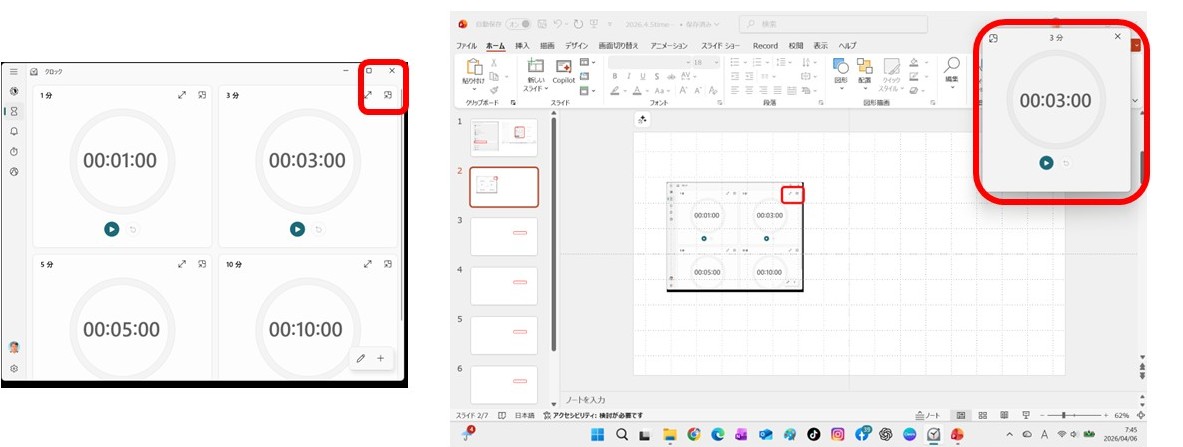
タイマーがミニサイズのウィンドウになり常に最前面に表示されます。
この状態でほかのアプリを操作してもタイマーが画面上に表示され続けます。
コンパクトオーバーレイモードを解除するには小さなウィンドウの右上にある「元のサイズに戻す」ボタンをクリックします。
サードパーティのタイマーアプリを使う
より多機能なタイマーを常時表示したい場合はMicrosoft Storeから専用のタイマーアプリをインストールする方法があります。
スタートメニューから「Microsoft Store」を開いて「タイマー」や「countdown timer」と検索すると多数のタイマーアプリが見つかります。

常時最前面表示・デスクトップウィジェット形式・カスタムデザインなど用途に合った機能を持つアプリを選んでインストールしましょう。
ブラウザでタイマーを表示する方法
アプリをインストールしたくない場合はブラウザを使ってタイマーを表示する方法が手軽です。
Google検索のタイマー機能やオンラインタイマーサイトを使うとすぐにカウントダウンを始められます。
Google検索でタイマーを使う
Google ChromeやMicrosoft Edgeなどのブラウザを開きます。
検索バーに「5分タイマー」や「10 minute timer」のように入力して検索します。
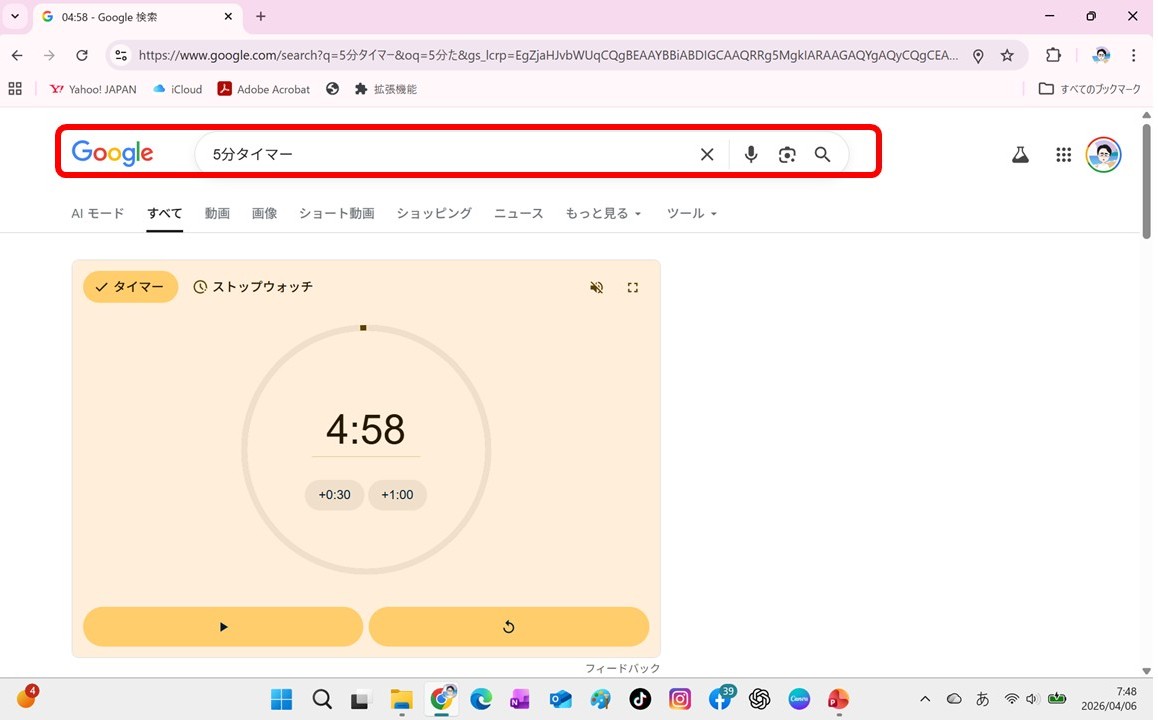
検索結果の上部にタイマーが表示されて自動的にカウントダウンが始まります。
時間を変更したい場合は表示されたタイマーの数字部分をクリックして編集できます。
「一時停止」「リセット」ボタンも表示されるため基本的なタイマー操作が検索結果上でそのまま行えます。
タイマーが0になると通知音が再生されます。
オンラインタイマーサイトを活用する
「timer.guru」「timer.tips」などのオンラインタイマーサイトはブラウザで開くだけで使えるカウントダウンタイマーです。
フルスクリーン表示に対応しているサイトも多く、プレゼンや授業での残り時間表示に便利です。
ブラウザのタブをピン留めしておくと作業中いつでもタイマータブに素早くアクセスできます。
Windows11のフォーカスセッションで作業タイマーを使う方法
集中して作業するためのポモドーロタイマーとして活用したい場合は、Windows11のクロックアプリに搭載されている「フォーカスセッション」機能が便利です。
フォーカスセッションは作業時間と休憩時間を交互に設定して集中力を維持するポモドーロテクニックに対応した機能です。
フォーカスセッションの使い方
クロックアプリを開いて左側のメニューから「フォーカスセッション」を選択します。
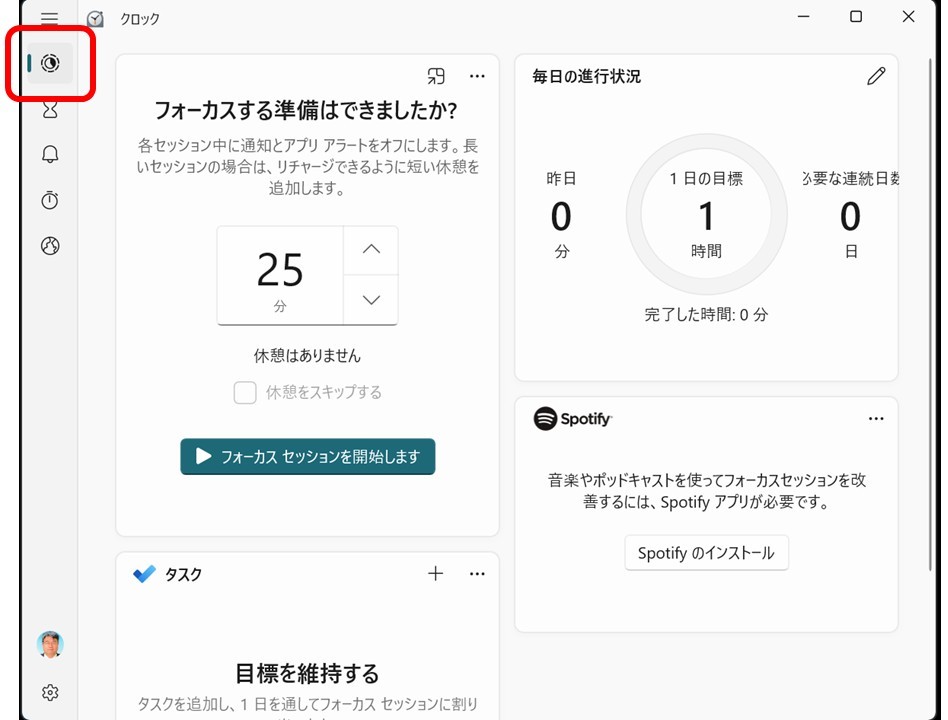
「フォーカス時間」のスライダーで作業時間(例:25分)を設定します。
「毎回休憩を取る」のチェックボックスにチェックを入れると作業時間の後に自動的に休憩タイマーが始まります。
「セッションを開始」ボタンをクリックするとフォーカスセッションが始まります。
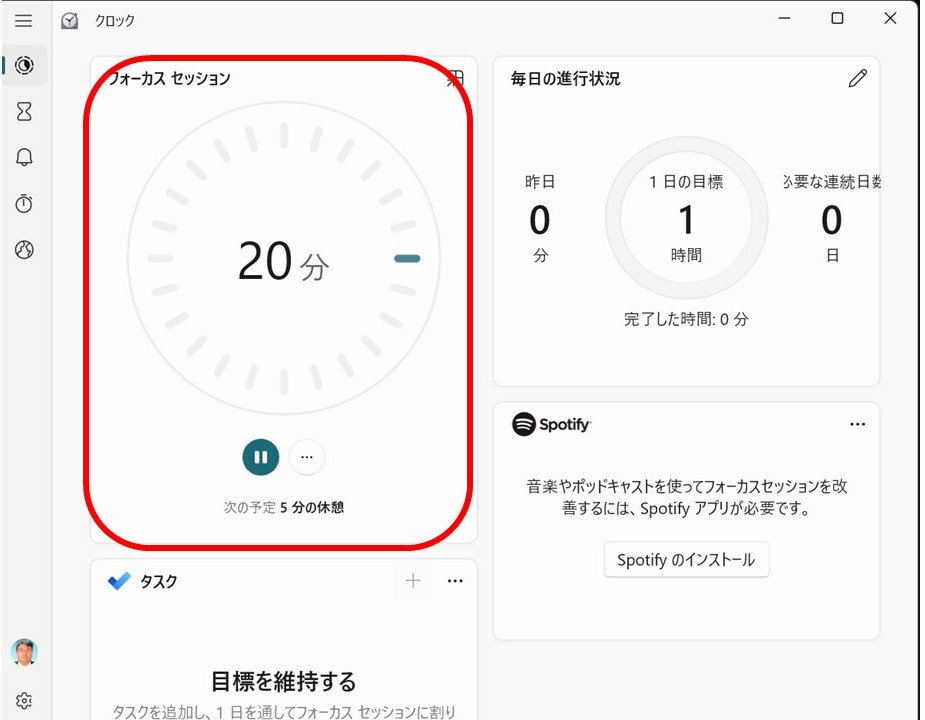
フォーカスセッション中は通知が抑制されて集中しやすい環境が自動的に整えられます。
Spotifyと連携している場合は音楽の再生も自動的に制御されます。
セッションが終了すると通知音が鳴り休憩時間に切り替わります。
コマンドプロンプトでタイマーを設定する方法
コマンド操作に慣れている方向けにコマンドプロンプトやPowerShellを使って簡易的なタイマーを設定する方法もあります。
コマンドプロンプトでカウントダウンを設定する
スタートメニューで「コマンドプロンプト」を検索して起動します。
以下のコマンドを入力してEnterキーを押すと指定した秒数後にメッセージが表示されます。
timeout /t 300 && msg * タイマー終了「300」の部分が秒数です。
5分なら300・10分なら600・15分なら900と設定します。

Enterキーを押すとカウントダウンが始まり指定した秒数後に「タイマー終了」というメッセージボックスが表示されます。
カウントダウン中にCtrl+Cを押すとキャンセルできます。
まとめ windows11で画面にタイマーを表示(常に・ポップアップ・カウントダウン・アプリ・おしゃれ・かっこいい)
Windows11でタイマーを画面に表示する主な方法をまとめると、次のようになります。
・Windows11標準のクロックアプリの「タイマー」タブから複数のカウントダウンタイマーを設定できる
・クロックアプリのコンパクトオーバーレイモードを使うとタイマーを常時最前面に小さく表示できる
・ブラウザの検索バーに「5分タイマー」と入力するとGoogle検索上でタイマーがすぐ使える
・集中作業には「フォーカスセッション」機能でポモドーロタイマーとして活用できる
・コマンドプロンプトで「timeout /t 秒数」を使うと簡易的なタイマーが設定できる
タイマー機能は時間管理や集中力の維持に大きく役立つ機能です。
手軽さを重視するならブラウザ検索、常時表示したいならクロックアプリのコンパクトオーバーレイ、集中作業にはフォーカスセッションと用途に合わせて使い分けることで効果的な時間管理が実現できます。
自分のワークスタイルに合ったタイマー活用方法を見つけて作業効率を上げていきましょう。
コメント