パソコンでスクリーンショットを撮影したのに、どこに保存されたのかわからなくて困った経験はありませんか。
撮影方法によって保存先が異なるため、ファイルを探すのに時間がかかってしまうこともあるでしょう。
この記事では【パソコン】スクリーンショットの保存先がどこかわからない問題について、保存先の確認方法や変更・指定の方法を解説していきます。
ポイントは
・撮影方法によって保存先が異なる
・Windows + PrintScreenキーはピクチャフォルダ
・Snipping Toolは任意の場所に保存可能
です。
それでは詳しく見ていきましょう。
スクリーンショットの保存先を確認する方法1【PrintScreenキー単体の場合】
PrintScreenキー(PrtScまたはPrtSc)を単体で押した場合、画面全体がキャプチャされますが、実はファイルとしては保存されていません。
この方法では画面イメージがクリップボードにコピーされるだけで、フォルダ内にファイルは作成されないのです。
そのため、いくらエクスプローラーでフォルダを探しても、スクリーンショットのファイルは見つかりません。
解決方法
PrintScreenキー単体で撮影した場合は、画像編集ソフトやWordなどのアプリケーションを開いて、Ctrl + Vキーで貼り付ける必要があります。
まずペイントアプリを起動しましょう。Windowsの検索ボックスに「ペイント」と入力すれば簡単に見つかります。
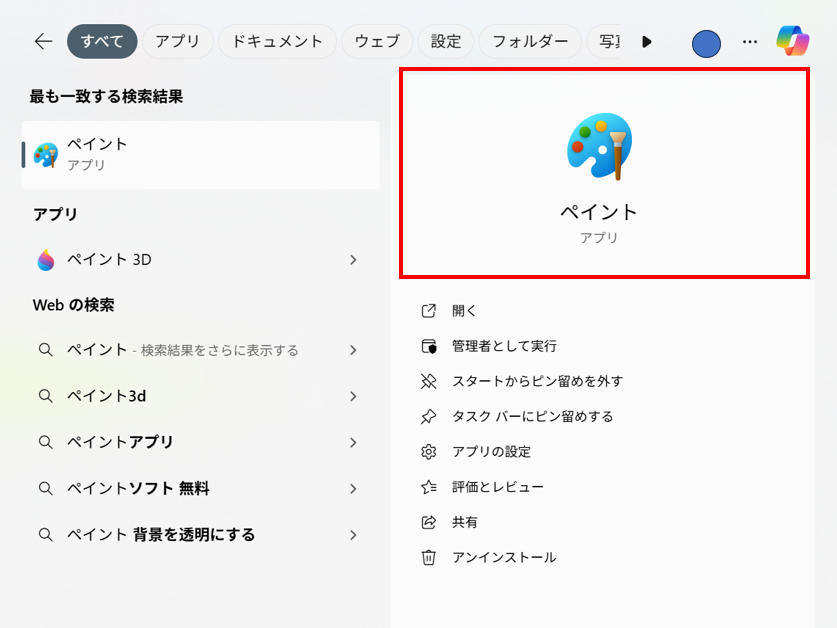
ペイントが開いたら、Ctrl + Vキーを押してクリップボードの内容を貼り付けます。スクリーンショットの画像が表示されたら、「ファイル」→「名前を付けて保存」を選択して、任意の場所に保存できます。

保存形式はPNG、JPEG、BMPなどから選択可能です。用途に応じて適切な形式を選びましょう。
PrintScreenキー単体ではファイルは作成されません。必ずペイントやWordなどのアプリに貼り付けてから保存する必要があります。クリップボードの内容は次にコピー操作を行うと上書きされてしまうため、早めに保存しましょう。
スクリーンショットの保存先を確認する方法2【Windows + PrintScreenキーの場合】
Windows + PrintScreenキーを同時に押した場合、画面が一瞬暗くなり、自動的にファイルとして保存されます。
この方法は最も簡単で、撮影と同時にファイルが作成されるため、後から画像を探す手間が省けるでしょう。
保存先は「ピクチャ」フォルダ内の「スクリーンショット」というサブフォルダに固定されています。
保存先の確認方法
エクスプローラーを開いて、左側のナビゲーションペインから「PC」→「ピクチャ」を選択します。
ピクチャフォルダ内に「スクリーンショット」というフォルダがあるので、それを開きましょう。
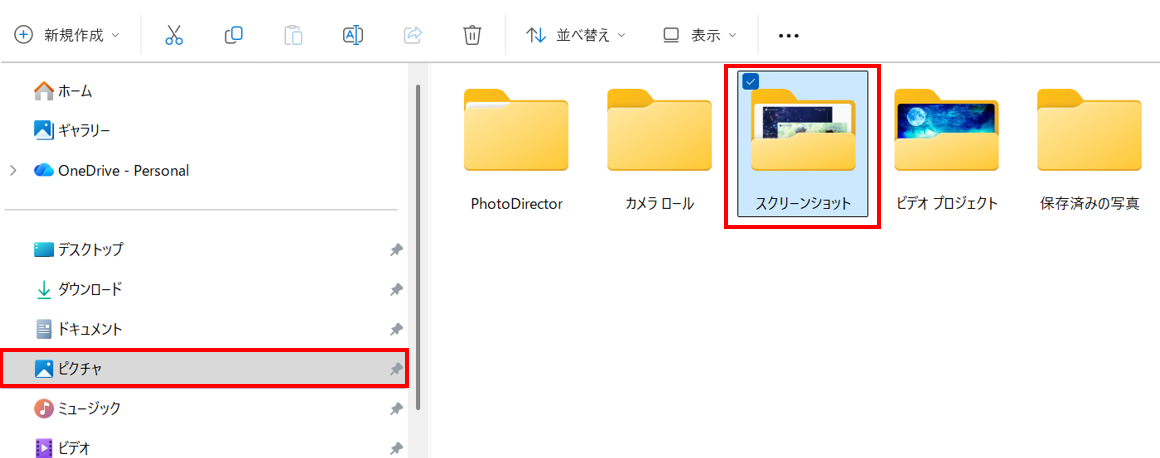
ここに撮影日時が自動的にファイル名として付けられた画像ファイル(PNG形式)が保存されています。ファイル名は「スクリーンショット (番号).png」という形式になっているため、複数撮影しても区別しやすいでしょうか。
直接パスを入力する場合は、エクスプローラーのアドレスバーに以下を入力してEnterキーを押すと素早くアクセスできます。
C:\Users\[ユーザー名]\Pictures\Screenshots
※[ユーザー名]の部分は、お使いのパソコンのユーザー名に置き換えてください。
Windows + PrintScreenキーで撮影した画像は必ず「ピクチャ」フォルダの「スクリーンショット」サブフォルダに保存されます。画面が一瞬暗くなる演出が表示されれば、正常に保存されている証拠です。
スクリーンショットの保存先を確認する方法3【Snipping Toolの場合】
Windows 10以降に標準搭載されているSnipping Toolやスニッピングツール(Windows + Shift + Sキー)を使用した場合は、撮影方法によって保存先が異なります。
Windows + Shift + Sキーで撮影した場合、まずクリップボードにコピーされるため、PrintScreenキー単体と同様の状態になります。
一方、Snipping Toolアプリを直接起動して撮影した場合は、保存先を自分で指定できるのが特徴です。
保存先の指定方法
Snipping Toolで画面をキャプチャした後、上部メニューの「ファイル」→「名前を付けて保存」を選択します。

保存ダイアログが表示されるので、好きなフォルダを選択してファイル名を入力し、「保存」をクリックしましょう。
デフォルトでは「ドキュメント」フォルダが選択されていることが多いですが、デスクトップや任意のフォルダに変更可能です。ファイル形式もPNG、JPEG、GIF、HTMLから選べます。
Windows 11のSnipping Toolでは、自動保存機能も追加されています。設定画面で自動保存を有効にすれば、撮影後すぐに指定したフォルダへ保存されるようになるでしょう。
Snipping Toolは保存先を自由に選択できる点が最大のメリットです。プロジェクトごとにフォルダを分けて管理したい場合に便利でしょう。Windows + Shift + Sキーで撮影した場合は、通知センターから「クリップボードから保存」を選択すると保存ダイアログが開きます。
スクリーンショットの保存先を変更する方法【デフォルト保存先の変更】
Windows + PrintScreenキーで撮影したスクリーンショットの保存先は、初期設定では「ピクチャ」フォルダ内の「スクリーンショット」フォルダですが、この保存先を変更することも可能です。
頻繁にスクリーンショットを撮影する方や、クラウドストレージと連携させたい方にとっては便利な機能かもしれません。
変更手順
まずエクスプローラーで「ピクチャ」フォルダ内の「スクリーンショット」フォルダを右クリックし、「プロパティ」を選択します。
プロパティウィンドウが開いたら、「場所」タブをクリックしましょう。
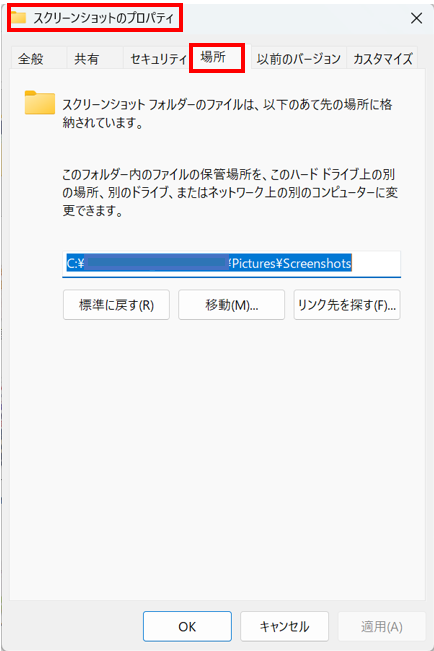
ここに現在の保存先パスが表示されています。「移動」ボタンをクリックすると、新しい保存先を選択するダイアログが表示されます。
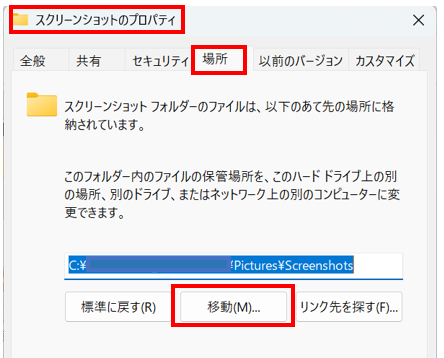
新しい保存先として使用したいフォルダを選択して「フォルダーの選択」をクリックし、プロパティ画面で「適用」→「OK」をクリックすれば設定完了です。
確認メッセージが表示された場合は「はい」を選択すると、既存のファイルも新しい場所に移動されます。
これ以降、Windows + PrintScreenキーで撮影したスクリーンショットは、新しく指定したフォルダに保存されるようになるでしょう。
保存先を外付けドライブやネットワークドライブに変更する場合、そのドライブが接続されていないとスクリーンショットが保存されません。常時接続されているドライブを選択するか、元に戻す方法を把握しておくことをおすすめします。
スクリーンショットが見つからない場合のトラブルシューティング
スクリーンショットを撮影したはずなのに見つからない場合、いくつかの原因が考えられます。
最も多いのは、撮影方法と保存先の関係を正しく理解していないケースです。前述したように、PrintScreenキー単体では自動保存されないため、ファイルとしては存在していません。
また、OneDriveの自動バックアップ機能が有効になっている場合、スクリーンショットがクラウド上に保存されていることもあります。
確認すべきポイント
まず、OneDriveの設定を確認してみましょう。タスクバーのOneDriveアイコンを右クリックして「設定」を開きます。
「バックアップ」タブで「スクリーンショット」の項目が有効になっている場合、スクリーンショットはOneDriveの「画像」フォルダ内の「スクリーンショット」フォルダに保存されているかもしれません。
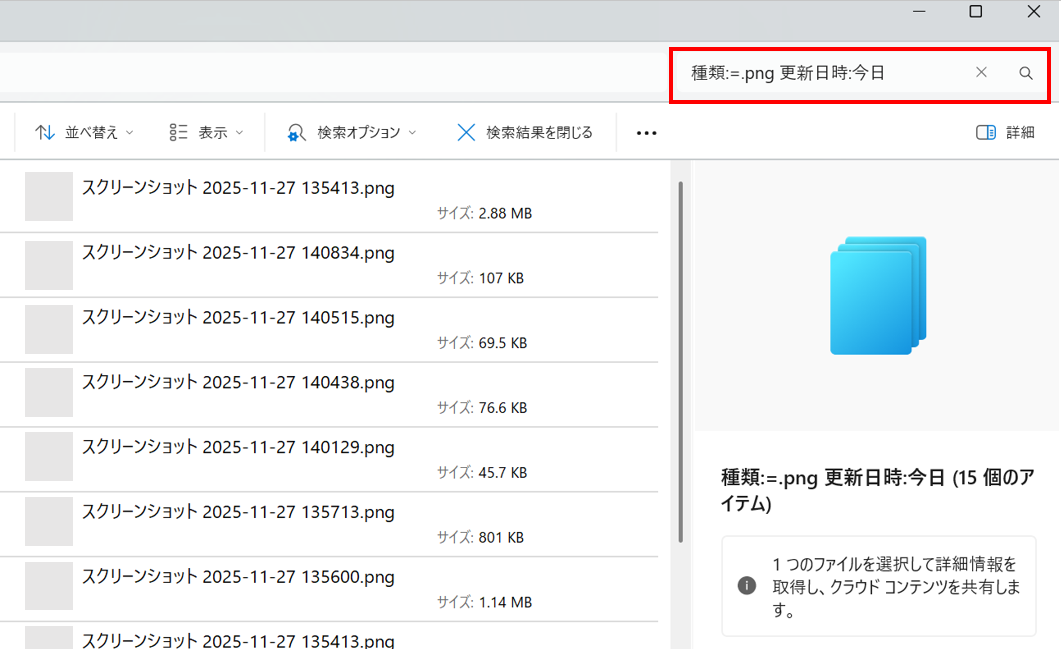
エクスプローラーの検索機能を使って探す方法も効果的です。エクスプローラーを開いて、右上の検索ボックスに「種類:=.png 更新日時:今日」と入力すれば、本日作成されたPNGファイルが一覧表示されます。
それでも見つからない場合は、スクリーンショット機能自体が正しく動作していない可能性があるでしょう。キーボードのドライバーを更新したり、Windowsの更新プログラムを適用したりすることで解決することがあります。
スクリーンショットが見つからない場合は、まず撮影方法を確認しましょう。Windows + PrintScreenキーで画面が一瞬暗くならなかった場合、撮影自体が失敗している可能性があります。別の撮影方法を試してみることをおすすめします。
まとめ スクリーンショットの保存先の確認(変更・指定・わからない)方法
スクリーンショットの保存先の確認と変更方法をまとめると
・PrintScreenキー単体:クリップボードにコピーされるだけでファイルは作成されない、ペイントなどに貼り付けて保存が必要
・Windows + PrintScreenキー:「ピクチャ」フォルダ内の「スクリーンショット」フォルダに自動保存、保存先の変更はフォルダのプロパティから可能
・Snipping Tool:保存時に任意の場所を指定可能、Windows 11では自動保存機能もあり
・OneDrive連携:設定によってはOneDriveのフォルダに保存される場合もある
これらの方法を理解しておけば、スクリーンショットがどこに保存されているか迷うことはなくなるでしょう。
特にWindows + PrintScreenキーの保存先である「ピクチャ」フォルダ内の「スクリーンショット」フォルダは覚えておくと便利です。
撮影方法によって保存の仕組みが異なるため、用途に応じて使い分けることをおすすめします。
急いでスクリーンショットを撮影したい場合はWindows + PrintScreenキーが便利ですし、保存先を細かく管理したい場合はSnipping Toolが適しているかもしれません。
また、保存先を変更する際は、外付けドライブやネットワークドライブではなく、常時アクセス可能なローカルドライブを選択することで、トラブルを未然に防げるでしょう。
パソコンのスクリーンショット機能を正しく理解して、効率的に活用していきましょう!

コメント