パソコンで作業中に少し席を離しただけで、画面が真っ暗になってしまった経験はありませんか。動画を見ている時や資料を読んでいる時など、操作していない間に勝手にスリープや休止モードになってしまうと不便です。
この記事では【パソコン】勝手に休止モード・スリープ・消える(自動で・放置しておくと・時間が経過すると)原因と治し方について解説していきます。
ポイントは
・電源プランとスリープ設定の調整
・ディスプレイとハードディスクの電源管理
・自動スリープを防ぐ詳細設定
です。
それでは詳しく見ていきましょう。
勝手にスリープになる原因1【電源とスリープの基本設定】
パソコンが勝手にスリープや休止モードになる最も一般的な原因は、Windows 11の電源設定です。
初期設定では、一定時間操作がないと自動的にディスプレイの電源を切り、その後スリープ状態に移行するよう設定されています。
この設定時間が短すぎると、作業中でも頻繁にスリープになってしまうでしょう。
電源設定の確認方法
Windows 11の「設定」を開き、「システム」→「電源(または電源とバッテリー)」を選択します。
「画面とスリープ」という項目に、ディスプレイの電源を切るまでの時間とスリープ状態に移行するまでの時間が表示されています。
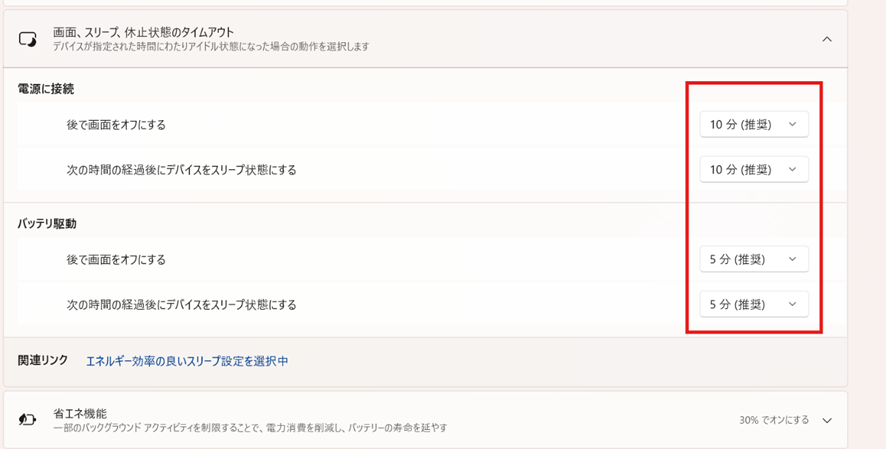
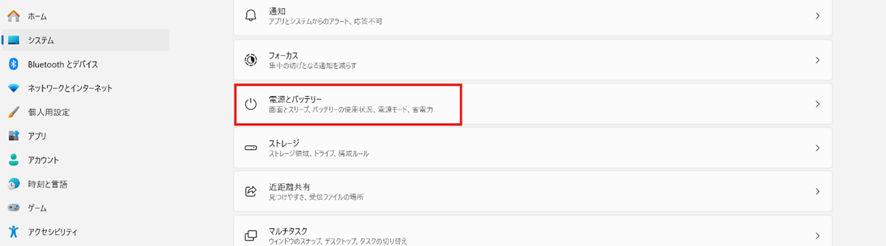
「画面の電源を切る」と「スリープ」のそれぞれに、「バッテリー駆動時」と「電源に接続時」の2つの設定があります。
ノートパソコンの場合、バッテリー駆動時は短く設定されていることが多いでしょう。
デフォルトでは、画面の電源が5分後、スリープが15分後などに設定されているケースがあります。
これらの時間を自分の使い方に合わせて調整する必要があるかもしれません。
対処法
「画面の電源を切る」と「スリープ」のドロップダウンメニューから、希望する時間を選択します。
長時間画面を見続ける作業が多い場合は、「なし」に設定することも可能です。
常に電源に接続している環境であれば、電源接続時の設定を「なし」にしても問題ないでしょう。
ただし、セキュリティ上の理由から、長時間席を離れる可能性がある場合は、ある程度の時間でスリープに入る設定にしておく方が安全かもしれません。
バッテリー駆動時は、バッテリー節約のために短めの設定を維持することをおすすめします。
【操作のポイント】
設定の「システム」→「電源」から、画面の電源オフとスリープの時間を確認しましょう。自分の作業スタイルに合わせて時間を延長するか、「なし」に設定します。バッテリー駆動時と電源接続時で別々に設定できるため、用途に応じて使い分けると良いでしょう。
勝手にスリープになる原因2【詳細な電源設定の影響】
基本的な電源設定以外にも、より詳細な電源管理オプションがWindowsには用意されています。
これらの設定項目によって、ハードディスクの電源が切れたり、システムが休止状態に移行したりすることがあります。
詳細設定を確認して調整することで、予期しないスリープを防げるでしょう。
詳細な電源設定の確認
タスクバーにある「検索(虫眼鏡アイコン)」をクリックし、検索窓に「コントロールパネル」と入力して、表示されたアプリを開きます。
コントロールパネルが開いたら、画面右上の「表示方法」が「カテゴリ」になっていることを確認してください。
「ハードウェアとサウンド」をクリックし、次に「電源オプション」を選択します。
現在選択されている電源プラン(通常は「バランス」など)の右側にある「プラン設定の変更」をクリックします。
詳細な電源設定のウィンドウを出す 画面下部にある青い文字の「詳細な電源設定の変更」をクリックします。これで、小さな「電源オプション」のウィンドウが表示されます。
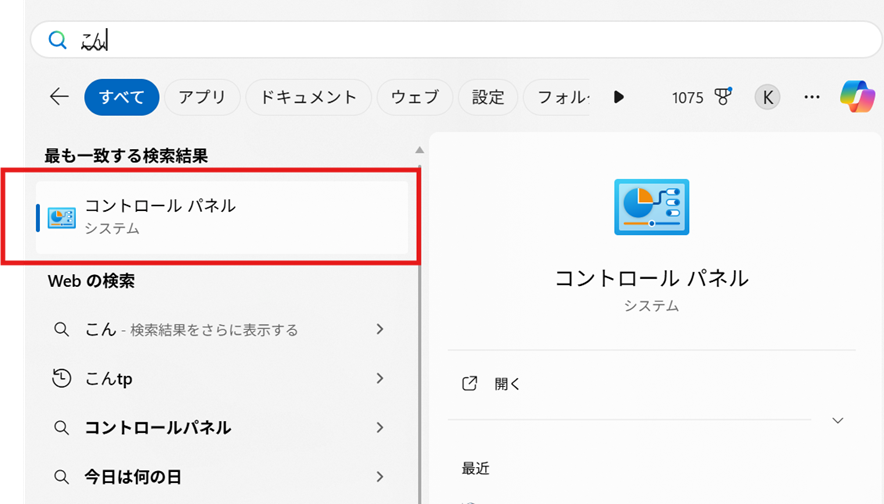
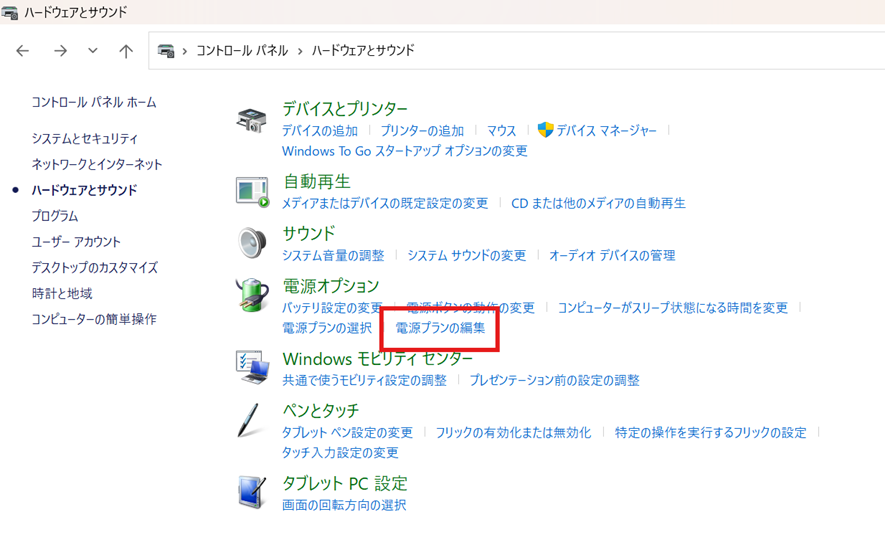
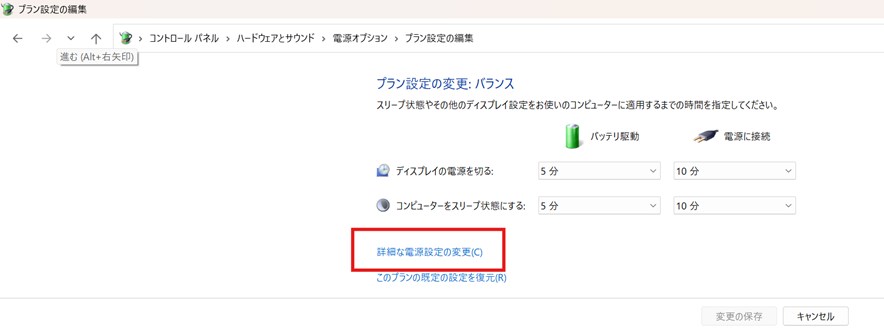
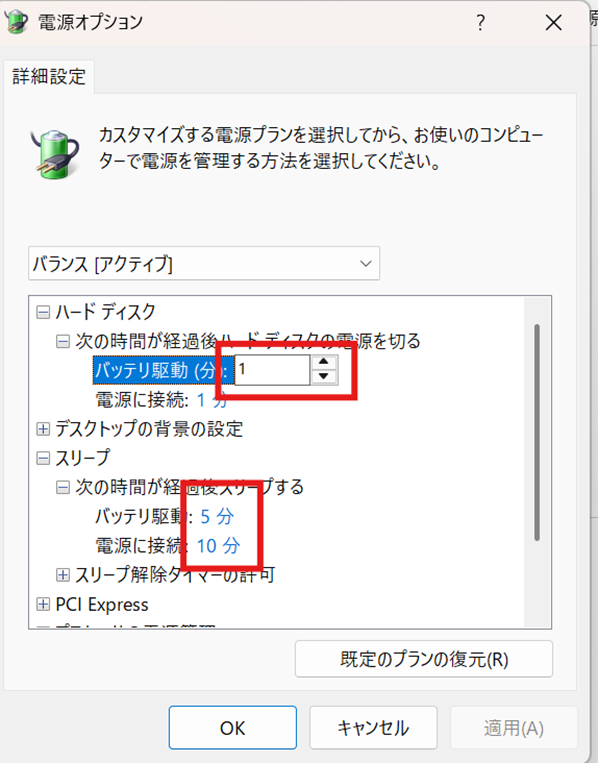
表示される詳細設定画面には、多数の項目があります。
特に重要なのは「ハードディスク」の項目で、ここで指定した時間が経過するとハードディスクの電源が切れます。
「スリープ」の項目では、「次の時間が経過後スリープする」「次の時間が経過後休止状態にする」「ハイブリッドスリープを許可する」などの設定があります。
休止状態の時間が設定されていると、スリープ状態から自動的に休止状態に移行することがあるでしょう。
対処法
ハードディスクの電源を切るまでの時間を延長するか、「0(なし)」に設定します。
SSDを使用している場合は、この設定の影響は少ないかもしれません。
「次の時間が経過後休止状態にする」の設定を確認し、短い時間に設定されている場合は延長または「なし」にしましょう。
休止状態は完全に電源が切れたような状態になるため、復帰に時間がかかることもあります。
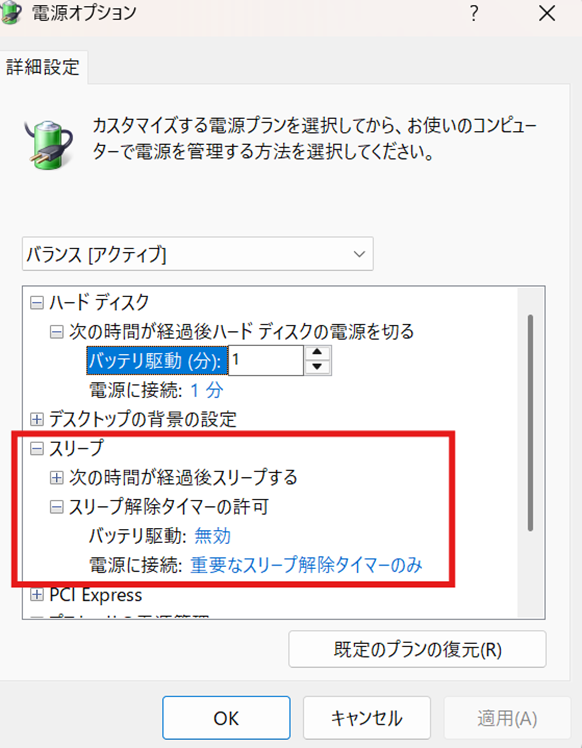
「スリープ解除タイマーの許可」という項目もあり、これが有効になっていると、タスクスケジューラーなどが自動的にパソコンをスリープから復帰させることがあります。
必要に応じて無効化してください。
【操作のポイント】
詳細な電源設定から、ハードディスクの電源オフ時間と休止状態への移行時間を確認しましょう。これらを延長または無効化することで、予期しない電源オフを防げます。スリープ解除タイマーの設定も確認し、不要な自動復帰を防ぎましょう。
勝手にスリープになる原因3【ディスプレイの自動輝度調整とタイムアウト】
ディスプレイ関連の設定も、画面が消える原因となることがあります。
適応型の明るさやディスプレイタイムアウトの設定によって、意図せず画面が暗くなったり消えたりすることがあります。
これらの設定を見直すことで、作業中の画面消灯を防げるでしょう。
ディスプレイ設定の確認
「設定」→「システム」→「ディスプレイ」を開きます。
「明るさ」の項目で、「照明が変化した場合に明るさを自動的に調整する」という設定があります。
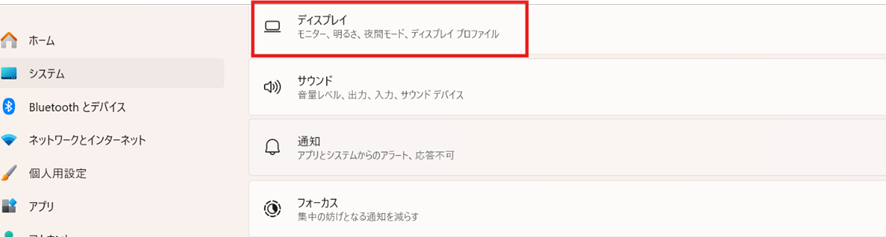
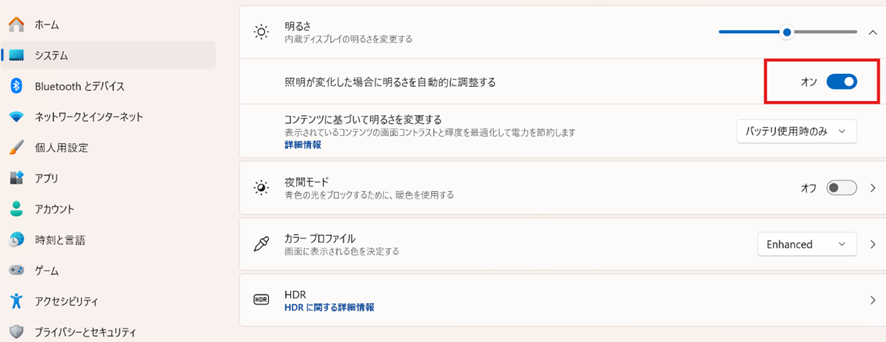
この機能が有効になっていると、周囲の明るさに応じて画面の明るさが自動調整されます。
場合によっては、画面が極端に暗くなって消えたように見えることがあるかもしれません。
電源設定の「画面の電源を切る」とは別に、一部のノートパソコンでは独自のディスプレイタイムアウト設定を持っていることもあります。
メーカー独自のユーティリティソフトがインストールされている場合は、そちらの設定も確認する必要があるでしょう。
対処法
適応型の明るさ機能が問題を引き起こしている場合は、オフにしてみましょう。
手動で好みの明るさに調整して固定することで、予期しない明るさ変更を防げます。
メーカー独自のユーティリティソフト(例:Lenovo Vantage、HP Support Assistant、Dell Power Managerなど)がある場合は、それらの設定も確認してください。
これらのソフトウェアに独自の電源管理機能が含まれていることがあり、Windows標準の設定よりも優先されることがあるでしょう。
スクリーンセーバーの設定も確認しておくと良いかもしれません。
スクリーンセーバーが短時間で起動する設定になっていると、画面が消えたように見えることがあります。
【操作のポイント】
適応型の明るさ機能を確認し、予期しない暗さ変更がある場合はオフにしましょう。メーカー独自のユーティリティソフトの電源管理設定も忘れずにチェックします。スクリーンセーバーの起動時間も確認すると安心です。
勝手にスリープになる原因4【デバイスによるスリープ解除と移行】
マウスやキーボードなどのデバイスが、意図せずスリープへの移行や解除を引き起こすことがあります。
特にワイヤレスマウスやキーボードは、わずかな振動や電波の干渉で誤動作して、スリープ設定に影響を与えることがあります。
デバイスの設定を見直すことで、不要なスリープ移行を防げるかもしれません。
デバイスの電源管理設定
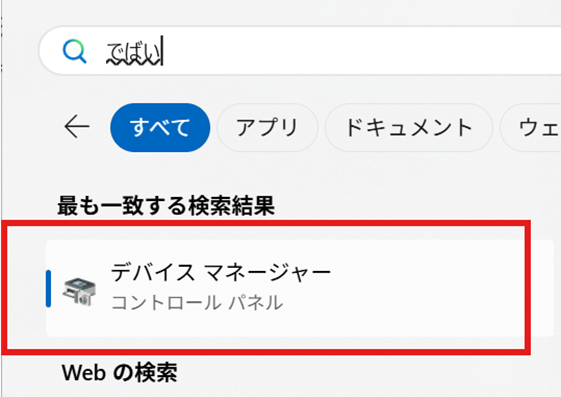
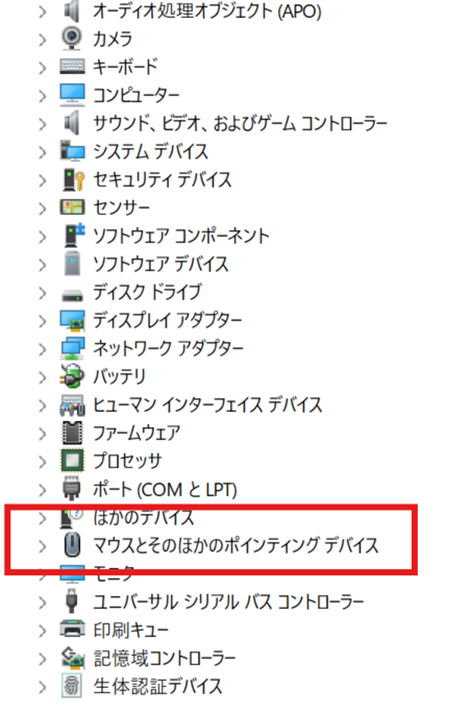
デバイスマネージャーを開いて、「マウスとそのほかのポインティングデバイス」や「キーボード」の項目、もしくはその他のデバイスを展開します。
各デバイスを右クリックして「プロパティ」を開き、「電源の管理」タブを確認しましょう。
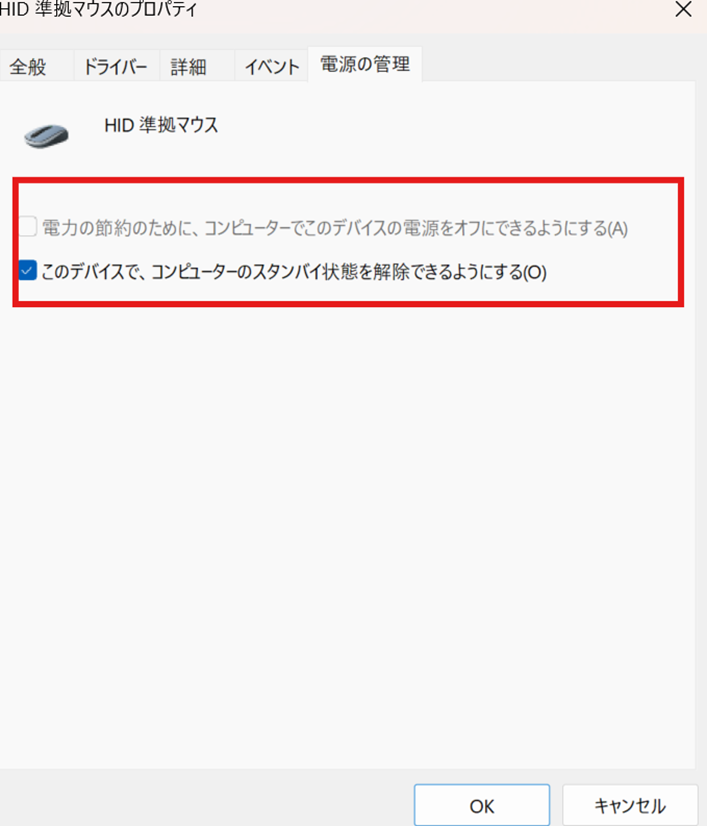
「電力の節約のために、コンピューターでこのデバイスの電源をオフにできるようにする」という項目があります。
これがチェックされていると、デバイス自体の電源が自動的に切られることがあるでしょう。
「このデバイスで、コンピューターのスタンバイ状態を解除できるようにする」という項目もあります。
これがチェックされていると、マウスやキーボードの振動でスリープが解除されてしまうことがあります。
ワイヤレスマウスの場合、受信機の接触不良や電池残量不足も誤動作の原因になるかもしれません。
対処法
頻繁にスリープに移行する問題がある場合、マウスやキーボードの「電力の節約のために…」のチェックを外してみましょう。
これにより、デバイスの電源が安定して供給されるようになります。
逆に、勝手にスリープから復帰する問題がある場合は、「このデバイスで、コンピューターのスタンバイ状態を解除できるようにする」のチェックを外すと良いでしょう。
ワイヤレスデバイスを使用している場合は、電池を新しいものに交換したり、受信機の位置を変更したりすることで改善することもあります。
USB接続の場合は、別のUSBポートに接続してみることも試してみてください。
【操作のポイント】
デバイスマネージャーでマウスやキーボードの電源管理設定を確認しましょう。デバイスの電源オフ設定やスリープ解除設定を調整することで、不要なスリープ移行を防げます。ワイヤレスデバイスの電池残量や接続状態も確認すると良いでしょう。
勝手にスリープになる原因5【タスクスケジューラーとメンテナンスタスク】
Windowsには、自動メンテナンスやタスクスケジューラーという機能があり、これらが特定の条件でスリープ状態を制御することがあります。
自動メンテナンスが実行される時間帯や、スケジュールされたタスクの実行によって、パソコンが勝手にスリープに移行したり、逆にスリープから復帰したりすることがあります。
これらの設定を確認して調整することで、意図しないスリープ動作を防げるでしょう。
自動メンテナンスの確認
タスクバーにある「検索(虫眼鏡アイコン)」をクリックし、検索窓に「コントロールパネル」と入力して、表示されたアプリを開きます。
コントロールパネルが開いたら、画面右上の「表示方法」が「カテゴリ」になっていることを確認してください。
「ハードウェアとサウンド」をクリックし、次に「電源オプション」を選択します。
現在選択されている電源プラン(通常は「バランス」など)の右側にある「プラン設定の変更」をクリックします。
詳細な電源設定のウィンドウを出す 画面下部にある青い文字の「詳細な電源設定の変更」をクリックします。これで、小さな「電源オプション」のウィンドウが表示されます。
「スリープ」の項目内に「自動スリープの許可」という設定があるかもしれません。
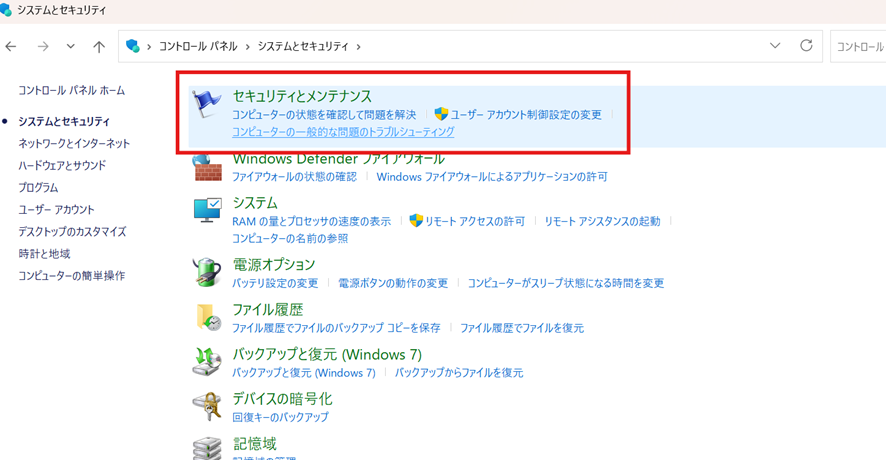
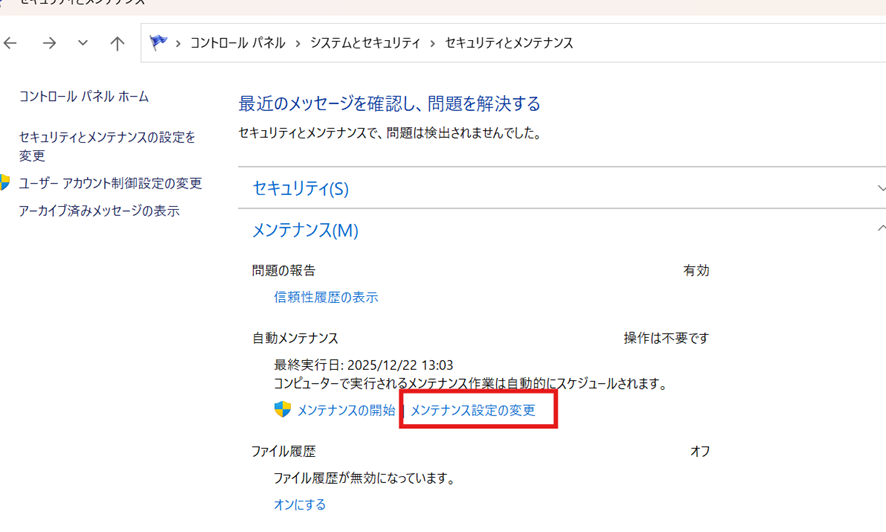
また、「コントロールパネル」→「システムとセキュリティ」→「セキュリティとメンテナンス」→「メンテナンス」から、自動メンテナンスの設定を確認できます。
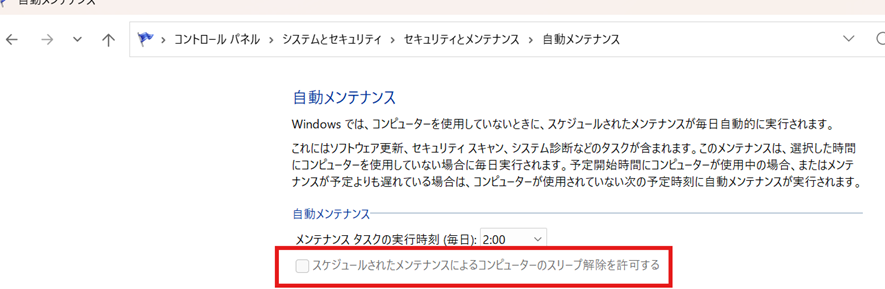
「スケジュールされたメンテナンスによるコンピューターのスリープ解除を許可する」という項目があり、これがチェックされていると自動的にスリープから復帰することがあるでしょう。
タスクスケジューラーを開いて、「タスクスケジューラライブラリ」→「Microsoft」→「Windows」以下のフォルダを確認すると、様々な自動実行タスクが登録されています。
対処法
自動メンテナンスの「スケジュールされたメンテナンスによるコンピューターのスリープ解除を許可する」のチェックを外すことで、自動的なスリープ復帰を防げます。
自動メンテナンスの実行時刻を、自分が使用していない時間帯に変更することも有効です。
タスクスケジューラーで問題のあるタスクを特定した場合は、そのタスクのプロパティを開いて「条件」タブを確認しましょう。
「タスクを実行するためにスリープを解除する」という項目のチェックを外すことで、そのタスクによるスリープ解除を防げます。
ただし、Windows Updateなど重要なシステムタスクは無効にしないよう注意してください。
【操作のポイント】
自動メンテナンスのスリープ解除設定を確認し、不要な場合はオフにしましょう。タスクスケジューラーで個別のタスクの条件を確認し、スリープ解除設定を調整します。重要なシステムタスクは無効にしないよう注意が必要です。
勝手にスリープになる原因6【動画再生やプレゼンテーション時の対策】
動画を視聴している時やプレゼンテーション中など、操作はしないけれど画面を見続けたい場面があります。
一時的にスリープを無効化する方法や、特定のアプリケーション実行中はスリープしないように設定する方法があります。
状況に応じてこれらの機能を活用すると良いでしょう。
一時的なスリープ無効化
Windows 11では、通知領域の電源アイコンから簡単にスリープ設定を変更できます。
タスクバーの右側にある電源アイコンをクリックすると、電源モードの選択項目やバッテリー残量が表示されます。
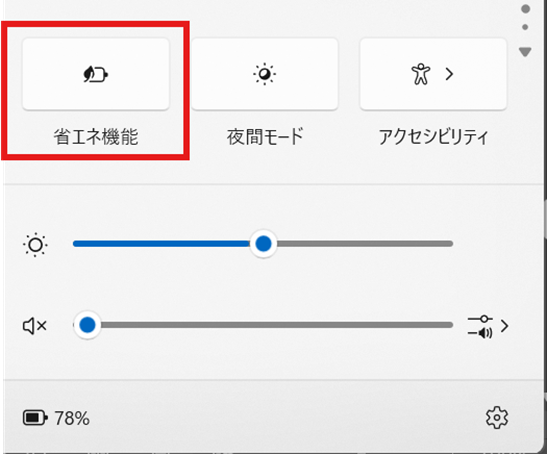
電源設定画面では、「画面とスリープ」の設定を一時的に「なし」に変更することで、その時だけスリープを無効化できます。
作業が終わったら、元の設定に戻すことを忘れないようにしましょう。
PowerToysという無料ツールをインストールすると、「Awake」という機能が使えます。
これにより、画面を常時点灯させたり、一定時間だけスリープを防いだりすることが簡単にできるでしょう。
アプリケーション別の設定
多くの動画再生アプリケーションやプレゼンテーションソフトには、再生中は自動的にスリープを防ぐ機能が組み込まれています。
VLC、Windows Media Player、PowerPointなどは、通常は再生中にスリープに移行しません。
もし動画再生中にスリープになってしまう場合は、アプリケーションの設定を確認してみてください。
「再生中はスリープを防ぐ」「プレゼンテーション中は画面を常時オンにする」といった設定項目があるかもしれません。
ブラウザで動画を視聴する場合は、ブラウザ自体がスリープを防ぐ機能を持っていないことがあります。
その場合は、前述のPowerToysのAwake機能などを利用すると良いでしょう。
【操作のポイント】
動画視聴時やプレゼンテーション時は、一時的にスリープ設定を「なし」に変更しましょう。PowerToysのAwake機能を使えば、簡単にスリープを防げます。多くの動画再生アプリやプレゼンテーションソフトには、自動でスリープを防ぐ機能が組み込まれています。
まとめ パソコンが勝手にスリープ・消える原因と治し方(時間が経過すると・放置しておくと・自動で)
パソコンが勝手にスリープや休止モードになる原因と対処法をまとめると
・電源とスリープの基本設定では「システム」→「電源」から画面オフとスリープの時間を延長または無効化します
・詳細な電源設定では電源の追加設定から、ハードディスクの電源オフ時間と休止状態への移行時間を調整しましょう
・ディスプレイ設定では適応型の明るさをオフにし、メーカー独自のユーティリティソフトの設定も確認します
・デバイスの電源管理ではマウスやキーボードの電源管理設定を調整し、不要なスリープ移行を防ぎます
・タスクスケジューラーでは自動メンテナンスのスリープ解除設定をオフにし、個別タスクの条件も確認しましょう
・一時的な対策では動画視聴時やプレゼンテーション時に、PowerToysのAwake機能などでスリープを防げます
これらの設定を適切に調整することで、意図しないスリープや休止モードへの移行を防げるはずです。
最も基本的な対処法は、電源設定のスリープ時間を自分の使い方に合わせて調整することでしょう。
常に電源に接続している環境であれば、電源接続時の設定を「なし」にしても問題ありません。
詳細な電源設定には多数の項目があり、少し複雑に感じるかもしれません。
しかし、一度設定してしまえば、その後は快適に使用できるようになります。
バッテリー駆動のノートパソコンでは、バッテリー節約とのバランスを考える必要があるでしょう。
バッテリー駆動時は短めの設定を維持し、電源接続時は長めに設定するという使い分けが賢明かもしれません。
定期的に設定を見直して、自分の作業スタイルに最適な電源管理を実現していきましょう。
パソコンの勝手なスリープを防いで、ストレスなく作業できる環境を作っていってください。

コメント