パソコンのデスクトップからアイコンが突然消えてしまった、または特定のアイコンをデスクトップに表示させたいという経験はありませんか。
デスクトップのアイコンが表示されない原因には複数のパターンがあり、それぞれ簡単な操作で解決できることがほとんどです。
この記事では【パソコン】デスクトップにアイコンを表示する方法(表示されない・消えた・設定・Windows11)について解説していきます。
ポイントは
・「PC」「ごみ箱」などのシステムアイコンはデスクトップアイコンの設定から個別に表示できる
・タブレットモードや表示設定の変更によってアイコンが見えなくなる場合がある
です。
それでは詳しく見ていきましょう。
デスクトップのアイコンが消えた・表示されない場合の対処法1【デスクトップアイコンの表示設定を確認する】
デスクトップのアイコンがすべて消えてしまった場合に最初に確認すべきなのが「デスクトップアイコンの表示」設定がオフになっていることです。
誤った操作や設定変更によってデスクトップアイコンが非表示になることがあります。
デスクトップアイコンの表示をオンにする手順
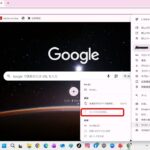
デスクトップの何もない場所を右クリックします。
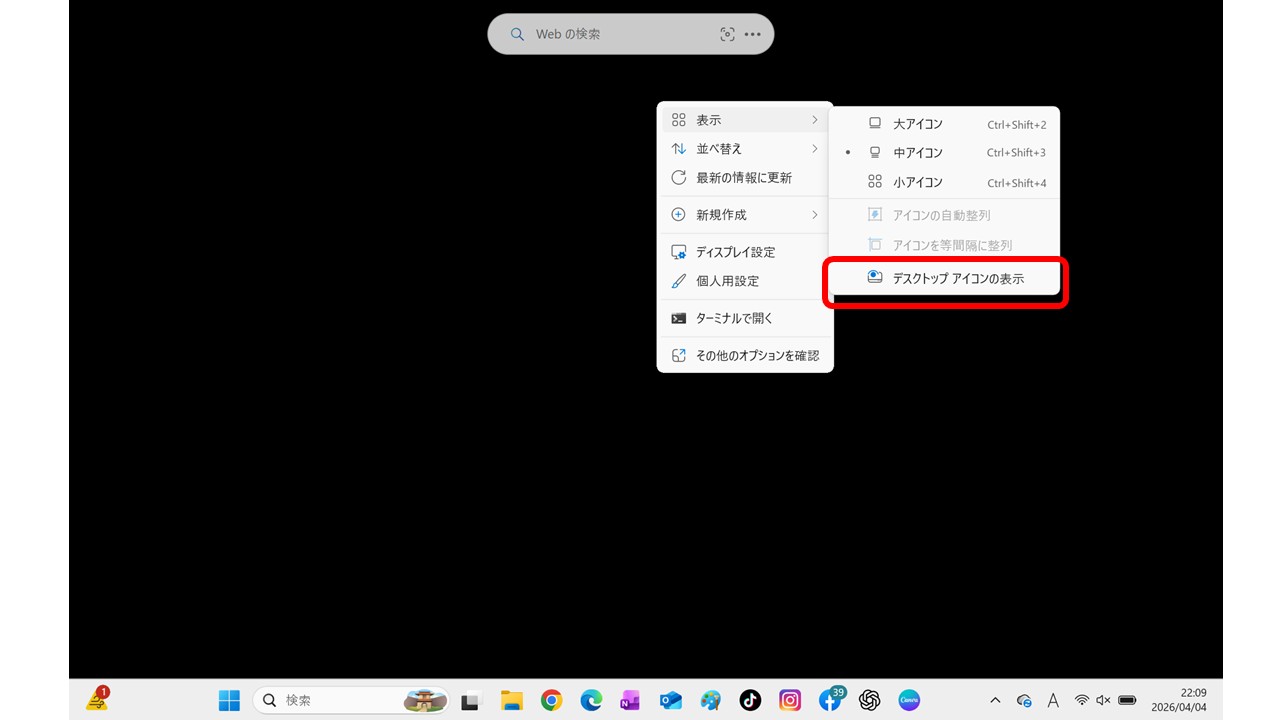
表示されたメニューの中に「表示」という項目があります。
「表示」にマウスを合わせるとサブメニューが表示されます。
サブメニューの中に「デスクトップアイコンの表示」という項目があります。
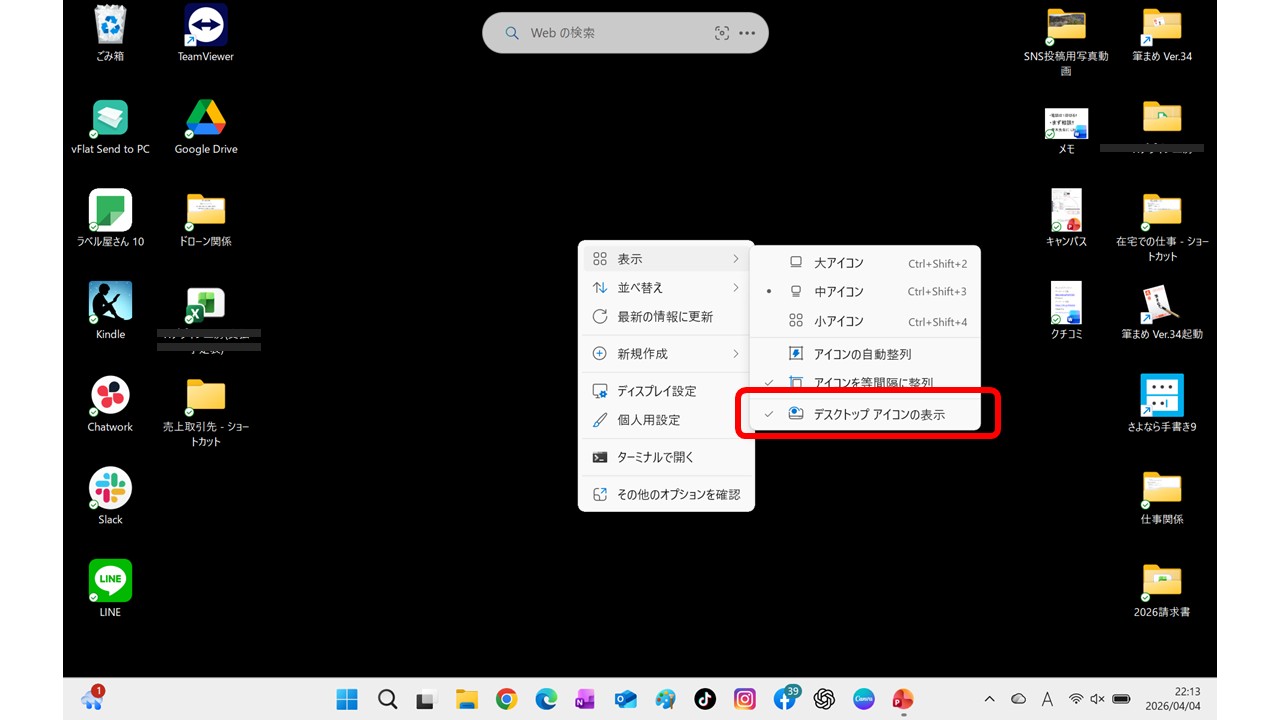
この項目にチェックが入っていない場合はクリックしてチェックを入れます。
チェックを入れた瞬間にデスクトップのアイコンが再び表示されます。
この操作はWindowsキー+Dキーでデスクトップを表示した後でも同様に行えます。
デスクトップのアイコンが消えた・表示されない場合の対処法2【システムアイコンを表示する】
「PC」「ごみ箱」「ネットワーク」「コントロールパネル」などのシステムアイコンがデスクトップに表示されていない場合は、デスクトップアイコンの設定から個別に表示・非表示を切り替える方法で解決できます。
Windows11では初期状態でごみ箱以外のシステムアイコンが非表示になっていることがあります。
システムアイコンを表示する手順
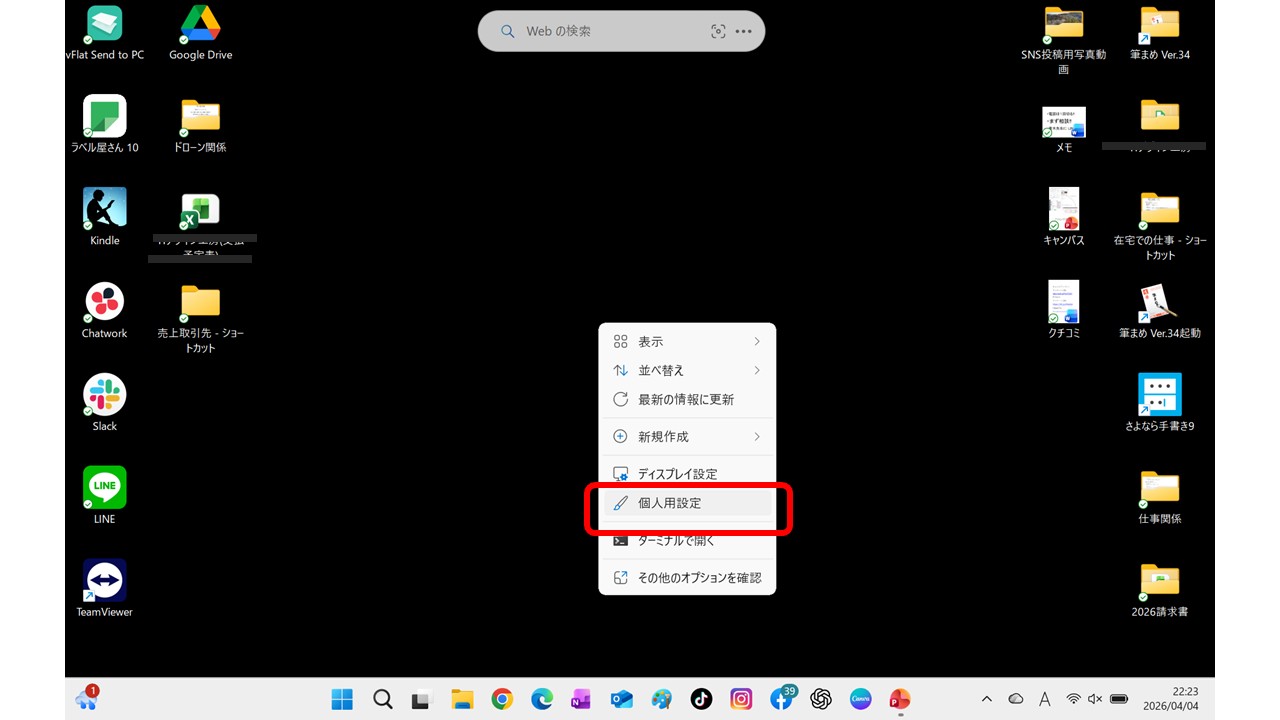
デスクトップの何もない場所を右クリックして「個人用設定」を選択します。
または「設定」→「個人用設定」からも開けます。
「個人用設定」の画面で「テーマ」をクリックします。
「テーマ」画面を下にスクロールすると「デスクトップアイコンの設定」という項目があります。
クリックすると「デスクトップアイコンの設定」ダイアログが開きます。
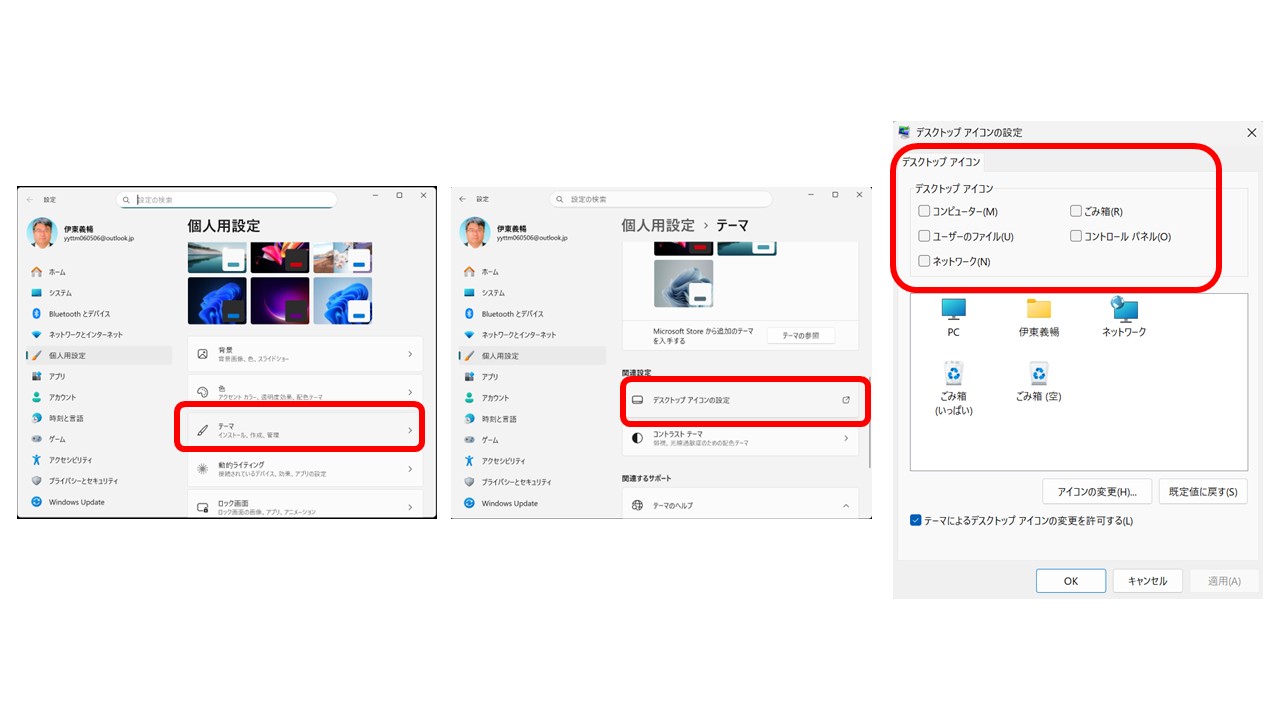
「デスクトップアイコン」の一覧に「コンピューター(PC)」「ごみ箱」「ユーザーのファイル」「ネットワーク」「コントロールパネル」の5つがあります。
表示したいアイコンのチェックボックスにチェックを入れて「適用」→「OK」をクリックします。
設定後すぐにデスクトップに選択したアイコンが表示されます。
「コンピューター(PC)」はエクスプローラーの「PC」に相当するアイコンで、ドライブやデバイスへのアクセスによく使われます。
デスクトップにアプリやファイルのショートカットを作成する方法
アプリやフォルダーへのショートカットアイコンをデスクトップに作成したい場合はいくつかの方法があります。
ショートカットをデスクトップに作成することで頻繁に使うアプリやフォルダーに素早くアクセスできるようになります。
方法1:右クリックからショートカットを作成する
ショートカットを作成したいアプリ・ファイル・フォルダーをエクスプローラーで探します。
対象を右クリックして「その他のオプションを表示」→「ショートカットの作成」を選択します。
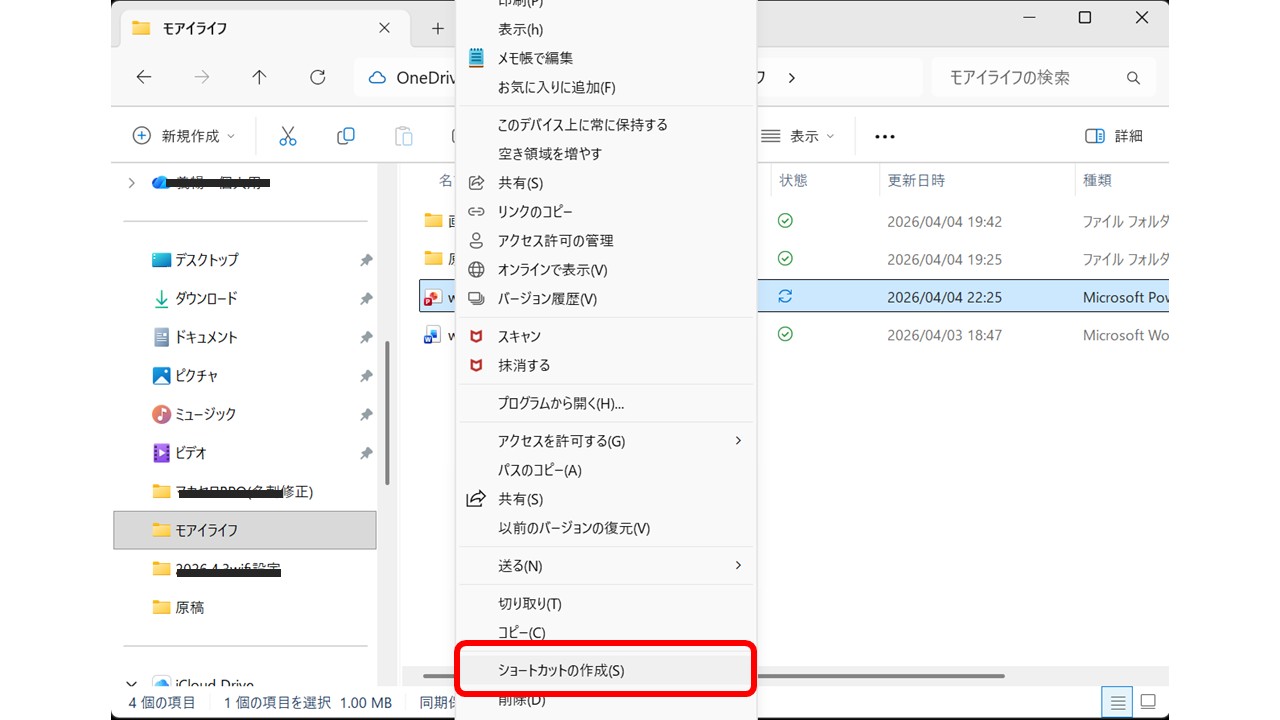
「ショートカットをデスクトップに作成しますか?」という確認が表示された場合は「はい」をクリックします。
デスクトップにショートカットアイコンが作成されます。
方法2:スタートメニューからデスクトップにピン留めする
スタートメニューを開いてショートカットを作成したいアプリを探します。
アプリを右クリックして「ファイルの場所を開く」を選択するとエクスプローラーでそのアプリの場所が開きます。
アプリのアイコンを右クリックして「送る」→「デスクトップ(ショートカットを作成)」を選択します。
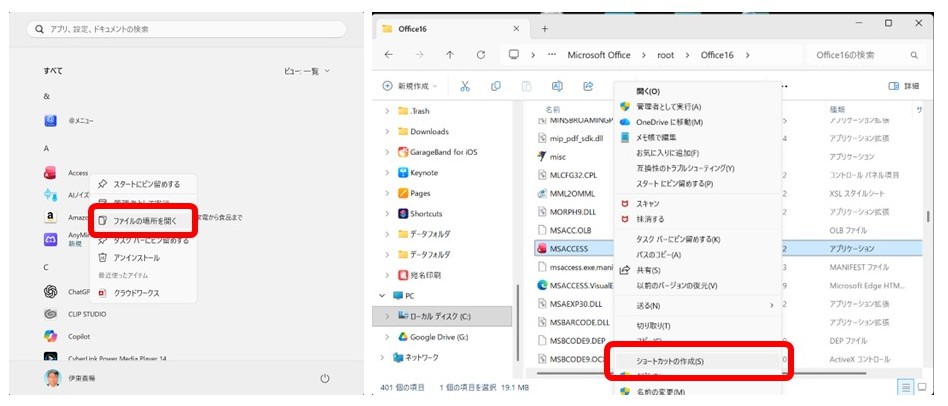
デスクトップにアプリのショートカットが作成されます。
方法3:ドラッグ&ドロップでショートカットを作成する
エクスプローラーでファイルやフォルダーを選択してAltキーを押しながらデスクトップにドラッグ&ドロップするとショートカットが作成されます。
Altキーを押さずにドラッグするとショートカットではなくファイル本体が移動してしまうため注意が必要です。
デスクトップのアイコンが消えた原因4【タブレットモード・フォーカスセッションの影響】
Windows11でデスクトップのアイコンが突然消えた場合、フォーカスセッション(集中モード)が有効になっていることが原因である場合があります。
フォーカスセッションはWindows11の「集中モード」機能で、一部の通知やデスクトップ表示が抑制される場合があります。
また画面の拡大縮小設定が変わってアイコンが画面外に移動してしまっているケースもあります。
対処法1:フォーカスセッションを確認・終了する
タスクバーの右端にある通知領域の時計部分をクリックして「クイック設定」を開きます。
「集中モード」や「フォーカスアシスト」がオンになっている場合はクリックしてオフにします。
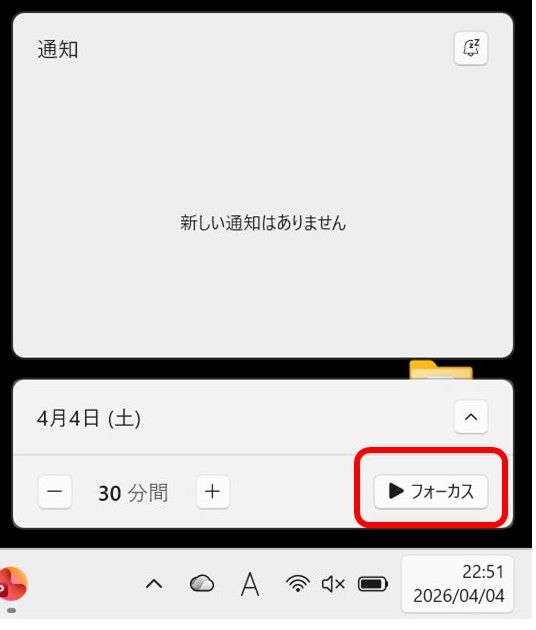
対処法2:アイコンの位置をリセットする
解像度変更などによってアイコンが画面外に移動してしまった場合は、デスクトップを右クリックして「表示」→「アイコンの自動整列」を有効にすると画面内に収まる位置にアイコンが再配置されます。

「グリッドに合わせる」も有効にするとアイコンが整列して見やすくなります。
自動整列をオフにすると自由な位置にアイコンを配置できます。
デスクトップアイコンのサイズを変更する方法
デスクトップのアイコンが小さすぎて見づらい場合や大きすぎてデスクトップが使いにくい場合は、アイコンのサイズを変更する方法で調整できます。
アイコンサイズを変更する手順
デスクトップの何もない場所を右クリックして「表示」にマウスを合わせます。
サブメニューに「大きいアイコン」「中アイコン」「小さいアイコン」の3種類が表示されます。
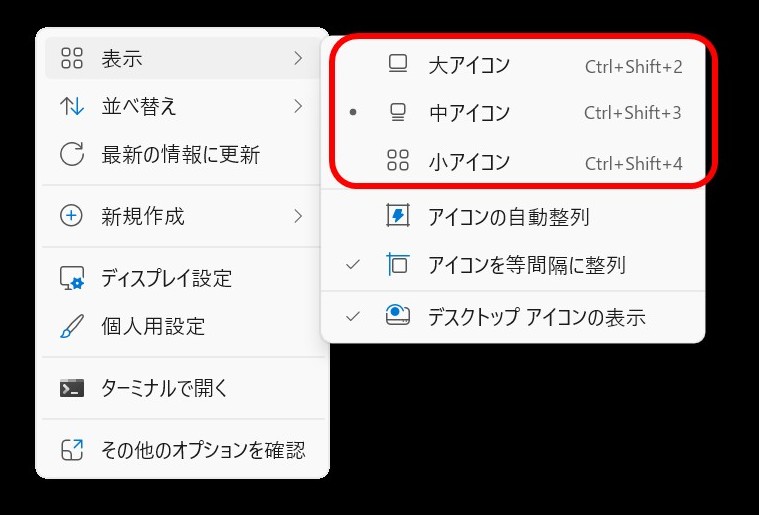
希望のサイズをクリックするとデスクトップのアイコンサイズが変更されます。
またCtrlキーを押しながらマウスホイールを回すことでも自由にアイコンサイズを変更できます。
ホイールを上に回すと大きくなり、下に回すと小さくなります。
高解像度のモニターを使っている場合はアイコンサイズを「大きいアイコン」に設定するか、ディスプレイの拡大縮小率を上げることでアイコンが見やすくなります。
まとめ Windows11パソコンでデスクトップのアイコンが消えた・表示されない・隠れた時の探し方(スタート画面・設定)
Windows11でデスクトップのアイコンを表示する主な方法をまとめると、次のようになります。
・アイコンがすべて消えた場合はデスクトップ右クリック→「表示」→「デスクトップアイコンの表示」にチェックを入れる
・「PC」「ごみ箱」などのシステムアイコンは「個人用設定」→「テーマ」→「デスクトップアイコンの設定」から表示する
・アプリのショートカットはファイルの右クリック→「ショートカットの作成」またはAltキー+ドラッグで作成する
・フォーカスセッションやアイコンの位置ずれが原因の場合は集中モードのオフまたは「アイコンの自動整列」で解決する
・アイコンサイズはデスクトップ右クリック→「表示」またはCtrl+マウスホイールで変更できる
デスクトップのアイコン管理はパソコンの使いやすさに直結する重要な設定です。
よく使うアプリやフォルダーのショートカットをデスクトップに配置しておくことで作業の起動時間を短縮できます。
アイコンの表示設定を正しく理解して自分にとって使いやすいデスクトップ環境を整えていきましょう。
コメント