パソコンを使用中に、触っていないのにカーソルが勝手に動いたり、画面が自動でスクロールしたりする経験はありませんか。このような現象が起きると、作業に集中できないだけでなく、ハッキングされているのではないかと不安になります。
この記事では【パソコン】勝手に動く・スクロール(上下に・マウスカーソルも・触ってないのに・自動・ノート・ハッキング?)原因と治し方について解説していきます。
ポイントは
・マウスやタッチパッドの物理的な問題
・ドライバーやソフトウェアの不具合
・セキュリティリスクの確認方法
です。
それでは詳しく見ていきましょう。
勝手に動く原因1【マウスやタッチパッドの物理的な問題】
カーソルが勝手に動く最も一般的な原因は、マウスやタッチパッドの物理的な問題です。
マウスのセンサー部分にゴミやホコリが付着していたり、タッチパッドに手のひらや衣服が触れていたりすると、意図しない動作が発生します。
まずは物理的な原因を確認して対処することが重要でしょう。
マウスセンサーの確認
マウスの裏面にある光学センサーやレーザーセンサー部分を確認します。
ホコリや汚れが付着していると、センサーが誤動作してカーソルが勝手に動くことがあるでしょう。
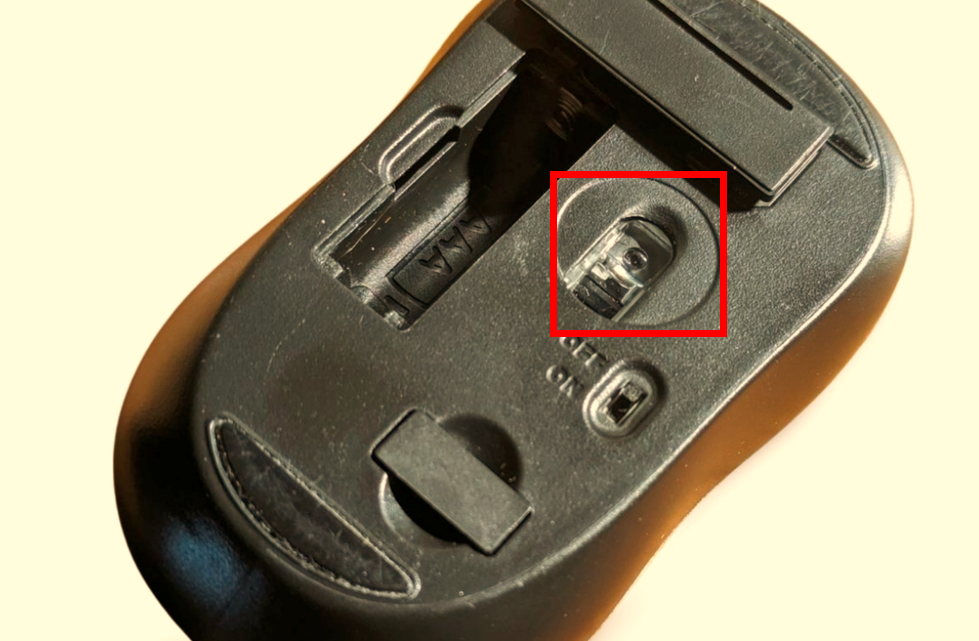
綿棒やマイクロファイバークロスで優しく拭いて、センサー部分をきれいにしてください。
マウスパッドの表面も汚れていないか確認し、必要に応じて清掃しましょう。
マウスパッドの材質や色によっては、センサーが正しく反応しないことがあります。
別のマウスパッドや、デスクの異なる場所で試してみると改善するかもしれません。
ワイヤレスマウスの場合、電池残量が少ないと動作が不安定になることがあります。
新しい電池に交換するか、充電式の場合は充電してみましょう。
タッチパッドの誤検知対策
ノートパソコンのタッチパッドは、キーボード入力中に手のひらや手首が触れてしまうことがあります。
これにより、カーソルが勝手に動いたり、意図しないクリックが発生したりするでしょう。
「設定」→「Bluetoothとデバイス」→「タッチパッド」を開いて、「キーボード入力時にタッチパッドをオフにしない」のチェックを外します。
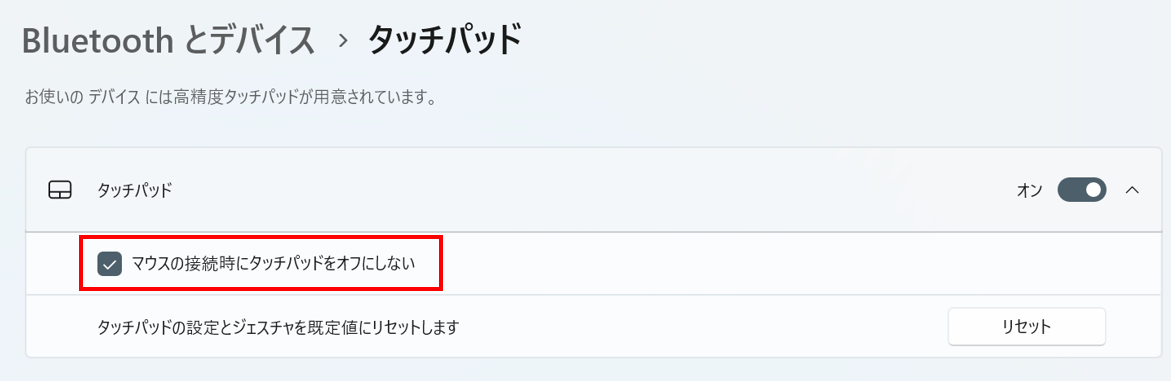
これにより、キーボード入力中は自動的にタッチパッドが無効化されます。
外付けマウスを使用している場合は、タッチパッド自体を完全に無効化することも検討してください。
【操作のポイント】
マウスのセンサー部分を清掃し、マウスパッドの状態も確認しましょう。ワイヤレスマウスは電池を交換します。ノートパソコンではタッチパッドの設定を調整し、キーボード入力中の無効化や完全無効化を検討してください。
勝手に動く原因2【マウスやタッチパッドのドライバー問題】
デバイスドライバーが古かったり、破損していたりすると、カーソルの動作が不安定になることがあります。
特にWindows Updateや新しいデバイスの接続後にドライバーの競合が発生し、カーソルが勝手に動き始めることがあります。
ドライバーの更新や再インストールで問題が解決する可能性があるでしょう。
ドライバーの確認方法
デバイスマネージャーを開いて、「マウスとそのほかのポインティングデバイス」の項目を展開します。
黄色い警告マークや赤いエラーマークが表示されているデバイスがないか確認しましょう。
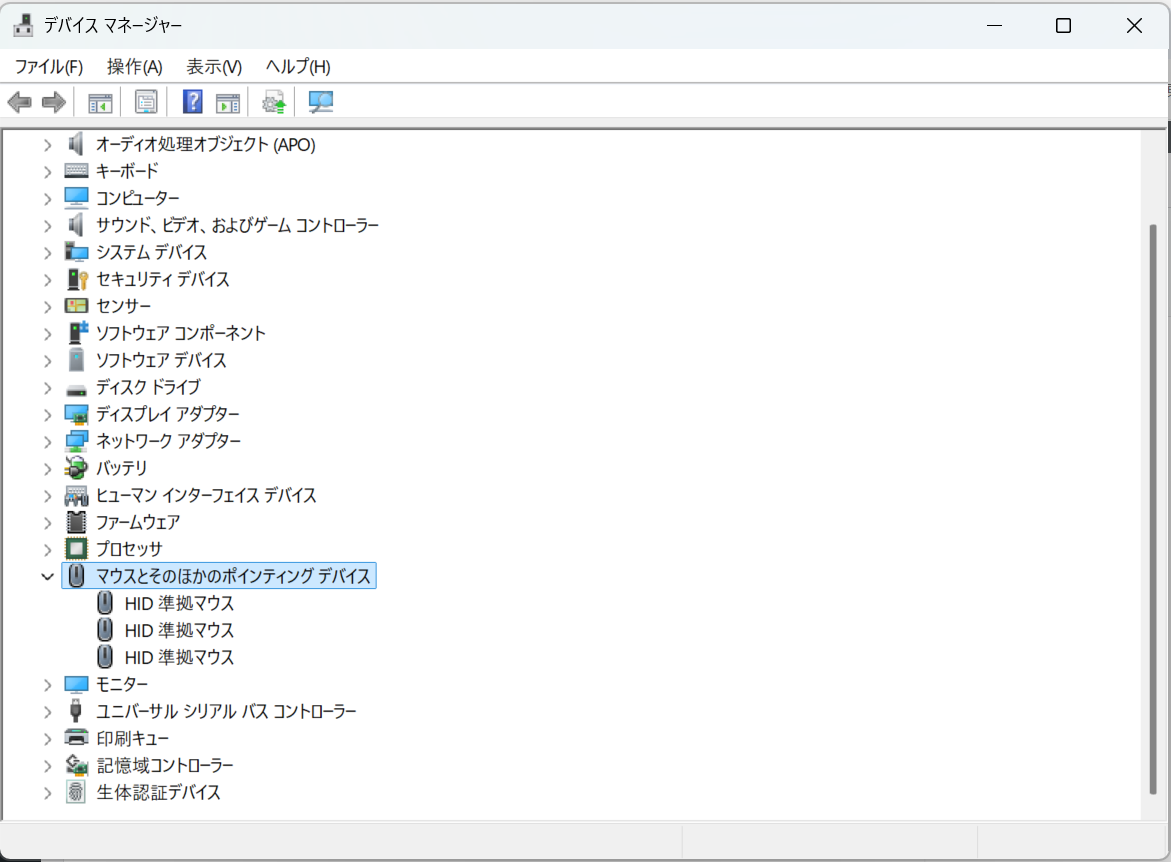
マークが表示されている場合は、そのデバイスのドライバーに問題がある可能性があります。
デバイスを右クリックして「プロパティ」を開き、「デバイスの状態」を確認してください。
「このデバイスは正常に動作しています」と表示されていても、ドライバーの更新で改善することがあるでしょう。
対処法
デバイスマネージャーで問題のあるデバイスを右クリックして、「ドライバーの更新」を選択します。
「ドライバーソフトウェアの最新版を自動検索」を選んで、自動的に更新させましょう。
それでも改善しない場合は、デバイスを一度アンインストールして再インストールします。
デバイスを右クリックして「デバイスのアンインストール」を選択し、「このデバイスのドライバーソフトウェアを削除する」にチェックを入れて実行してください。
再起動すると、Windowsが自動的にドライバーを再インストールします。
メーカーの公式サイトから最新のドライバーをダウンロードして、手動でインストールする方法も有効です。
特にゲーミングマウスや高機能タッチパッドを搭載したノートパソコンの場合、専用ドライバーが必要なこともあるでしょう。
【操作のポイント】
デバイスマネージャーでマウスやタッチパッドのドライバーを確認し、警告マークがないかチェックしましょう。ドライバーの更新やアンインストール・再インストールを試します。メーカー公式サイトから専用ドライバーをダウンロードすることも効果的です。
勝手に動く原因3【スクロール機能やマウス設定の問題】
マウスの設定やスクロール機能の設定が原因で、勝手にスクロールしているように見えることがあります。
マウスホイールの感度が高すぎたり、スムーズスクロール機能が有効になっていたりすると、わずかな操作で大きくスクロールしてしまいます。
設定を調整することで、より制御しやすくなるでしょう。
マウス設定の確認
「設定」→「Bluetoothとデバイス」→「マウス」を開きます。
「スクロールする行数(ライン数)」の設定を確認しましょう。
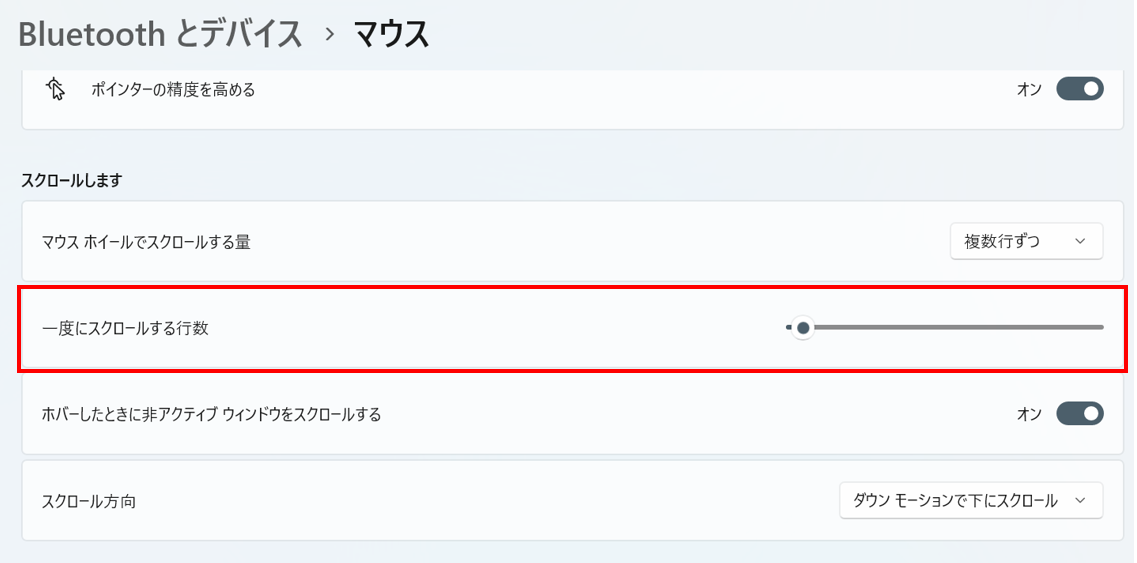
この値が大きすぎると、ホイールを少し回しただけで画面が大きくスクロールしてしまいます。
3〜5行程度に設定するのが一般的ですが、好みに応じて調整してください。
「マウスの追加設定」をクリックすると、より詳細な設定画面が開きます。
「ホイール」タブで、垂直スクロールと水平スクロールの設定を確認できるでしょう。
「ポインター オプション」タブでは、ポインターの速度や精度を調整できます。
「ポインターの精度を高める」という項目がオンになっていると、マウスの動きが加速されるため、意図しない動きになることがあるかもしれません。
対処法
スクロール行数を少なめに設定して、細かい制御ができるようにします。
ホイールを回した時の動作が安定するはずです。
「ポインターの精度を高める」をオフにすることで、マウスの動きが一定になり、制御しやすくなることがあります。
ただし、この機能を好む方もいるため、オン・オフを試して自分に合った設定を見つけてください。
一部のマウスには専用のソフトウェア(Logicool Options、Razer Synapseなど)が付属しています。
これらのソフトウェアで詳細なボタン設定やスクロール設定ができるため、確認してみると良いでしょう。
【操作のポイント】
マウス設定でスクロール行数を調整し、大きすぎる値になっていないか確認しましょう。「ポインターの精度を高める」のオン・オフを試して、自分に合った動作を見つけます。専用ソフトウェアがある場合は、そちらでも詳細設定を確認してください。
勝手に動く原因4【バックグラウンドアプリやマルウェアの影響】
バックグラウンドで動作しているアプリケーションや、マルウェア感染によってカーソルが勝手に動くことがあります。
特にリモートアクセスツールやマルウェアに感染している場合、第三者によって遠隔操作されている可能性も否定できません。
セキュリティスキャンを実行して、システムの安全性を確認する必要があるでしょう。
バックグラウンドアプリの確認
タスクマネージャーを開いて、「プロセス」タブで実行中のアプリケーションを確認します。
見覚えのないプログラムや、CPU使用率が異常に高いプロセスがないかチェックしましょう。
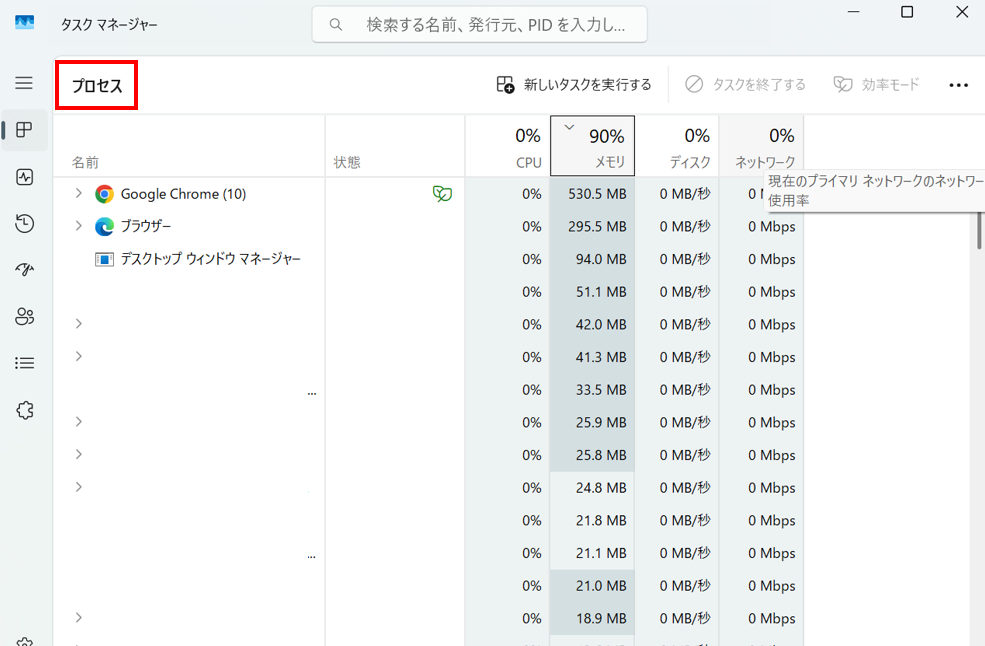
リモートデスクトップやTeamViewer、AnyDeskなどのリモートアクセスツールが意図せず動作していないか確認してください。
これらのツールをインストールした覚えがないのに実行されている場合は、マルウェアの可能性があります。
「スタートアップ」タブで、パソコン起動時に自動実行されるプログラムも確認しましょう。
不要なプログラムや不審なプログラムがあれば、無効化してください。
マルウェアスキャンの実行
Windows Defenderでフルスキャンを実行します。
「Windowsセキュリティ」を開いて「ウイルスと脅威の防止」→「スキャンのオプション」→「フルスキャン」を選択しましょう。
スキャンには時間がかかりますが、すべてのファイルを徹底的にチェックできます。
Malwarebytesなどのセカンドオピニオンツールでも追加のスキャンを行うことをおすすめします。
複数のセキュリティツールを使用することで、検出率が向上するでしょう。
マルウェアが検出された場合は、速やかに削除または隔離してください。
削除できない場合は、セーフモードで起動してから再度スキャンと削除を試みると良いでしょう。
【操作のポイント】
タスクマネージャーで不審なプロセスやリモートアクセスツールが動作していないか確認しましょう。Windows Defenderと追加のセキュリティツールでフルスキャンを実行します。マルウェアが検出されたら速やかに削除し、必要に応じてセーフモードで対処してください。
勝手に動く原因5【ハードウェアの故障や接続不良】
マウスやタッチパッド自体が故障していたり、接続に問題があったりすると、カーソルが不規則に動くことがあります。
特にマウスのケーブルの断線、ワイヤレスマウスの電波干渉、タッチパッドのケーブル接続不良などが原因となることがあります。
ハードウェアの状態を確認して、必要に応じて交換を検討しましょう。
マウスの接続確認
有線マウスの場合、ケーブルに断線や損傷がないか目視で確認します。
ケーブルを曲げたり動かしたりした時に、カーソルの動きが変化する場合は、ケーブルの断線が疑われるでしょう。
USBポートを変更してみることも効果的です。
別のUSBポートに接続することで、ポート側の問題か、マウス側の問題かを切り分けられます。
ワイヤレスマウスの場合、受信機とマウスの距離が遠すぎないか、間に障害物がないか確認してください。
電波干渉を受けている可能性もあるため、受信機の位置を変更したり、別のUSBポートに接続したりすると改善することがあります。
Bluetooth接続の場合は、一度ペアリングを解除して再度ペアリングし直してみましょう。
タッチパッドのハードウェア確認
ノートパソコンのタッチパッド表面に傷や凹みがないか確認します。
物理的な損傷があると、正常に動作しないことがあるでしょう。
タッチパッドの表面を清掃して、汚れや油分を取り除いてください。
手の汗や皮脂が付着していると、誤検知の原因になることがあります。
ノートパソコンを分解できる技術があれば、タッチパッドの内部接続を確認することもできますが、保証が無効になる可能性があるため注意が必要です。
修理が必要な場合は、メーカーサポートに相談する方が安全でしょう。
【操作のポイント】
有線マウスはケーブルの損傷を確認し、USBポートを変更してみましょう。ワイヤレスマウスは受信機の位置を調整し、電波干渉を避けます。タッチパッドは表面を清掃し、物理的な損傷がないか確認してください。故障の場合は交換や修理を検討しましょう。
勝手に動く原因6【システム設定やアクセシビリティ機能】
Windowsのアクセシビリティ機能や特殊な設定が、カーソルの動作に影響を与えることがあります。
マウスキー機能やポインター軌跡などの設定が有効になっていると、通常とは異なる動作になることがあります。
これらの設定を確認して、必要に応じてオフにしましょう。
アクセシビリティ機能の確認
「設定」→「アクセシビリティ」→「マウスポインターとタッチ」を開きます。
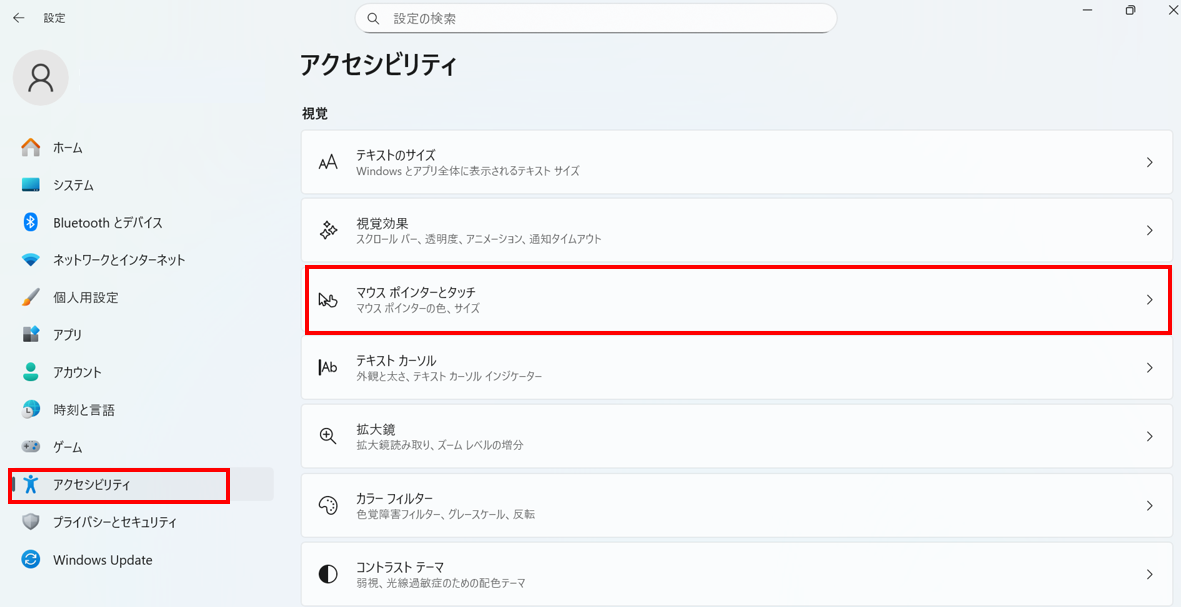
「マウスキー機能」という項目があり、これがオンになっているとテンキーでマウスカーソルを操作できる機能が有効になっています。
意図せずテンキーに触れることで、カーソルが勝手に動いているように見えることがあるでしょう。
使用していない場合はオフにしてください。
「マウスの追加設定」から「ポインター オプション」タブを開き、「ポインターの軌跡を表示する」がオンになっていないか確認します。
この機能がオンだと、カーソルの動きが視覚的に強調されて、勝手に動いているように感じることがあるかもしれません。
「既定のボタンをスナップする」という設定もあり、これがオンだとダイアログボックスが表示された時に自動的にカーソルが移動します。
対処法
マウスキー機能をオフにして、テンキーによる誤操作を防ぎます。
ポインターの軌跡表示もオフにすることで、カーソルの動きが分かりやすくなるでしょう。
「既定のボタンをスナップする」機能も、必要なければオフにしてください。
この機能は便利な反面、予期しないカーソル移動に感じられることがあります。
「ポインター オプション」タブの「動作」セクションにある「ウィンドウを選択するときにそのウィンドウの上に移動する」という設定も、自動的にカーソルが動く原因になることがあります。
これらの設定を一つずつ確認して、自分の使い方に合った設定にしましょう。
【操作のポイント】
アクセシビリティ設定でマウスキー機能がオフになっているか確認しましょう。ポインターの軌跡表示や既定のボタンへのスナップ機能も、必要なければオフにします。各種自動移動機能を無効化することで、予期しないカーソル動作を防げるでしょう。
まとめ パソコンが勝手に動く・スクロールする原因と治し方(ノート・自動・触ってないのに・マウスカーソルも・上下に・ハッキング)
パソコンのカーソルが勝手に動いたりスクロールしたりする原因と対処法をまとめると
・物理的な問題ではマウスのセンサーやタッチパッドを清掃し、ワイヤレスマウスは電池を交換しましょう
・ドライバー問題ではデバイスマネージャーからドライバーを更新または再インストールし、メーカー公式サイトから専用ドライバーをダウンロードします
・マウス設定ではスクロール行数を調整し、ポインターの精度設定を見直して専用ソフトウェアも確認してください
・バックグラウンドアプリやマルウェアではタスクマネージャーで不審なプロセスをチェックし、フルスキャンを実行しましょう
・ハードウェアの故障では接続を確認し、USBポートを変更したり受信機の位置を調整したりします
・システム設定ではマウスキー機能をオフにし、ポインター軌跡やスナップ機能を無効化しましょう
これらの対処法を順番に試していくことで、ほとんどのカーソル動作問題を解決できるはずです。
最初に確認すべきは、マウスやタッチパッドの物理的な問題でしょう。
センサーの汚れやタッチパッドへの意図しない接触は、非常によくある原因です。
ハッキングやマルウェアの可能性も心配になりますが、実際にはハードウェアや設定の問題であることがほとんどといえます。
ただし、念のためセキュリティスキャンを実行して、システムの安全性を確認しておくと安心でしょう。
リモートアクセスツールが意図せず動作していないか、タスクマネージャーで確認することも重要です。
ドライバーの問題も見落とされがちですが、更新や再インストールで簡単に解決することがあります。
パソコンのカーソルが勝手に動く問題を解決して、快適な操作環境を取り戻していきましょう。
コメント