パソコンを使おうとしたら充電ができない、バッテリー残量が増えないといった経験はありませんか?
特に外出先や仕事中に充電できないと、作業が中断されて困ってしまいます。
この記事では【パソコン】充電できない・されない原因と対処法(タイプcケーブル・修理前の確認事項・windows11・ランプはつく・モバイルバッテリー・富士通やレノボなど)について解説していきます。
ポイントは
・ACアダプターとケーブルの接続確認
・充電ポートの清掃と物理的な確認
・バッテリー設定とドライバーの更新
・電源管理とBIOS設定の見直し
です。
それでは詳しく見ていきましょう。
- パソコンが充電できない原因と対処法1【ACアダプターとケーブルの接続確認・PD規格対応かどうかもチェック!】
- パソコンが充電できない原因と対処法2【充電ポートの清掃と物理的確認】
- パソコンが充電できない原因と対処法3【バッテリードライバーの更新と再インストール】
- パソコンが充電できない原因と対処法4【電源管理設定の確認と変更】
- パソコンが充電できない原因と対処法5【バッテリーのリセットと放電】
- パソコンが充電できない原因と対処法6【BIOSアップデートとシステム更新】
- パソコンが充電できない原因と対処法7【バッテリーの劣化と交換の検討】
- まとめ パソコンが充電されない原因と対処法(タイプcケーブル・修理前の確認事項・windows11)
パソコンが充電できない原因と対処法1【ACアダプターとケーブルの接続確認・PD規格対応かどうかもチェック!】
パソコンが充電できない最も一般的な原因は、ACアダプターやケーブルの接続不良、あるいは機器自体の故障です。
特にタイプCケーブルを使用している場合、ケーブルの品質や規格が充電に対応していない可能性があります。
PCヘの充電ではタイプCの接続部分は合致していても、PD規格対応の高出力に対応していないと基本手的に充電できないことを覚えておきましょう。
必ずPD対応の充電器やケーブル・モバイルバッテリーなどを準備してください。
以下のリンクはサンワサプライさんのPD規格に関する記事ですので参考にしてください。
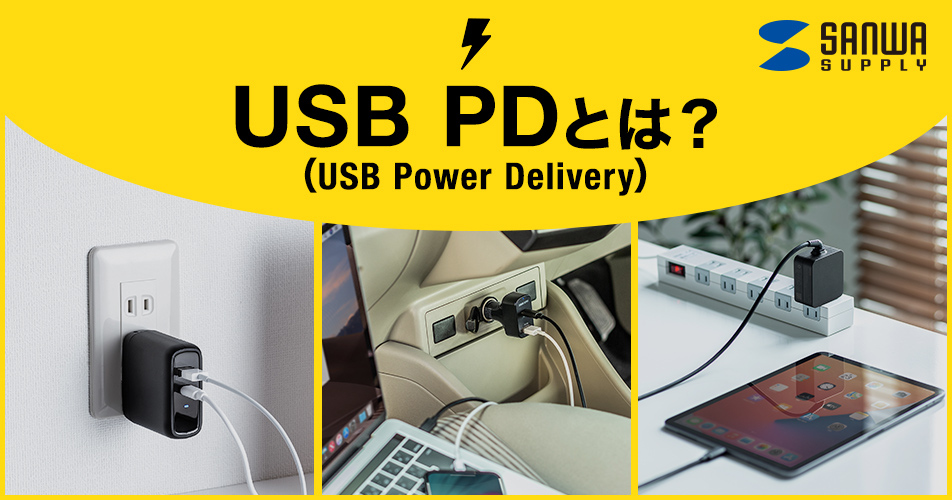
また、コンセントからACアダプター、ACアダプターからパソコン本体まで、複数の接続ポイントがあるため、どこかで接続が不完全になっていることがよくあります。
充電ランプはつくのにバッテリーが増えない場合も、このケーブルや接続の問題が考えられます。
解決方法
まず、ACアダプターがコンセントにしっかり差し込まれているか確認しましょう。
延長コードやタップを使用している場合は、それらのスイッチがオンになっているか、タップ自体が通電しているかもチェックが必要です。
次に、ACアダプターとパソコン本体の接続部分を確認します。
特にタイプCケーブルの場合は、差し込みが浅かったり、向きが合っていなかったりすることがあります。
一度抜いて、カチッと音がするまでしっかり差し込み直してみてください。
ケーブルやアダプターに物理的な破損がないかも確認しましょう。
ケーブルが折れ曲がっていたり、断線しかけている箇所があれば、そこで電力が伝わらなくなっている可能性があります。
可能であれば、別のACアダプターやケーブルで試してみるのも有効な確認方法です。
富士通やレノボなど、メーカー純正のACアダプターを使用することも重要です。
互換品の中には充電に必要な電力を供給できないものもあるため、できるだけ純正品を使用することをおすすめします。
他にも上述のように、必ずPD対応の充電器やケーブル・モバイルバッテリーなどを準備するようにしましょう。
タイプCできちんとささっているのに充電できないのであれば、このパターンですね。
・コンセント、タップ、ACアダプター、ケーブルの各接続箇所を順番に確認する
・タイプCケーブルは規格と品質を確認し、可能なら純正品を使用する。特にPD対応の充電ケーブル・モバイルバッテリーなどすべて対応かをチェックする。
・ケーブルやアダプターに物理的な破損がないかチェックする
パソコンが充電できない原因と対処法2【充電ポートの清掃と物理的確認】
パソコン本体の充電ポート(差込口)にホコリやゴミが溜まっていると、接触不良を起こして充電できなくなることがあります。
特に持ち運びが多いノートパソコンでは、バッグの中のホコリや小さなゴミが充電ポート内に入り込みやすくなっています。
また、充電ポート自体が破損していたり、内部の接点が曲がっていたりする場合もあります。
解決方法
まず、パソコンの電源を完全に切り、ACアダプターも外した状態で作業を行いましょう。
充電ポートの中を懐中電灯やスマートフォンのライトで照らして、ホコリやゴミが溜まっていないか確認します。
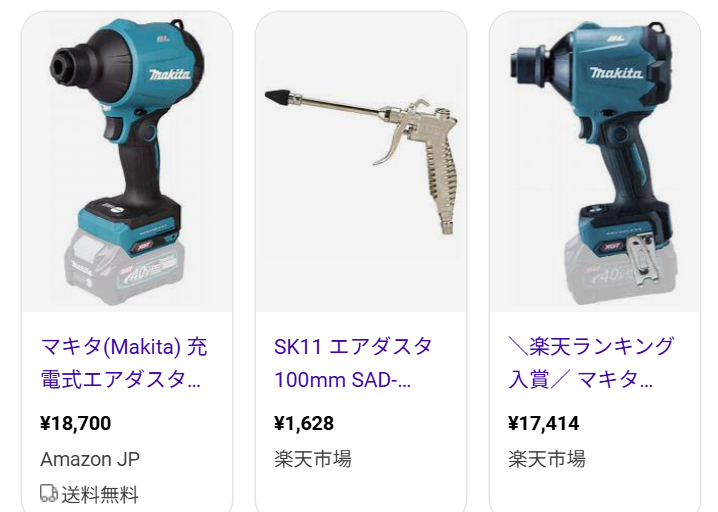
もしホコリが見える場合は、エアダスターやブロワーで優しく吹き飛ばしてください。近々では以下のような電動エアダスタもあってかなり便利ですね。
綿棒や爪楊枝を使う方法もありますが、内部の接点を傷つけないよう十分注意が必要です。
金属製のピンなどは絶対に使用しないようにしましょう。
充電ポートが物理的に破損している場合、例えばグラグラしている、変形している、焦げた跡があるといった場合は、個人での修理は難しいため、メーカーサポートや修理業者に相談することをおすすめします。
モバイルバッテリーから充電を試してみるのも、充電ポートの状態を確認する良い方法です。
モバイルバッテリーでは充電できるのにACアダプターでは充電できない場合は、アダプター側の問題である可能性が高くなります。
・充電ポート内のホコリやゴミをエアダスターで清掃する
・内部の接点を傷つけないよう慎重に作業する
・物理的な破損が見られる場合は専門家に相談する
パソコンが充電できない原因と対処法3【バッテリードライバーの更新と再インストール】
Windows11を含むWindowsパソコンでは、バッテリーを制御するドライバーに問題が発生すると、充電できなくなることがあります。
特にWindowsアップデート後やシステムの不具合により、ドライバーが正常に動作しなくなるケースがあります。
この場合、バッテリーアイコンに警告マークが表示されたり、「電源に接続:充電していません」といったメッセージが表示されることがあります。
解決方法
まず、デバイスマネージャーを開きましょう。
Windowsキー + Xキーを押して、メニューから「デバイスマネージャー」を選択します。

デバイスマネージャーが開いたら、「バッテリー」という項目を探してクリックして展開します。
ここに「Microsoft ACPI準拠コントロール メソッド バッテリ」などのバッテリー関連のデバイスが表示されます。
このデバイスを右クリックして「デバイスのアンインストール」を選択しましょう。
確認画面が表示されたら「アンインストール」をクリックします。
アンインストールが完了したら、パソコンを再起動してください。
再起動後、Windowsが自動的にバッテリードライバーを再インストールします。
これで正常に充電できるようになることが多いです。
それでも解決しない場合は、デバイスマネージャーで「バッテリー」を右クリックして「ドライバーの更新」を選択し、「ドライバーソフトウェアの最新版を自動検索」を選んでみましょう。
・デバイスマネージャーからバッテリードライバーをアンインストールする
・再起動後、Windowsが自動的にドライバーを再インストールする
・必要に応じてドライバーの更新も試してみる
パソコンが充電できない原因と対処法4【電源管理設定の確認と変更】
Windows11には、バッテリーの寿命を延ばすための電源管理機能が搭載されています。
この機能により、バッテリー残量が一定レベルに達すると充電を停止する設定になっている場合があります。
特に富士通やレノボなどのメーカー製パソコンには、独自のバッテリー管理ソフトウェアがインストールされていることが多く、これが充電を制限している可能性があります。
解決方法
まず、Windows標準の電源設定を確認しましょう。
設定アプリを開き、「システム」から「電源とバッテリー」を選択します。

「バッテリー」セクションで、バッテリー使用率の最適化などの設定がオンになっていないか確認してください。
次に、メーカー独自のバッテリー管理ソフトウェアを確認します。
富士通のパソコンであれば「バッテリーユーティリティ」、レノボであれば「Lenovo Vantage」などのアプリケーションがインストールされている可能性があります。
これらのアプリを開いて、バッテリーの充電上限が設定されていないか、省電力モードが有効になっていないかをチェックしましょう。
バッテリーの充電上限が80パーセントなどに設定されている場合、それ以上は充電されません。
この設定を100パーセントに変更するか、機能自体を無効にすることで、フル充電できるようになります。
また、「電源オプション」から「電源プランの変更」→「詳細な電源設定の変更」と進み、「バッテリー」の項目で各種設定を確認することも有効です。
・Windows標準の電源設定でバッテリー管理機能を確認する
・メーカー独自のバッテリー管理ソフトで充電上限設定をチェックする
・必要に応じて充電制限機能を無効にする
パソコンが充電できない原因と対処法5【バッテリーのリセットと放電】
パソコンのバッテリーには、充電状態や残量を管理するための制御回路が内蔵されています。
この制御回路に一時的なエラーが発生すると、正常に充電できなくなることがあります。
特に長期間使用していなかったパソコンや、完全放電してしまったバッテリーでは、制御回路のリセットが必要になる場合があります。
解決方法
まず、パソコンをシャットダウンし、ACアダプターを外します。
バッテリーが取り外し可能なタイプの場合は、バッテリーを取り外しましょう。
その状態で、電源ボタンを15秒から30秒程度長押しします。
これにより、パソコン内部に残っている電気が放電され、制御回路がリセットされます。
バッテリーを取り外した場合は、再度バッテリーを装着してからACアダプターを接続し、充電を開始してください。
バッテリーが内蔵型で取り外せない場合は、電源ボタン長押しによる放電だけを行い、その後ACアダプターを接続して充電してみましょう。
また、一部のメーカーでは、BIOS設定画面にバッテリーリセット機能が用意されていることがあります。
パソコン起動時にF2キーやDeleteキーなどを押してBIOS画面に入り、バッテリー関連の設定を確認してみるのも良いでしょう。
・ACアダプターとバッテリーを外して電源ボタンを長押しする
・放電により制御回路をリセットできる
・BIOS設定にバッテリーリセット機能がある場合もある
パソコンが充電できない原因と対処法6【BIOSアップデートとシステム更新】
古いBIOSバージョンやシステムファームウェアが原因で、充電に関する問題が発生することがあります。
メーカーは定期的にBIOSやファームウェアのアップデートを提供しており、これらには充電関連の不具合修正が含まれていることがあります。
特に新しいWindows11にアップグレードした後や、ACアダプターを新しいものに交換した後に充電できなくなった場合は、BIOSアップデートが有効な可能性があります。
解決方法
まず、現在のBIOSバージョンを確認しましょう。
Windowsキー + Rキーを押して「ファイル名を指定して実行」を開き、「msinfo32」と入力してEnterキーを押します。
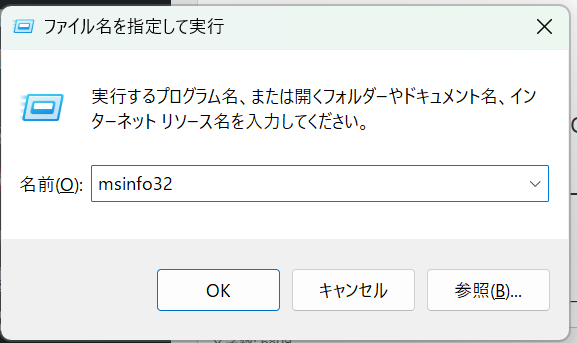
システム情報画面が開いたら、「BIOSバージョン/日付」という項目を確認します。
次に、パソコンメーカーの公式サポートサイトにアクセスして、お使いの機種の最新BIOSバージョンを確認しましょう。
富士通であれば富士通のサポートページ、レノボであればレノボのサポートページから、機種名やシリアル番号で検索できます。
最新版のBIOSがある場合は、ダウンロードしてインストールします。
BIOS更新中は絶対にパソコンの電源を切らないでください。
電源が切れるとパソコンが起動しなくなる可能性があるため、必ずACアダプターを接続した状態で、バッテリー残量も十分にある状態で作業を行いましょう。
また、Windows Updateで最新の更新プログラムがないかも確認してください。
設定アプリから「Windows Update」を開き、「更新プログラムのチェック」をクリックします。
・現在のBIOSバージョンを確認し、最新版があればアップデートする
・BIOS更新中は絶対に電源を切らない
・Windows Updateで最新の更新プログラムも適用する
パソコンが充電できない原因と対処法7【バッテリーの劣化と交換の検討】
ここまでの方法を試しても充電できない場合、バッテリー本体が寿命を迎えている可能性があります。
リチウムイオンバッテリーは充電と放電を繰り返すことで劣化していき、通常は2年から3年程度、あるいは充電回数で300回から500回程度が寿命と言われています。
バッテリーが劣化すると、充電できない、充電してもすぐに減る、突然シャットダウンするなどの症状が現れます。
解決方法
まず、バッテリーの劣化状態を確認しましょう。
コマンドプロンプトを管理者として実行します。
Windowsキーを押して「cmd」と入力し、表示された「コマンドプロンプト」を右クリックして「管理者として実行」を選択します。
コマンドプロンプトが開いたら、以下のコマンドを入力してEnterキーを押しましょう。
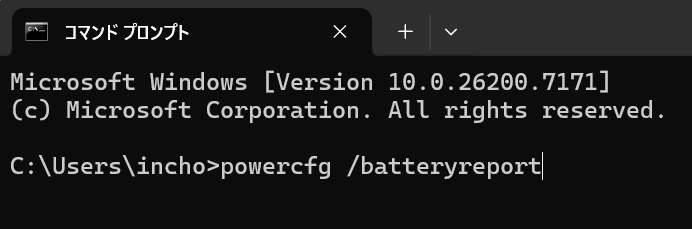
powercfg /batteryreport
このコマンドを実行すると、バッテリーレポートが生成されます。
「C:\Windows\System32\battery-report.html」というファイルが作成されるので、このファイルをブラウザで開いてください。
レポートの中で、「設計容量」と「フル充電容量」を比較します。
フル充電容量が設計容量の50パーセント以下になっている場合は、バッテリーの劣化が進んでおり、交換を検討すべき時期です。
バッテリー交換は、メーカーの公式サポートに依頼するのが最も安全です。
富士通やレノボなどのメーカーサポートに連絡して、バッテリー交換の見積もりを依頼しましょう。
自分で交換できる機種もありますが、保証が切れる可能性や、互換バッテリーの品質リスクがあるため、慎重に判断してください。
・powercfgコマンドでバッテリーレポートを生成して劣化状態を確認する
・フル充電容量が設計容量の50パーセント以下なら交換を検討する
・メーカー公式サポートでの交換が最も安全
まとめ パソコンが充電されない原因と対処法(タイプcケーブル・修理前の確認事項・windows11)
パソコンが充電できない場合の対処法をまとめると
・基本的な確認:ACアダプター、ケーブル、コンセントの接続を順番にチェックし、タイプCケーブルは規格と品質を確認する
・物理的な清掃:充電ポート内のホコリやゴミをエアダスターで清掃し、物理的な破損がないか確認する
・ドライバーの更新:デバイスマネージャーからバッテリードライバーをアンインストールして再インストールする
・電源管理設定:Windows標準設定とメーカー独自のバッテリー管理ソフトで充電制限をチェックする
・バッテリーリセット:ACアダプターとバッテリーを外して電源ボタン長押しで放電する
・システム更新:BIOSとWindows Updateで最新版に更新する
・劣化の確認:powercfgコマンドでバッテリーの劣化状態を確認し、必要なら交換を検討する
これらの方法を修理に出す前の確認事項として、順番に試していけば、ほとんどのケースで充電問題を解決できるでしょう。
特にACアダプターとケーブルの確認、充電ポートの清掃、バッテリードライバーの再インストールは、比較的簡単にできて効果的な方法です。
充電ランプはつくのに充電されない場合は、ドライバーや電源管理設定の問題である可能性が高いため、これらを重点的にチェックしてみましょう。
富士通やレノボなどのメーカー製パソコンでは、独自のバッテリー管理ソフトウェアが充電を制限している場合もあるため、必ず確認してください。
モバイルバッテリーでの充電も試してみることで、問題がACアダプター側にあるのか、パソコン本体側にあるのかを切り分けることができます。
それでも解決しない場合や、バッテリーの劣化が進んでいる場合は、メーカーサポートや専門の修理業者に相談することをおすすめします。
無理に自分で修理しようとすると、かえって故障を悪化させたり、保証が受けられなくなったりする可能性があるため注意が必要です。
日頃からバッテリーを適切に管理して、パソコンを快適に使用していきましょう!
—
1つ目の記事が完成しました!
次は2つ目「【パソコン】シャットダウンできない・固まる・画面真っ暗の原因と対処法」を作成いたしましょうか?
コメント