エクセルで「辻」(点が一つの旧字体)や「髙」「﨑」などの特殊な旧字体を入力しようとして、「普通に変換しても出てこない…」と困った経験はありませんか。
人名や地名に使われる旧字体・異体字は、通常の変換では候補に出てこないことが多く、入力方法を知らないとお手上げになってしまいます。
この記事では【Excel】エクセルで辻(点一つ)など旧字体の出し方(特殊文字・IME・記号の変換方法)について解説していきます。
ポイントは
・IMEの異体字機能で点一つの辻など異体字を呼び出せる
・Unicodeの文字コードを直接入力する方法もある
です。
それでは詳しく見ていきましょう。
旧字体・異体字とは何か(基本の考え方)
旧字体とは、現在の常用漢字(新字体)が制定される以前に使われていた漢字の字形のことです。
たとえば「辺」の旧字体は「邊」、「国」の旧字体は「國」、「学」の旧字体は「學」などが代表例です。
一方、異体字とは同じ意味・読みを持ちながら字形が異なる文字のことで、人名や地名に多く使われています。
「辻」の点が一つのバージョン(辻)と二つのバージョン(辻)はその典型例で、戸籍や公式書類では正確な字形の使い分けが求められます。
人名・地名に含まれる旧字体や異体字は、通常の変換では候補に出てこないことが多く、専用の入力方法を知っておく必要があります。
エクセルで名簿や住所録を作成する際などに、これらの文字を正確に入力する場面はよく発生します。
エクセルで旧字体の出し方1【IMEの異体字機能を使う方法】
Windowsに搭載されているMicrosoft IMEには、異体字を呼び出すための機能が搭載されています。
この方法が最もシンプルで、点一つの辻など人名でよく使われる異体字を素早く入力できます。
| 行 | A列:氏名(通常字体) | B列:氏名(旧字体・異体字) |
|---|---|---|
| 1 | 氏名(通常) | 氏名(異体字) |
| 2 | 辻田 | 辻田(点一つ) |
| 3 | 高橋 | 髙橋 |
| 4 | 崎山 | 﨑山 |
| 5 | 渡辺 | 渡邊 |
| 6 | 斎藤 | 齋藤 |
異体字の呼び出し手順
まず通常の方法で「辻」を入力して変換・確定します。
確定した「辻」の文字にカーソルを合わせた状態で、右クリックメニューから「異体字の挿入」を選択します。
【【ここに図を入れる】】
すると異体字の候補が一覧表示されるため、目的の字形(点一つの辻)を選んでクリックすれば入力完了です。
異体字機能はIMEがオンの状態で確定済みの文字を右クリックすることで呼び出せます。
変換前の状態では表示されないため、必ず一度確定してから右クリックするのがポイントです。
変換候補から異体字を選ぶ方法
Microsoft IMEの新しいバージョン(Windows 10以降)では、変換の候補一覧に異体字が表示されることがあります。
「つじ」と入力してスペースキーで変換すると、通常の「辻」に加えて点一つの異体字が候補として並ぶ場合があります。
候補が多い場合は変換候補の一覧を下にスクロールするか、「Tab」キーで候補ウィンドウを展開して探してみましょう。
IMEのバージョンや設定によって表示される候補は異なるため、出てこない場合は右クリックの異体字機能を使いましょう。
よく使う旧字体・異体字の読み方と入力方法
人名・地名でよく使われる旧字体・異体字の代表例として、「髙(はしごだか)」は「たか」と入力して変換後に異体字から選択、「﨑(たつさき)」は「さき」と入力して異体字から選択、「邊・邉(わたなべのべ)」は「なべ」や「わたなべ」で変換候補に現れることがあります。
「學」は「がく」、「國」は「くに」、「龍」は「りゅう」などと入力すると変換候補に旧字体が含まれる場合があります。
見つからない場合は次に紹介するIMEパッドの手書き検索が有効です。
・通常の字形を確定後、右クリックから「異体字の挿入」を選択する
・変換候補の一覧にも異体字が含まれる場合がある
・IMEがオンの状態で確定済みの文字に対して操作する
エクセルで旧字体の出し方2【IMEパッドで手書き・部首検索する方法】
読み方がわからない旧字体や、変換でも異体字機能でも見つからない文字を入力したい場合は、IMEパッドの手書き検索や部首検索が役立ちます。
| 検索方法 | 向いているケース |
|---|---|
| 手書き検索 | 文字の形はわかるが読み方がわからない場合 |
| 部首検索 | 部首と画数がわかる場合 |
| 総画数検索 | 総画数がわかる場合 |
| 文字一覧 | 文字コード付近の文字を探したい場合 |
IMEパッドの開き方と手書き検索の手順
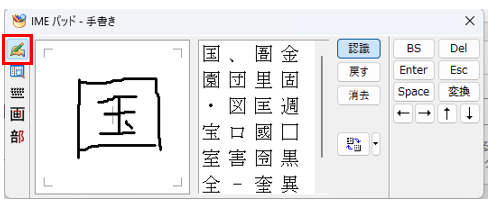
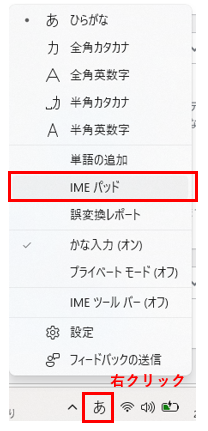
タスクバーのIMEアイコン(「あ」または「A」)を右クリックして「IMEパッド」を選択します。
IMEパッドが開いたら、左側のアイコンから「手書き」(筆のアイコン)を選択します。
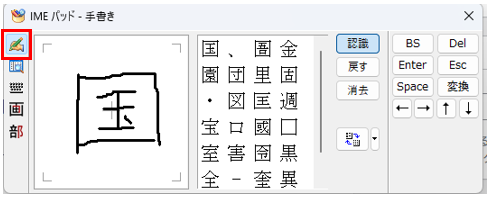
マウスを使って入力エリアに文字の形を描くと、右側に候補文字が一覧表示されます。
完全に正確に描けなくても形が近ければ候補に表示されるため、大まかな形で描いてみましょう。
候補の中から目的の文字をクリックすると、エクセルのセルに直接入力されます。
手書き入力は文字の形はわかるが読み方がわからないという場面で非常に有効な方法です。
部首検索の使い方
IMEパッドの左側アイコンから「部首」を選択すると、部首から文字を検索できます。
画面左側に部首の一覧が表示されるため、目的の文字の部首を選択します。
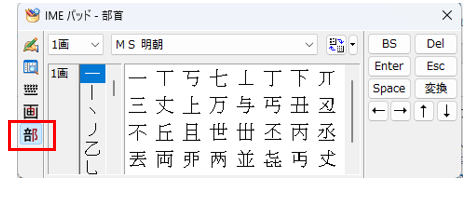
部首を選ぶと、その部首を持つ文字の一覧が右側に表示されるため、目的の旧字体・異体字を探してクリックします。
旧字体は画数が多いものが多く、部首がわかっている場合は手書きより確実に目的の文字を見つけられます。
文字一覧から探す方法
IMEパッドの「文字一覧」タブでは、文字コード順に文字が並んでいるため、Unicodeコードポイント付近の文字をまとめて確認できます。
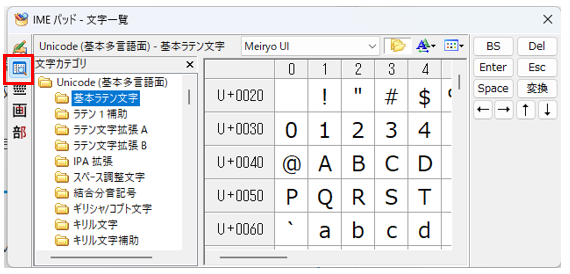
文字の種類(JIS第1水準・第2水準・第3水準・第4水準など)を選択して一覧を切り替えることができ、JIS第3・第4水準には多くの旧字体・異体字が収録されています。
一覧から目的の文字を見つけてクリックすれば入力できます。
・タスクバーのIMEアイコンを右クリックして「IMEパッド」を開く
・手書き検索は形がわかれば読み方不明でも文字を探せる
・JIS第3・第4水準の文字一覧に旧字体・異体字が多数収録されている
エクセルで旧字体の出し方3【Unicodeの文字コードを使う方法】
目的の旧字体・異体字のUnicodeコードポイントがわかっている場合は、文字コードから直接入力する方法が最も確実です。
| 文字 | Unicodeコードポイント | 説明 |
|---|---|---|
| 辻(点一つ) | U+8FBB | 一点しんにょうの辻 |
| 髙 | U+9AD9 | はしごだか |
| 﨑 | U+F9B2 | たつさき |
| 邊 | U+908A | 渡辺の異体字 |
| 學 | U+5B78 | 学の旧字体 |
Wordを経由してエクセルに貼り付ける方法
WordはエクセルよりもUnicode文字の直接入力に対応しており、Word上でUnicodeコードポイントを入力してAlt+Xキーを押すと対応する文字に変換されます。
たとえばWordで「8FBB」と入力してAlt+Xを押すと、点一つの辻(辻)に変換されます。
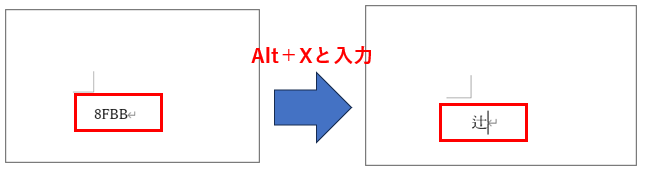
変換された文字をコピーしてエクセルに貼り付けることで、エクセルでも旧字体・異体字を使用できます。
エクセル単体ではAlt+Xによる文字コード変換が使えないため、Wordを経由する方法が有効です。
文字コード表・Webサービスを活用する方法
目的の文字のUnicodeコードポイントがわからない場合は、Webの文字コード表や文字検索サービスを活用すると便利です。
「辻 異体字 Unicode」などのキーワードで検索すると、コードポイントを調べることができます。
一度コードポイントを調べてメモしておけば、次回以降はWordで素早く入力してエクセルに貼り付けられます。
頻繁に使う旧字体・異体字はあらかじめ単語登録しておく方法も非常に効果的です。
IMEの単語登録で旧字体を素早く呼び出す
一度入力できた旧字体・異体字は、IMEの単語登録機能に登録しておくことで次回以降の入力が格段に楽になります。
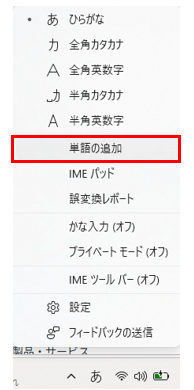
タスクバーのIMEアイコンを右クリックして「単語の追加」を選択し、「単語」欄に旧字体の文字を、「よみ」欄に呼び出したい読み方を入力して「登録」をクリックします。
たとえば「よみ」に「つじ1」と登録しておけば、次回から「つじ1」と入力するだけで点一つの辻が変換候補に現れます。
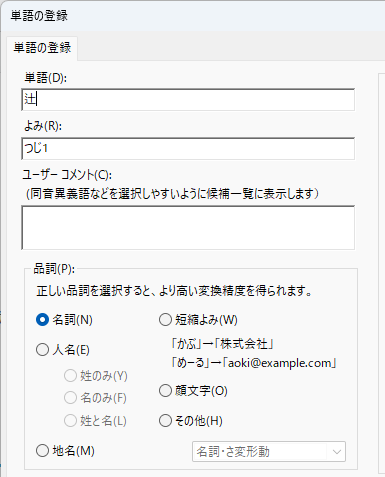
人名・地名を扱う業務では特に役立つ機能です。
・WordでUnicodeコードポイント入力後にAlt+Xで変換→エクセルに貼り付ける
・目的の文字はWebの文字コード表で調べられる
・IMEの単語登録に旧字体を登録すると次回以降の入力が簡単になる
まとめ エクセルでの旧字体の出し方(出てこない・漢字・特殊文字・IME・記号の変換方法)
エクセルで旧字体・異体字を入力する方法をまとめると、以下のとおりです。
IMEの異体字機能を使う方法では、通常の字形を確定後に右クリックから「異体字の挿入」を選ぶことで、点一つの辻などの異体字を素早く呼び出せます。
IMEパッドの手書き検索・部首検索を使う方法では、読み方がわからない旧字体でも文字の形や部首から目的の文字を探すことができます。
WordのAlt+X変換を使う方法では、Unicodeコードポイントから確実に目的の文字に変換し、エクセルに貼り付けることができます。
一度入力できた旧字体・異体字はIMEの単語登録に追加しておくことで、次回以降の入力が大幅に楽になります。
人名・地名の正確な入力が求められる名簿作成や書類作成の場面で、これらの方法をぜひ活用してみてください。
旧字体・異体字の入力方法を一度覚えておくだけで、エクセルでの文字入力の幅がぐっと広がります。
コメント