この記事のポイントは以下の通りです。
・エクセルファイルを読み取り専用に設定する方法と解除手順
・パスワードなしで読み取り専用を設定・解除する方法
・勝手に読み取り専用になってしまう原因と対処法
エクセルで作成した大切なデータを誤って上書きしてしまわないよう、読み取り専用の設定を活用したいという場面は多くあります。
また共有ファイルを配布する際に編集されたくない場合や、最終版として保存したいときにも読み取り専用設定は非常に有効です。
一方で、意図せずファイルが読み取り専用になってしまい編集できなくなるトラブルもよく見られます。原因を正しく把握して状況に応じた対処を行うことが重要です。
この記事では、「【Excel】エクセルを読み取り専用に設定する方法(設定・解除・パスワードなし・勝手になる場合の対処法)」について詳しく解説していきます。
エクセルを読み取り専用に設定する基本的な方法
それではまず、エクセルを読み取り専用に設定する基本的な操作手順について解説していきます。読み取り専用の設定方法は複数ありますので、目的に応じて使い分けていきましょう。
| 設定方法 | 特徴 | 解除の容易さ |
|---|---|---|
| 最終版としてマーク | 読み取り専用の目印・誰でも解除可能 | 簡単 |
| 書き込みパスワードの設定 | パスワードなしでは編集保存できない | パスワードが必要 |
| ファイルのプロパティで設定 | OS側で読み取り専用属性を付与する | プロパティから解除可能 |
| 「読み取り専用を推奨」の設定 | 開くときに読み取り専用を推奨するメッセージを表示 | 開く際にユーザーが選択可能 |
「最終版としてマーク」で読み取り専用に設定する方法
最も手軽に読み取り専用に設定できる方法が「最終版としてマーク」を使う方法です。この設定はパスワード不要で簡単に設定・解除できます。
「ファイル」タブをクリックして「情報」を選択します。「文書の保護」ボタンをクリックするとメニューが表示されますので「最終版にする」を選択します。

確認ダイアログが表示されたら「OK」をクリックします。もう一度「このドキュメントは最終版として保存されました」というメッセージが表示されますので「OK」をクリックします。
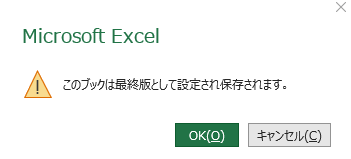
設定後にファイルを開くと画面上部に「最終版として設定されています」という黄色いバーが表示されて読み取り専用状態になります。

ただしこの設定は誰でも簡単に解除できるため、誤編集を防ぐための目印として活用するものです。強力な保護が必要な場合はパスワード設定を使いましょう。
【操作のポイント】
・「ファイル」→「情報」→「文書の保護」→「最終版にする」から設定できる
・設定後はファイルを開くと黄色いバーが表示されて読み取り専用状態になる
・誰でも解除できるため強力な保護が必要な場合はパスワード設定を使う
書き込みパスワードを設定して読み取り専用にする方法
パスワードによる保護で読み取り専用を設定する方法です。書き込みパスワードを設定するとパスワードを知らないユーザーはファイルを編集・上書き保存できなくなります。
「ファイル」タブ→「名前を付けて保存」を選択します。保存ダイアログが開いたら「ツール」ボタンをクリックして「全般オプション」を選択します。「全般オプション」ダイアログが開いたら「書き込みパスワード」欄にパスワードを入力します。「OK」をクリックして確認入力でも同じパスワードを入力して「OK」をクリックします。ファイルを保存すると次回からそのファイルを開く際に「読み取り専用で開くか、書き込み用パスワードを入力するか」を選択するダイアログが表示されるようになります。
【操作のポイント】
・「名前を付けて保存」→「ツール」→「全般オプション」→「書き込みパスワード」を設定する
・書き込みパスワードを知らないユーザーは読み取り専用でしか開けなくなる
・パスワードを忘れると自分でも編集できなくなるため必ず記録しておく
「読み取り専用を推奨」の設定方法
ファイルを開く際に「読み取り専用で開くことを推奨する」メッセージを表示する設定もあります。強制ではなくユーザーが選択できる柔軟な設定方法です。
「ファイル」タブ→「名前を付けて保存」→「ツール」→「全般オプション」を開きます。
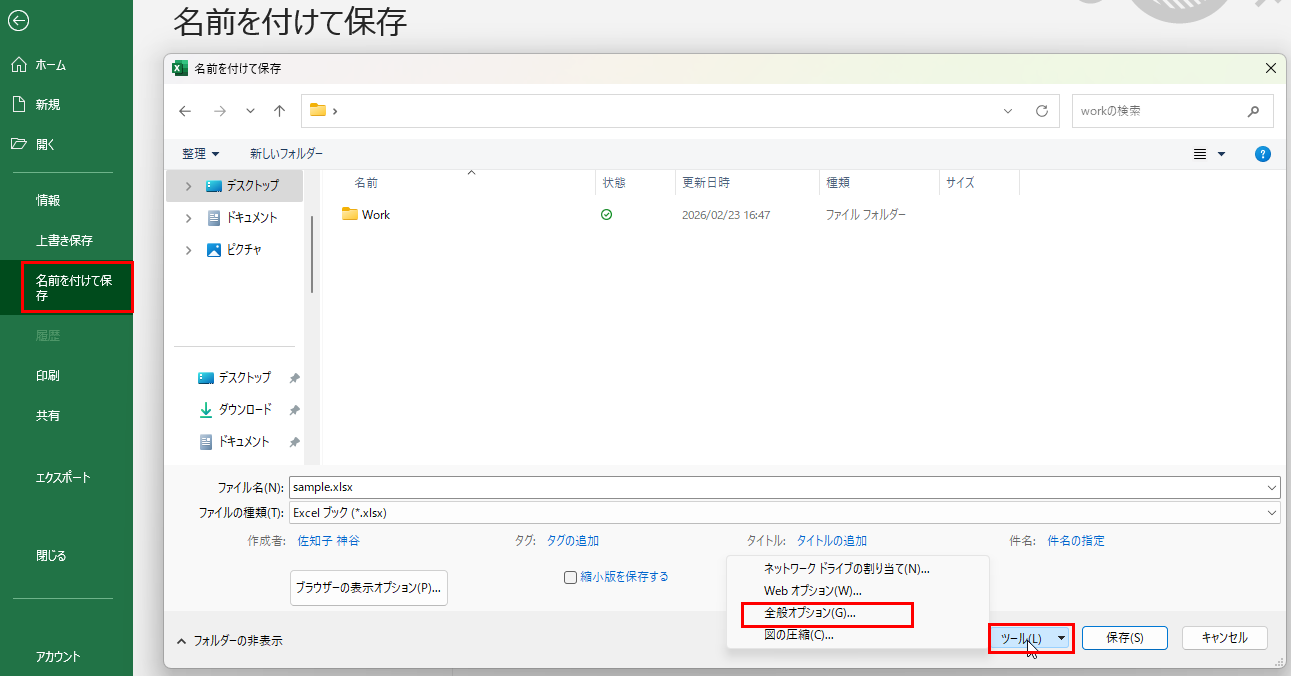
「読み取り専用を推奨する」のチェックボックスにチェックを入れて「OK」をクリックします。
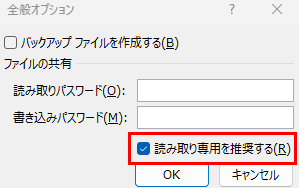
ファイルを保存すると次回から開く際に「作成者はこのファイルを読み取り専用として開くことを推奨しています。読み取り専用で開きますか?」というメッセージが表示されます。ユーザーが「いいえ」を選択すると通常通り編集できますので、強制力はありませんがファイルの意図を伝えるうえで有効な設定です。
【操作のポイント】
・「全般オプション」→「読み取り専用を推奨する」にチェックを入れて設定する
・開く際にメッセージが表示されるがユーザーが「いいえ」を選択すれば編集可能
・強制力はないため完全な保護が必要な場合は書き込みパスワードを併用する
読み取り専用を解除する方法(パスワードなし・パスワードあり)
続いては、読み取り専用を解除する方法を確認していきます。パスワードの有無によって解除方法が異なりますので、状況に応じた手順を選びましょう。
パスワードなしで読み取り専用を解除する方法
「最終版とする」や「読み取り専用を推奨」の設定はパスワード不要で簡単に解除できます。黄色いバーから直接解除操作が行えるのが特徴です。
「最終版とする」の解除は2つの方法があります。1つ目はファイルを開いたときに表示される黄色いバーの「編集する」ボタンをクリックする方法です。

2つ目は「ファイル」タブ→「情報」→「文書の保護」→「最終版にする」を再度クリックして設定を解除する方法です。
どちらも手軽に解除できます。「読み取り専用を推奨」の解除は「全般オプション」から「読み取り専用を推奨する」のチェックを外して上書き保存するだけです。
【操作のポイント】
・「最終版としてマーク」は黄色いバーの「編集する」ボタンをクリックするだけで解除できる
・「ファイル」→「情報」→「文書の保護」→「最終版にする」を再クリックでも解除できる
・「読み取り専用を推奨」の解除は「全般オプション」のチェックを外して上書き保存する
書き込みパスワードを解除する方法
書き込みパスワードが設定されているファイルの読み取り専用を解除するには、正しいパスワードを入力してから全般オプションでパスワードを削除する必要があります。
ファイルを開く際のダイアログでパスワードを入力して「書き込み用」で開きます。「ファイル」タブ→「名前を付けて保存」→「ツール」→「全般オプション」を開きます。「書き込みパスワード」欄に表示されているアスタリスクをすべて削除して空欄にします。「OK」をクリックしてファイルを保存します。これで次回からパスワードなしで編集できるようになります。
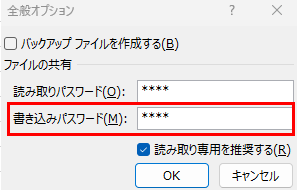
【操作のポイント】
・パスワードを入力して書き込み用で開いてから「全般オプション」でパスワード欄を空欄にする
・パスワード欄を空欄にして保存することでパスワードが削除される
・パスワードを忘れた場合は標準機能では解除できないため管理に注意が必要
ファイルのプロパティから読み取り専用を解除する方法
Windowsのファイルプロパティで読み取り専用属性が設定されている場合の解除方法です。エクスプローラーからプロパティを変更することで解除できます。
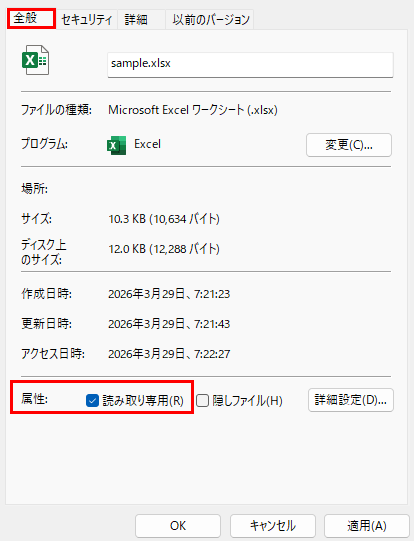
エクスプローラーで対象のエクセルファイルを右クリックして「プロパティ」を選択します。「全般」タブの下部にある「属性」セクションを確認します。「読み取り専用」チェックボックスにチェックが入っている場合はクリックして外します。「適用」または「OK」をクリックして設定を保存します。次回からファイルを開いたときに読み取り専用でなくなります。
【操作のポイント】
・ファイルを右クリック→「プロパティ」→「全般」タブ→「読み取り専用」のチェックを外す
・「適用」をクリックして設定を保存する
・この方法はエクセル側の設定ではなくOS側の属性変更になる
勝手に読み取り専用になる原因と対処法
続いては、意図せず読み取り専用になってしまう原因と対処法を確認していきます。自分では設定した覚えがないのに読み取り専用になってしまうケースはいくつかのパターンがあります。
ファイルが他のユーザーまたは別のアプリで開かれている場合
ネットワーク上の共有フォルダやOneDriveに保存されたファイルは、他のユーザーがすでに編集用で開いている場合に自動的に読み取り専用で開かれます。
この場合ファイルを開いた際に「ファイルは使用中です。〇〇が編集のためロックしています」というメッセージが表示されます。対処法は他のユーザーがファイルを閉じるのを待ってから再度開くことです。他のユーザーがファイルを閉じられない場合は「通知する」ボタンをクリックしておくと、相手がファイルを閉じたタイミングで通知が届きます。また自分のPCで同じファイルを複数のウィンドウで開いている場合も読み取り専用になることがありますので、重複して開いていないか確認しましょう。
【操作のポイント】
・他のユーザーが編集用で開いているファイルは自動的に読み取り専用で開かれる
・「通知する」をクリックすると相手がファイルを閉じたときに通知が届く
・自分で同じファイルを複数ウィンドウで開いていないかも確認する
ファイルがインターネットからダウンロードされた場合
インターネットからダウンロードしたエクセルファイルはWindowsのセキュリティ機能によってブロック属性が付与され、保護ビューで読み取り専用として開かれます。
この場合ファイルを開くと「注意:このファイルはインターネット上の場所から取得されており、安全でない可能性があります」という黄色いバーが表示されます。バーの「編集を有効にする」ボタンをクリックすることで編集できる状態になります。

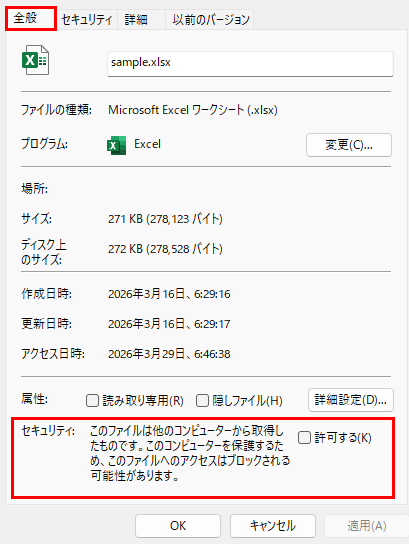
毎回この操作が必要になる場合は、ファイルを右クリック→「プロパティ」→「許可する」にチェックを入れてからファイルを開くと次回からブロックが解除された状態で開けます。
【操作のポイント】
・ダウンロードファイルの保護ビューは黄色いバーの「編集を有効にする」で解除できる
・ファイルのプロパティで「許可する」にチェックを入れると次回から保護ビューが表示されなくなる
・信頼できるファイルであることを確認してから解除操作を行う
OneDriveの同期エラーやアクセス権が原因の場合
OneDriveに保存されたファイルがアクセス権の設定や同期エラーにより読み取り専用になる場合があります。OneDriveの状態を確認することが解決への近道です。
タスクバーのOneDriveアイコンを確認して同期エラーが発生していないかを確認します。エラーが表示されている場合はアイコンをクリックして詳細を確認して指示に従って解消します。
また共有されたファイルで自分のアクセス権が「表示のみ」になっている場合も読み取り専用になります。この場合はファイルの所有者に編集権限の付与を依頼する必要があります。OneDriveのブラウザ版からファイルの共有設定を確認して自分のアクセス権を確認してみましょう。
| 勝手に読み取り専用になる原因 | 確認場所 | 対処法 |
|---|---|---|
| 他のユーザーが編集中 | ファイルを開いた際のメッセージ | 相手がファイルを閉じるのを待つ |
| ダウンロードファイルの保護ビュー | 黄色い警告バー | 「編集を有効にする」またはプロパティで「許可する」 |
| ファイルプロパティの読み取り専用属性 | ファイルを右クリック→プロパティ | 「読み取り専用」チェックを外す |
| OneDriveのアクセス権不足 | OneDriveの共有設定 | 所有者に編集権限の付与を依頼 |
| 最終版としてマークされている | 黄色いバーの表示 | 「編集する」ボタンをクリック |
【操作のポイント】
・OneDriveのアクセス権が「表示のみ」の場合は所有者に編集権限の付与を依頼する
・タスクバーのOneDriveアイコンで同期エラーが発生していないか確認する
・複数の原因が重なっている場合は上の表を参考に一つずつ確認していく
まとめ エクセルの読み取り専用の設定(勝手になる・できない・リボン・場合の対処法)
今回は「【Excel】エクセルを読み取り専用に設定する方法(設定・解除・パスワードなし・勝手になる場合の対処法)」について詳しく解説しました。
読み取り専用の設定方法には「最終版としてする」「書き込みパスワードの設定」「ファイルプロパティでの属性設定」「読み取り専用を推奨」の4種類があり、保護の強度と解除の容易さがそれぞれ異なります。目的に応じて使い分けることが大切です。
意図せず読み取り専用になってしまう場合は他のユーザーがファイルを開いていないか・ダウンロードファイルの保護ビューが適用されていないか・ファイルプロパティに読み取り専用属性が付いていないか・OneDriveのアクセス権が適切かを順番に確認していきましょう。原因を特定することでスムーズに解決できるでしょう。
コメント