エクセルの作業をもっとスピードアップしたい、マウスを使わずにキーボードだけで操作したい、と感じたことはありませんか?
ショートカットキーを活用することで、セルの移動・コピー・書式設定・関数の入力など、あらゆる操作を素早く実行できるようになります。慣れてしまえばマウス操作より格段に速く、作業効率が劇的に向上します。
この記事では【Excel】エクセルのショートカットキー設定方法(カーソル横移動・キー割り当て変更・よく使う一覧)について解説していきます。
ポイントは
・Tabキーでカーソルを横移動させる基本操作を覚える
・Enterキーとの組み合わせでデータ入力を効率化する
・クイックアクセスツールバーにショートカットキーを割り当てる
・マクロを使って独自のショートカットキーを設定する
・よく使うショートカットキー一覧を把握して作業を高速化する
です。それでは詳しく見ていきましょう。
エクセルのカーソル横移動のショートカットキー【Tabキーの使い方】
まずはサンプルデータを確認しましょう。
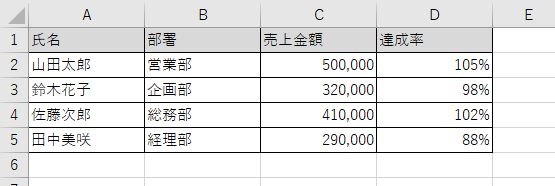
エクセルでカーソルを横方向に移動する際に最もよく使われるのがTabキーです。通常、Enterキーを押すとカーソルは下のセルに移動しますが、Tabキーを押すと右隣のセルに移動します。
データを横方向に連続入力する表では、Tabキーを活用すると入力スピードが大幅に上がります。
Tabキーのもう一つの便利な特性として、Tabキーで横移動しながら入力を続けた後、Enterキーを押すと、Tabキーを押し始めた列(最初の列)に自動的に戻って次の行に移動するという点があります。
たとえばA2セルからTabキーでB2、C2、D2と入力した後にEnterキーを押すと、カーソルはA3セルに戻ります。これにより、表のデータを行単位で素早く入力できます。
逆方向(右から左)に移動したい場合は、ShiftキーとTabキーを同時に押すことで左隣のセルに移動できます。
また、カーソルを上下左右の矢印キーで移動できることはもちろん、Ctrl+矢印キーを使うとデータが入力されている範囲の端まで一気にジャンプできます。
エクセルのショートカットキー設定方法1【クイックアクセスツールバーへの割り当て】
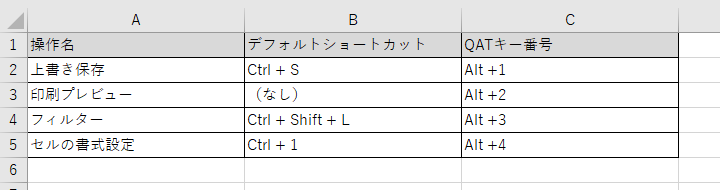
エクセルには数百のショートカットキーが用意されていますが、よく使う機能のショートカットが用意されていない場合や、既存のショートカットが覚えにくいと感じる場合は、クイックアクセスツールバー(QAT)にボタンを追加することで独自のショートカットキーを割り当てる方法が便利です。
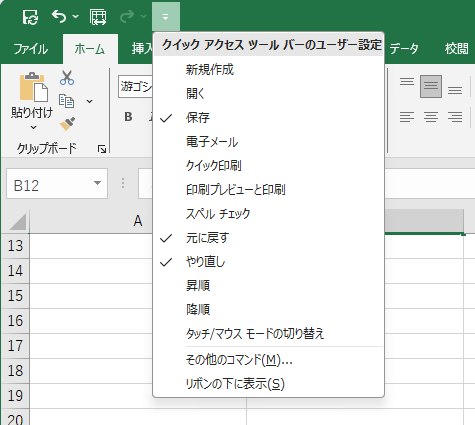
クイックアクセスツールバーとは、エクセル画面の左上に表示されているツールバーのことです。
ここに追加したボタンは、AltキーとQATの順番に対応した数字キーで呼び出せるようになります。たとえば左から3番目に追加したボタンはAlt→3のキー操作で実行できます。
クイックアクセスツールバーへの追加手順
クイックアクセスツールバーの右端にある下向き矢印(ツールバーのユーザー設定)をクリックするか、リボン上の任意のボタンを右クリックして「クイックアクセスツールバーに追加」を選択します。
より詳細にカスタマイズしたい場合は「ファイル」→「オプション」→「クイックアクセスツールバー」を開きます。
左側のリストからコマンドを選択し、「追加」ボタンをクリックすることで任意のコマンドをQATに追加できます。
リスト最上部の「コマンドの選択」ドロップダウンを「すべてのコマンド」に変更すると、リボンに表示されていない隠れたコマンドも選択肢に表示されます。
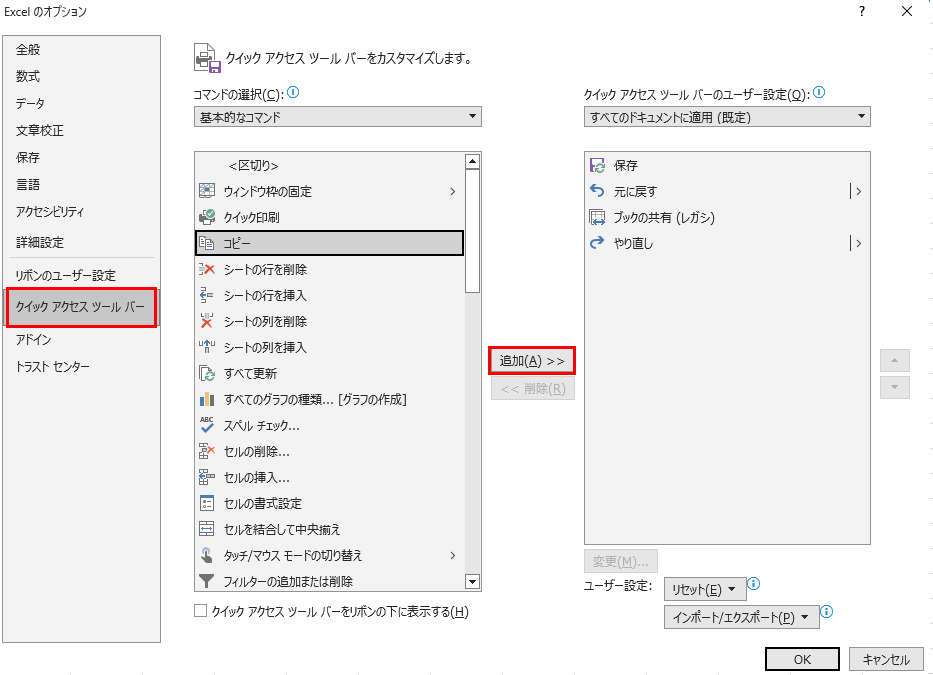
追加したボタンの順序は右側のリスト上で上下矢印ボタンを使って変更できます。
自分がよく使う操作を左から順に並べることで、Alt+1、Alt+2といった若い番号に割り当てることができ、操作を覚えやすくなります。
よく使うコマンドを左から並べてAlt+数字で呼び出せるようにしておきましょう。
エクセルのショートカットキー設定方法2【マクロを使った独自ショートカットの割り当て】
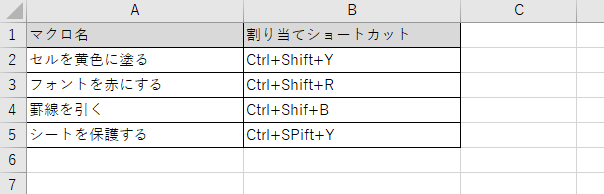
QATへの追加よりさらに自由度の高い方法として、マクロを使って任意の操作をCtrl+任意のキーに割り当てる方法があります。エクセルには既存のショートカットキーと重複しない組み合わせが多数存在しており、独自のショートカットを設定することが可能です。
マクロへのショートカット割り当て手順
まず「表示」タブ→「マクロ」→「マクロの記録」をクリックするか、「開発」タブ→「マクロの記録」をクリックします。
「マクロの記録」ダイアログが開いたら、マクロ名を入力し、「ショートカットキー」欄に割り当てたいキーを入力します。

ショートカットキー欄への入力例:
「Ctrl+」の後に続けて任意の英字キーを1文字入力します。
Shiftキーを押しながら入力すると「Ctrl+Shift+○」という組み合わせになります。
例:Shiftを押しながら「y」を入力→ Ctrl+Shift+Y が割り当てられます。
ショートカットキーを設定したら「OK」をクリックしてマクロの記録を開始し、実行したい操作を行ってから「記録終了」をクリックします。これで次回からそのショートカットキーを押すだけで、記録した操作が自動的に実行されます。
既に作成済みのマクロにショートカットを後から割り当てたい場合は、「表示」タブ→「マクロ」→「マクロの表示」からマクロを選択し、「オプション」ボタンをクリックするとショートカットキーの設定画面が開きます。
なお、既存のショートカットキー(Ctrl+C、Ctrl+V など)と同じキーを割り当てると、マクロのショートカットが優先されてしまうため注意が必要です。Ctrl+Shift+英字の組み合わせなど、既存のショートカットと重複しにくい組み合わせを選ぶのがおすすめです。
エクセルのよく使うショートカットキー一覧【基本操作編】
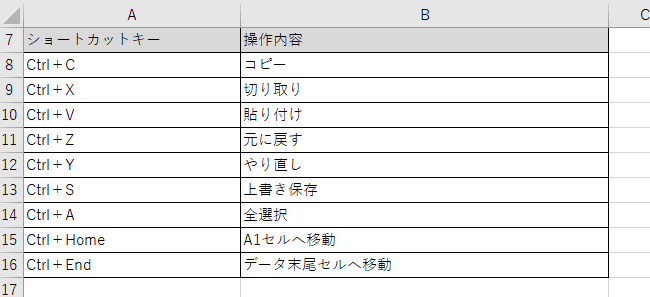
エクセルで頻繁に使われる基本的なショートカットキーを把握しておくことで、日々の作業スピードが大幅に向上します。まず最低限覚えておきたいのが、コピー・切り取り・貼り付けの操作です。
Ctrl+Cでコピー、Ctrl+Xで切り取り、Ctrl+Vで貼り付けは、エクセルに限らずWindowsアプリ全般で共通して使えるショートカットです。Ctrl+Zで直前の操作を取り消し、Ctrl+Yでやり直しができます。
セルの移動では、Ctrl+Homeでシートの先頭(A1セル)に一発で移動でき、Ctrl+Endではデータが入力されている最後のセルに移動します。
大きな表を扱う際に非常に便利なショートカットです。Ctrl+矢印キー(上下左右)を使うと、データが入力されている範囲の端まで一気にジャンプできます。
エクセルのよく使うショートカットキー一覧【書式・入力編】
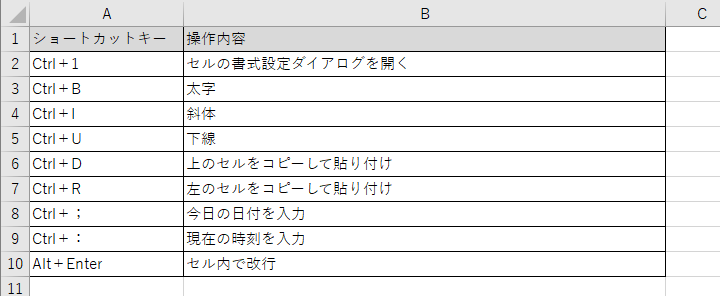
書式設定と入力に関するショートカットキーも積極的に活用しましょう。Ctrl+1はセルの書式設定ダイアログを一発で開くショートカットで、フォント・罫線・表示形式などをまとめて設定する際に重宝します。
Ctrl+BはBold(太字)、Ctrl+IはItalic(斜体)、Ctrl+UはUnderline(下線)の頭文字に対応しており、英語の意味と合わせて覚えると記憶しやすいです。
Ctrl+Dは上のセルの内容をそのまま下にコピー、Ctrl+Rは左のセルの内容を右にコピーするショートカットです。複数のセルを選択した状態でこれらを使うと、一気に複数セルにコピーが適用されます。
Ctrl+セミコロン(;)で今日の日付、Ctrl+コロン(:)で現在の時刻を入力できます。これらは静的な値として入力されるため、TODAY関数やNOW関数とは異なりファイルを開き直しても日時が変わりません。
セル内で改行したい場合はAlt+Enterです。Enterキー単体を押すと次のセルに移動してしまうため、セル内で文章を折り返したい場合はAlt+Enterを使いましょう。
エクセルのよく使うショートカットキー一覧【選択・シート操作編】
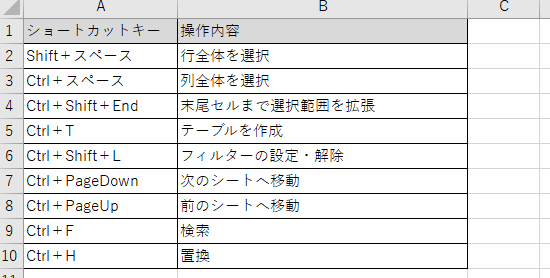
選択操作やシートの切り替えに関するショートカットも覚えておくと便利です。Shift+スペースで現在のセルがある行全体を選択、Ctrl+スペースで列全体を選択できます。行や列を丸ごと削除・挿入したい場合に素早く範囲選択できます。
Ctrl+Shift+Endを使うと、現在のセルからデータが入力されている最後のセルまで一気に選択範囲を拡張できます。大きな表のデータ範囲を素早く選択したいときに非常に役立ちます。
Ctrl+Tでテーブルを作成、Ctrl+Shift+LでフィルターのON/OFFを切り替えられます。データ管理を頻繁に行う場合はぜひ活用しましょう。
シートの切り替えはCtrl+PageDownで右(次)のシートへ、Ctrl+PageUpで左(前)のシートへ移動できます。シートを多数持つブックでの移動がマウスより格段に速くなります。
Ctrl+Fで検索ダイアログ、Ctrl+Hで置換ダイアログが開きます。特定の文字列を探したり、一括で置き換えたりする際に欠かせないショートカットです。
エクセルのショートカットキーが設定できない・効かない場合の対処法
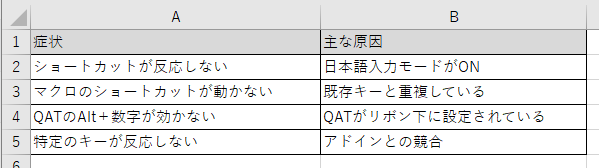
ショートカットキーが思い通りに動かない場合には、いくつかの原因が考えられます。
最も多い原因が、日本語入力(IME)がオンになっている状態でショートカットキーを押してしまっているケースです。日本語入力がオンの状態ではCtrl系のショートカットが正常に動作しないことがあります。EscキーかIMEをオフにしてから再度試してみましょう。
マクロに割り当てたショートカットが動かない場合は、Ctrl+Cなど既存のショートカットキーと重複していないかを確認してください。重複している場合はマクロのオプションからキーを変更しましょう。
クイックアクセスツールバーのAlt+数字が効かない場合は、QATの表示位置が「リボンの下」に設定されている可能性があります。QATを右クリックして「クイックアクセスツールバーをリボンの上に表示」を選択すると、Alt+数字のショートカットが使えるようになります。
アドインをインストールしている場合、アドインが独自のショートカットキーを使用していて競合することがあります。「ファイル」→「オプション」→「アドイン」からアドインを一時的に無効化して確認するとよいでしょう。
まとめ エクセルのショートカットキー設定方法(カーソル横移動・キー割り当て変更・よく使う一覧)
エクセルのショートカットキー設定方法をまとめると
・カーソル横移動:Tabキーで右隣のセルへ移動。行末でEnterキーを押すとTabを押し始めた列の次の行に戻ります。Shift+TabキーでEN移動(左方向)も可能です。
・クイックアクセスツールバーへの割り当て:よく使うコマンドをQATに追加するとAlt+数字で呼び出せます。リボン上のボタンを右クリックして追加するのが最も手軽な方法です。
・マクロへのショートカット割り当て:「マクロの記録」ダイアログでショートカットキー欄に入力するだけで設定できます。Ctrl+Shift+英字の組み合わせが既存キーとの重複を避けやすくおすすめです。
・よく使うショートカット(基本):Ctrl+C/X/V(コピー・切り取り・貼り付け)、Ctrl+Z/Y(元に戻す・やり直し)、Ctrl+Home/Endなどは必須で覚えておきたいキーです。
・よく使うショートカット(書式・入力):Ctrl+1(書式設定)、Ctrl+D/R(下・右へコピー)、Alt+Enter(セル内改行)などが作業効率を大きく高めます。
・よく使うショートカット(選択・シート操作):Shift/Ctrl+スペースで行・列選択、Ctrl+PageDown/Upでシート切り替えができます。
・効かない場合の対処:日本語入力のオフ、キーの重複確認、QATの表示位置、アドインとの競合の順にチェックしましょう。
ショートカットキーは一度に全部覚えようとせず、まずTabキーとCtrl+C/V/Z/Sの基本操作から習慣にすることをおすすめします。少しずつ使えるキーを増やしていくことで、気がついたら作業スピードが別次元に上がっているはずです。エクセルのショートカットキーをフル活用して、より快適な作業環境を整えていきましょう。
コメント