エクセルで右クリックしようとしても、まったく反応しなくて困った経験はありませんか?
この記事では【Excel】エクセルで右クリックできない(使えない・反応しない)原因と対処法【シート・セル・Windows11・解除方法も】について解説していきます。
ポイントは以下の通りです。
・シート保護やブック保護を解除する
・マウスやトラックパッドの設定を確認
・エクセルのアドインや設定をリセット
それでは詳しく見ていきましょう。
エクセルで右クリックできない原因1【シート保護・ブック保護】
エクセルで右クリックが反応しない最も一般的な原因は、シートやブックが保護されていることです。
シート保護が有効になっていると、セルの編集だけでなく、右クリックメニューの表示も制限されることがあります。
特に他の人から受け取ったファイルや、テンプレートファイルでは保護がかけられている場合が多いでしょう。
シート保護を解除する方法
まず、シートが保護されているかどうかを確認しましょう。
「校閲」タブをクリックして、「シート保護の解除」というボタンが表示されているか確認してください。
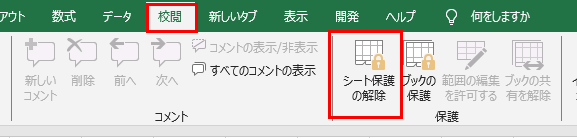
このボタンが表示されている場合、シートが保護されています。
「シート保護の解除」ボタンをクリックすると、保護が解除されます。
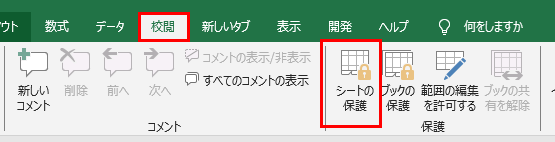
パスワードが設定されている場合は、パスワード入力ダイアログが表示されるため、正しいパスワードを入力してください。
パスワードがわからない場合は、ファイルの作成者に確認する必要があります。
シート保護が解除されれば、右クリックメニューが正常に表示されるようになるはずです。
ブック保護を解除する方法
シート保護だけでなく、ブック全体が保護されている場合もあります。
「校閲」タブの「ブック保護の解除」ボタンを確認しましょう。
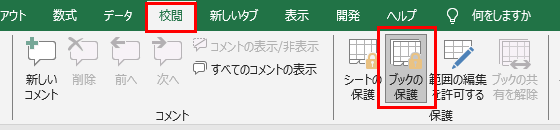
このボタンが表示されている場合は、「ブック保護の解除」をクリックして保護を解除してください。
ブック保護が有効だと、シートの追加や削除、シート名の変更などができず、一部の右クリック機能も制限されます。
【操作のポイント】
・校閲タブからシート保護の状態を確認
・シート保護の解除ボタンをクリックして保護を解除
・パスワードが設定されている場合は正しいパスワードを入力
エクセルで右クリックできない原因2【マウスやトラックパッドの設定・故障】
エクセルだけでなく他のアプリケーションでも右クリックが反応しない場合は、マウスやトラックパッド自体に問題がある可能性があります。
マウスの右ボタンが物理的に故障している、またはトラックパッドの設定で右クリックが無効になっていることが考えられます。
特にノートパソコンのトラックパッドでは、設定によって右クリックの動作が変わるため注意が必要でしょう。
マウスの動作確認
まず、他のアプリケーション(メモ帳、ブラウザ、デスクトップなど)で右クリックが正常に動作するか確認しましょう。
他のアプリケーションでも右クリックが反応しない場合は、マウスまたはトラックパッドの問題です。
別のマウスに交換するか、USBポートを変更して接続し直してみてください。
ワイヤレスマウスの場合は、電池残量を確認し、必要に応じて電池を交換しましょう。
トラックパッドの設定確認
ノートパソコンのトラックパッドを使用している場合は、Windowsの設定を確認します。
「設定」から「デバイス」または「Bluetoothとデバイス」→「タッチパッド」を開いてください。
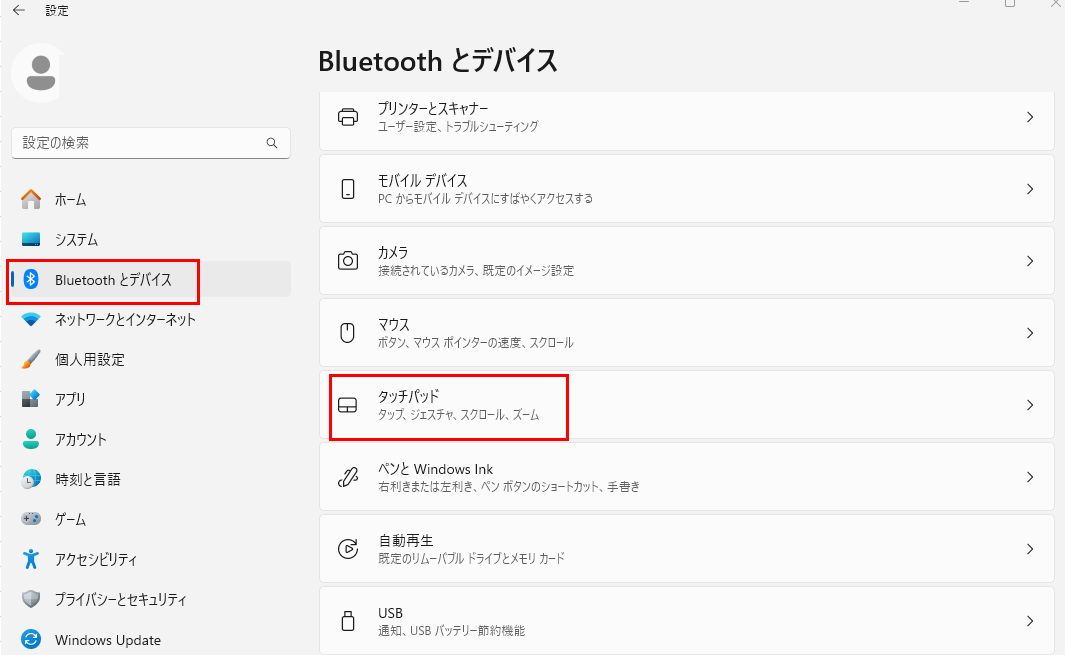
「タップ」や「クリック」の設定で、右クリックが有効になっているか確認しましょう。
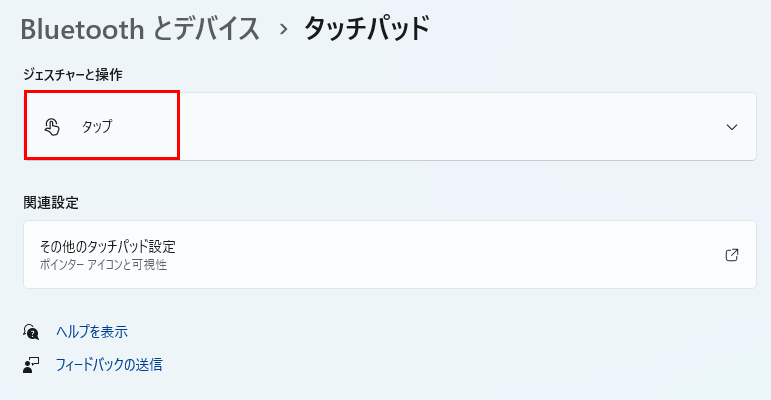
一般的には「2本指でタップして右クリック」または「右下隅をクリックして右クリック」という設定があります。
設定が無効になっている場合は、有効にして動作を確認してください。
マウスボタンの左右入れ替え設定
Windowsのマウス設定で、左右のボタンが入れ替わっている可能性もあります。
「設定」→「デバイス」→「マウス」→「マウスの追加設定」を開き、「主と副のボタンを切り替える」のチェックを確認しましょう。
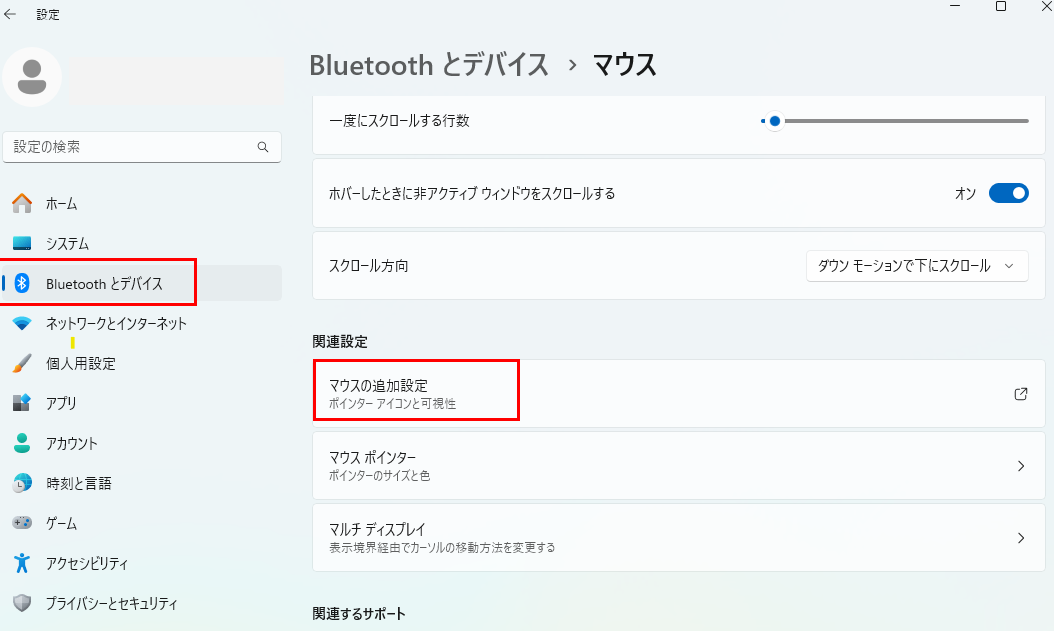
このチェックが入っていると、左右のボタンが入れ替わっているため、チェックを外してください。
【操作のポイント】
・他のアプリケーションでも右クリックが動作しないか確認
・マウスの交換やUSBポートの変更を試す
・トラックパッドの設定で右クリックが有効になっているか確認
エクセルで右クリックできない原因3【エクセルのアドインやマクロの影響】
エクセルにインストールされているアドインや、マクロが右クリック機能を無効化している場合があります。
特にVBAマクロで右クリックイベントを無効化するコードが実行されていると、通常の右クリックメニューが表示されなくなります。
また、サードパーティ製のアドインが、エクセルの標準機能と競合している可能性もあるでしょう。
セーフモードで起動して確認
エクセルをセーフモードで起動して、アドインの影響を排除しましょう。
Ctrlキーを押しながらエクセルのアイコンをクリックすると、「セーフモードで起動しますか?」と表示されます。
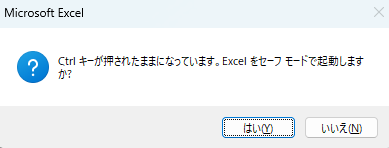
「はい」を選択してエクセルをセーフモードで起動してください。
セーフモードでは、すべてのアドインとマクロが無効化された状態で起動します。
この状態で右クリックが正常に動作する場合は、アドインまたはマクロが原因です。
アドインを無効化する
「ファイル」タブから「オプション」→「アドイン」を選択します。
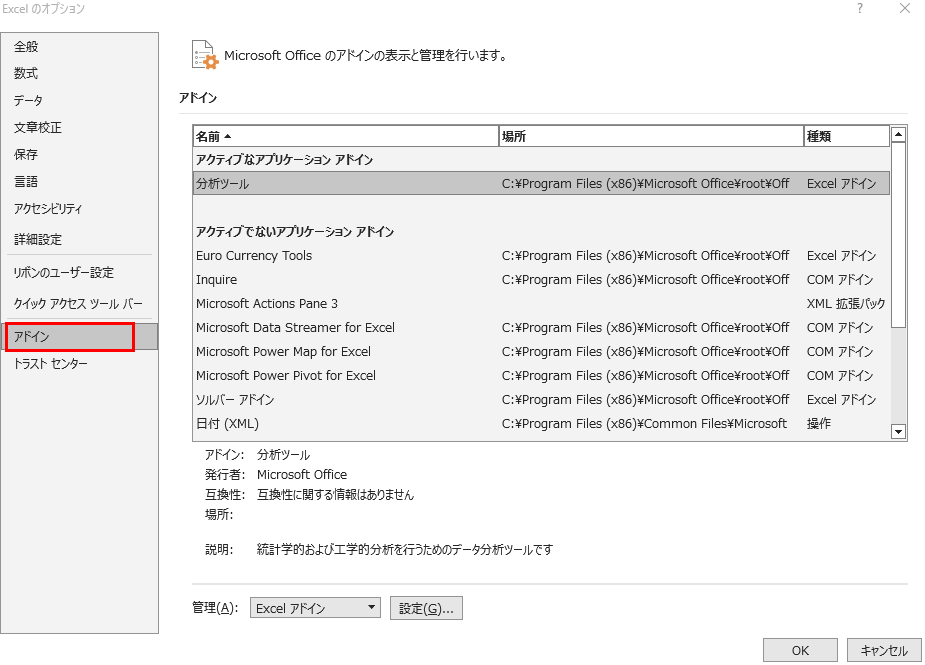
画面下部の「管理」ドロップダウンから「COMアドイン」を選択して「設定」ボタンをクリックしましょう。
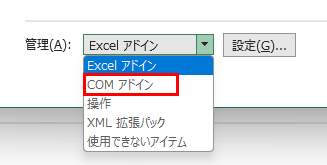
表示されたアドインのチェックをすべて外して「OK」をクリックします。
エクセルを再起動して、右クリックが正常に動作するか確認してください。
問題が解決した場合は、アドインを1つずつ有効化して、原因となるアドインを特定できます。
マクロの無効化を確認
VBAマクロで右クリックを無効化するコードが含まれている可能性があります。
VBAエディタを開いて(Alt + F11)、以下のようなコードがないか確認しましょう。
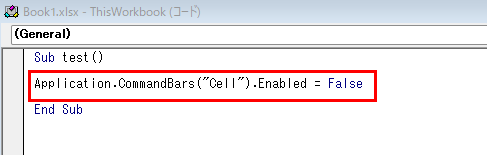
Application.CommandBars(“Cell”).Enabled = False
このようなコードが見つかった場合は、削除するかコメントアウトしてください。
【操作のポイント】
・セーフモードで起動してアドインの影響を確認
・すべてのアドインを無効化してから1つずつ有効化
・VBAコードで右クリックが無効化されていないか確認
エクセルで右クリックできない原因4【Windows11の設定やエクセルの不具合】
Windows11特有の設定や、エクセルソフトウェア自体の不具合が原因で右クリックが反応しない場合があります。
特にWindows Updateの後や、Office Updateの後に問題が発生することがあり、エクセルの修復や再インストールで解決する可能性があります。
またWindows11のセキュリティ設定が、エクセルの動作に影響している場合もあるでしょう。
エクセルの修復
Windowsの「設定」から「アプリ」→「インストールされているアプリ」を開きます。
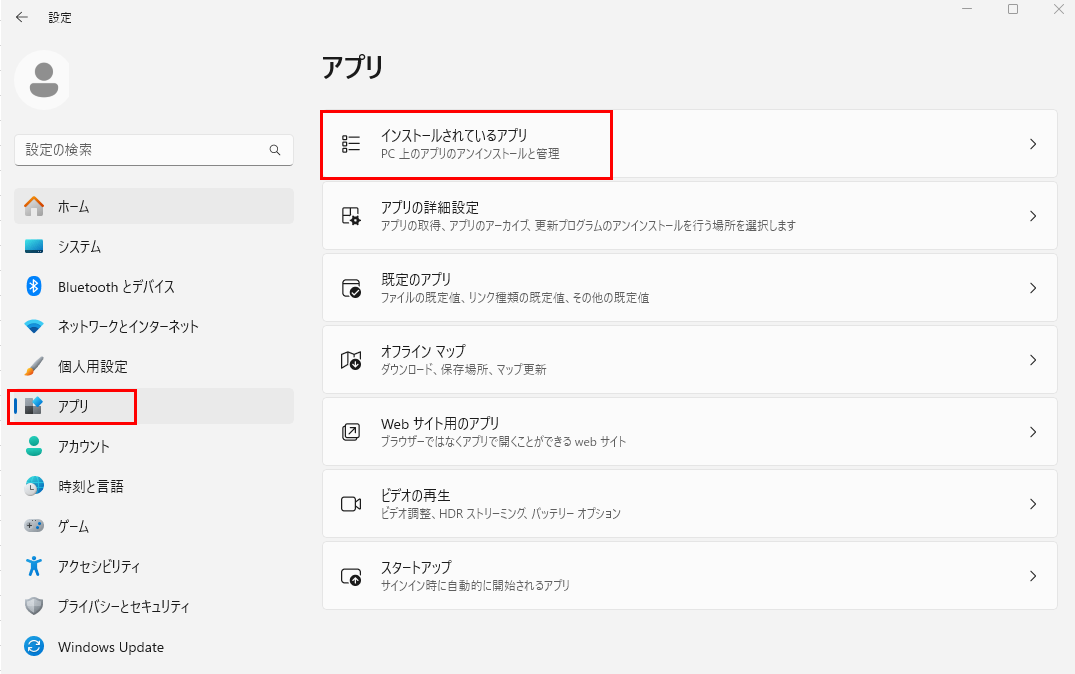
Microsoft OfficeまたはMicrosoft 365を見つけて、右側の「…」メニューをクリックし、「変更」または「修復」を選択しましょう。
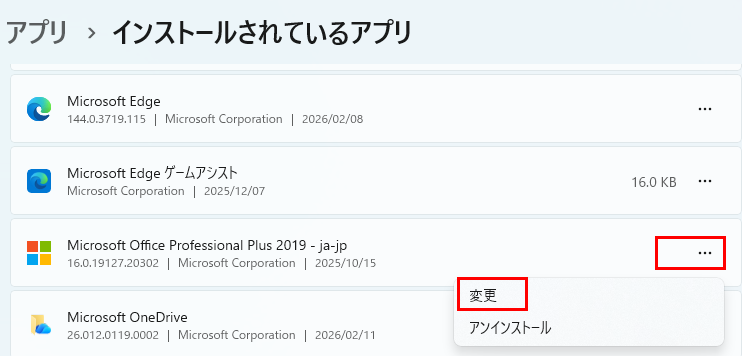
「クイック修復」を選択して「修復」ボタンをクリックします。
修復が完了したら、エクセルを再起動して右クリックが正常に動作するか確認してください。
クイック修復で解決しない場合は、「オンライン修復」を試してみましょう。
Officeの更新プログラムを確認
エクセルを開いて「ファイル」タブ→「アカウント」→「更新オプション」→「今すぐ更新」をクリックします。
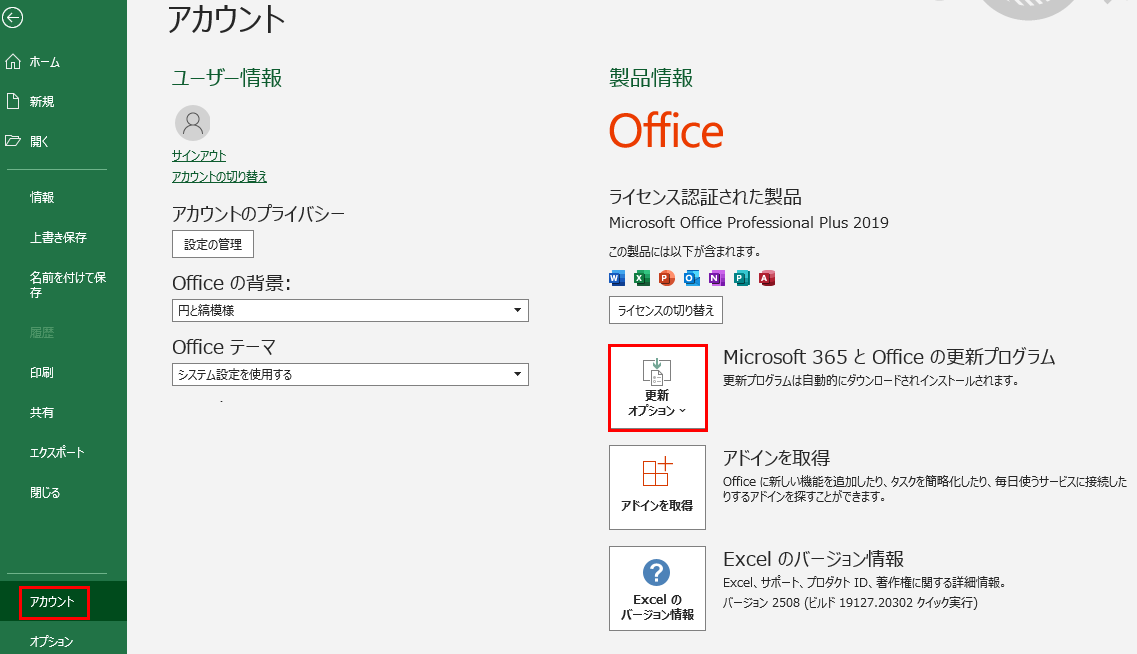
最新の更新プログラムがインストールされることで、既知の不具合が修正される可能性があります。
更新後は必ずエクセルを再起動してください。
Windowsのトラブルシューティング
Windows11の設定から「システム」→「トラブルシューティング」→「その他のトラブルシューティングツール」を開きます。
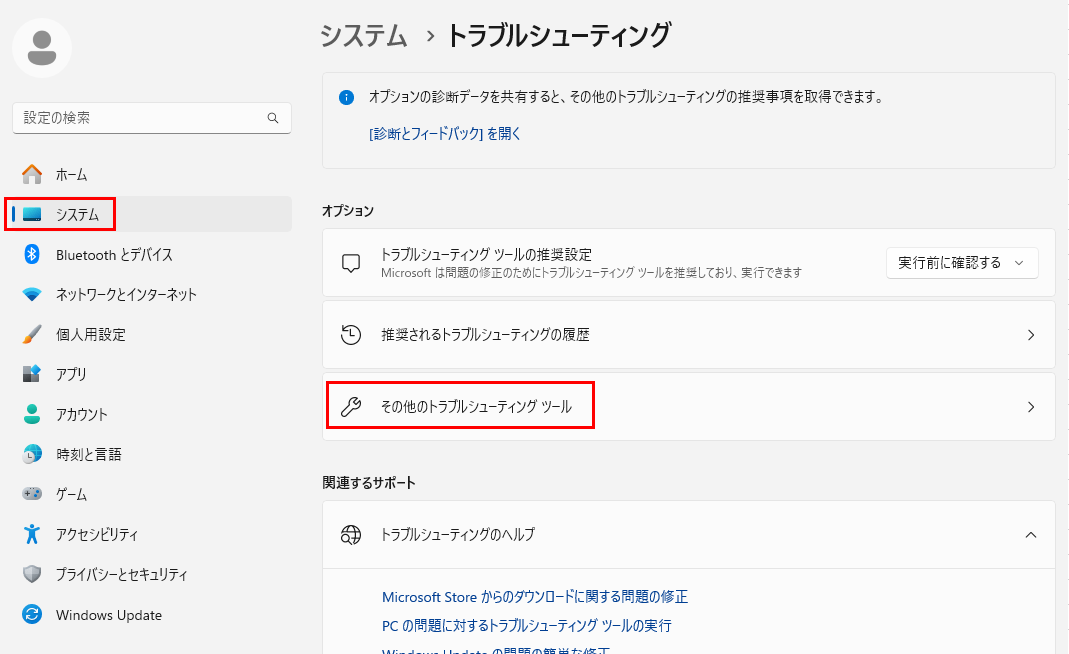
「Windowsストアアプリ」のトラブルシューティングを実行して、システム全体の問題を検出・修復しましょう。
【操作のポイント】
・エクセルのクイック修復またはオンライン修復を実行
・Office更新プログラムを最新の状態にする
・Windowsのトラブルシューティングツールを活用
まとめ エクセルで右クリックできない原因と対処法(使えない・反応しない)【シート・セル・Windows11・解除方法も】
エクセルで右クリックできない問題の原因と対処法をまとめると以下のようになります。
・シート保護・ブック保護:校閲タブからシート保護の解除ボタンをクリックして保護を解除
・マウスやトラックパッドの問題:他のアプリケーションでも動作確認し、マウスの交換やトラックパッド設定を調整
・アドインやマクロの影響:セーフモードで起動してアドインを無効化し、VBAコードを確認
・Windows11やエクセルの不具合:エクセルの修復機能を使用し、Office更新プログラムを最新にする
これらの対処法を順番に試していくことで、ほとんどの場合で右クリックが反応しない問題を解決できるでしょう。
特にシート保護は見落としがちな原因ですので、まず校閲タブを確認することをおすすめします。
マウスやトラックパッドの物理的な問題も意外と多いため、他のアプリケーションでの動作確認は重要です。
エクセル特有の問題であれば、セーフモードでの起動やアドインの無効化が効果的でしょう。
それでも解決しない場合は、エクセルの修復機能を使用することで、ソフトウェアの不具合を解消できるはずです。
右クリックメニューはエクセル作業で必須の機能ですので、快適に使える環境を整えていきましょう!
コメント