マクロ付きファイルを開いたときに「セキュリティリスク」と表示されてマクロが実行できない、「コンテンツの有効化」ボタンが表示されない、パスワードがかかっていてマクロを編集できないといった場面に遭遇することがありませんか?
この記事では【Excel】エクセルのマクロブロックを解除する方法(セキュリティリスク・コンテンツの有効化・パスワード)について解説していきます。
ポイントは
・ファイルのプロパティからマクロブロックを解除する方法
・トラストセンターの設定でマクロを有効化する方法
・「コンテンツの有効化」ボタンを使った解除方法
・パスワードで保護されたマクロの対処法
です。
それでは詳しく見ていきましょう。
エクセルのマクロブロックを解除する方法1【ファイルのプロパティからブロックを解除する】
マクロ付きのエクセルファイルを開いたときに「セキュリティリスク」というメッセージが表示されてマクロが一切実行できない場合、最も多い原因はWindowsのセキュリティ機能によってファイルにブロック属性が付与されていることです。
インターネットやメールからダウンロードしたファイルにはWindowsが自動的にゾーン情報(Mark of the Web)を付加しており、このブロック属性が付いたファイルはエクセルがマクロの実行を自動的に制限します。
以下のサンプルでブロックが発生する主なシーンを確認してみましょう。
| ファイルの入手経路 | ブロックの有無 | 対処方法 |
|---|---|---|
| インターネットからダウンロード | ブロックあり | プロパティから許可する |
| メール添付ファイル | ブロックあり | プロパティから許可する |
| 社内ネットワークドライブ | ブロックある場合も | プロパティから許可する |
| 自分で作成したファイル | ブロックなし | 対処不要 |
ファイルプロパティからブロックを解除する手順
まずエクセルファイルを一度閉じてから、エクスプローラーで該当のファイルを右クリックして「プロパティ」を選択します。
「全般」タブの下部にある「セキュリティ」という項目を確認します。
「このファイルは他のコンピューターから取得したものです。このコンピューターを保護するため、このファイルへのアクセスはブロックされる可能性があります。」というメッセージが表示されている場合、その横に「許可する」というチェックボックスがあります。
「許可する」にチェックを入れて「OK」をクリックします。
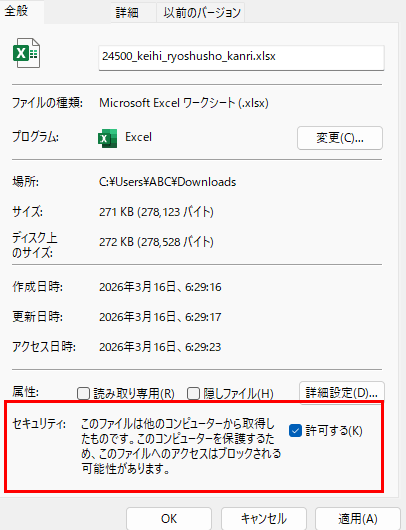
その後ファイルを再度開くと、マクロのブロックが解除されてコンテンツの有効化ボタンが表示されるか、マクロが直接実行できる状態になります。
「許可する」のチェックボックスが表示されていない場合は、そのファイルにはブロック属性が付いていないため、マクロが実行できない原因は別にあると考えられます。
この方法は最も根本的な解決策であり、一度ブロックを解除すると以降は同じファイルでブロックが再発することはありません。
複数のファイルをまとめてブロック解除したい場合は、PowerShellで「Unblock-File」コマンドを使った一括解除も可能ですが、操作に慣れていない場合は1ファイルずつ手動で行うほうが安全です。
【ポイント】マクロブロックの最も確実な解除方法はエクスプローラーでファイルを右クリック→「プロパティ」→「許可する」にチェックを入れることです。一度解除すれば次回以降は同じファイルでブロックが発生しません。
「セキュリティリスク」メッセージと「コンテンツの有効化」の違い
マクロ付きファイルを開いたときに表示されるメッセージには2種類あります。
1つ目は「セキュリティリスク マクロは、セキュリティ上のリスクになる可能性があるため、Microsoftによりマクロの実行がブロックされました。」というメッセージで、これはファイルにブロック属性が付いている場合に表示されます。

このメッセージが表示された場合はファイルプロパティからブロックを解除する必要があり、「コンテンツの有効化」ボタンは表示されません。
2つ目は「セキュリティの警告 マクロが無効にされました。」という黄色いメッセージバーで、こちらは「コンテンツの有効化」ボタンが表示されており、ボタンをクリックするだけでそのファイルのマクロを有効化できます。

どちらのメッセージが表示されているかによって対処方法が異なるため、まずメッセージの内容を正確に確認することが重要です。
【ポイント】「Microsoftによりマクロの実行がブロックされました」はプロパティからの解除が必要です。「マクロが無効にされました」という黄色バーは「コンテンツの有効化」ボタンをクリックするだけで解除できます。メッセージの内容を確認してから対処しましょう。
エクセルのマクロブロックを解除する方法2【コンテンツの有効化ボタンで解除する】
黄色いメッセージバーに「コンテンツの有効化」ボタンが表示されている場合は、このボタンをクリックするだけでそのファイルのマクロを有効化できます。

「コンテンツの有効化」をクリックすると、そのファイルが信頼できるドキュメントとして登録され、次回以降は同じファイルを開いたときにメッセージバーが表示されなくなります。
以下のサンプルで「コンテンツの有効化」が表示されるシーンを確認してみましょう。
| 状況 | メッセージバーの色 | 対処方法 |
|---|---|---|
| トラストセンターが警告設定 | 黄色 | 「コンテンツの有効化」をクリック |
| 信頼できる場所以外のファイル | 黄色 | 「コンテンツの有効化」をクリック |
| ブロック属性付きファイル | 赤色(ボタンなし) | プロパティからブロック解除 |
| 信頼できる場所のファイル | 表示なし | 対処不要 |
コンテンツの有効化の手順と信頼済みドキュメントの管理
黄色いメッセージバーの「コンテンツの有効化」ボタンをクリックするとマクロが有効化されます。
このファイルが「信頼済みドキュメント」として登録され、次回以降は警告なしでマクロが実行されます。
信頼済みドキュメントの登録を解除したい場合は「ファイル」→「オプション」→「トラストセンター」→「トラストセンターの設定」→「信頼済みドキュメント」から管理できます。
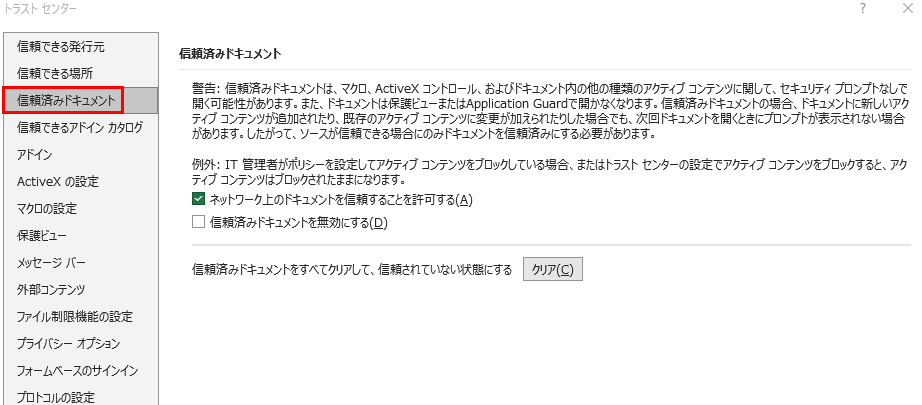
「コンテンツの有効化」ボタンが表示されない場合は、トラストセンターの設定が「警告を表示せずにすべてのマクロを無効にする」になっているか、ファイルにブロック属性が付いている可能性があります。
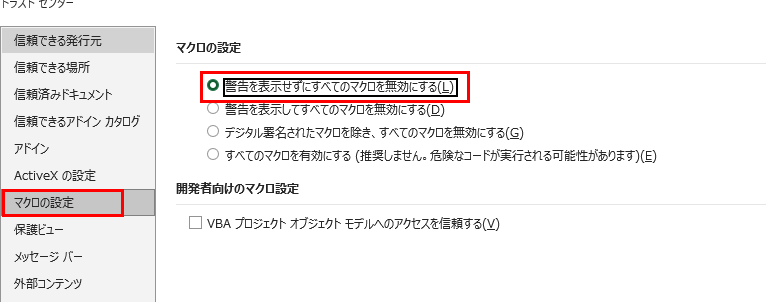
ボタンが表示されない場合はトラストセンターの設定変更またはファイルプロパティからのブロック解除を試みましょう。
また「コンテンツの有効化」ボタンの右側にある「▼」をクリックすると「このセッションのコンテンツを有効にする」というオプションが表示されます。
これを選択すると現在のセッション中のみマクロが有効になり、次回ファイルを開いたときは再度警告が表示されます。
信頼済みドキュメントとして登録せずに一時的にマクロを実行したい場合に便利な方法です。
【ポイント】「コンテンツの有効化」をクリックするとそのファイルが信頼済みドキュメントとして登録されます。一時的にのみ有効化したい場合はボタン横の「▼」から「このセッションのコンテンツを有効にする」を選択しましょう。
エクセルのマクロブロックを解除する方法3【トラストセンターの設定でマクロを有効化する】
特定のファイルではなく、マクロの設定全体を変更したい場合はトラストセンターから設定を変更します。
トラストセンターのマクロ設定はエクセル全体のマクロの取り扱いを決める設定で、セキュリティレベルを調整することで「コンテンツの有効化」ボタンを表示させたり、特定の条件下でマクロを自動実行させたりすることができます。
以下のサンプルでトラストセンターのマクロ設定の種類を確認してみましょう。
| 設定名 | 動作 | 推奨度 |
|---|---|---|
| すべてのマクロを無効にする(通知なし) | 警告なしで完全無効化 | 企業での厳格管理向け |
| すべてのマクロを無効にする(通知あり) | 警告バーを表示して選択可能 | 一般ユーザーに推奨 |
| デジタル署名されたマクロを除き無効 | 署名済みマクロのみ有効 | 企業での運用向け |
| すべてのマクロを有効にする | すべて自動実行 | セキュリティリスクあり非推奨 |
トラストセンターのマクロ設定を変更する手順
「ファイル」タブをクリックして「オプション」を選択します。
「Excelのオプション」ダイアログの左側メニューから「トラストセンター」を選びます。
右側に表示される「トラストセンターの設定」ボタンをクリックします。
左側のメニューから「マクロの設定」を選択します。
「警告を表示してすべてのマクロを無効にする」を選択して「OK」をクリックします。
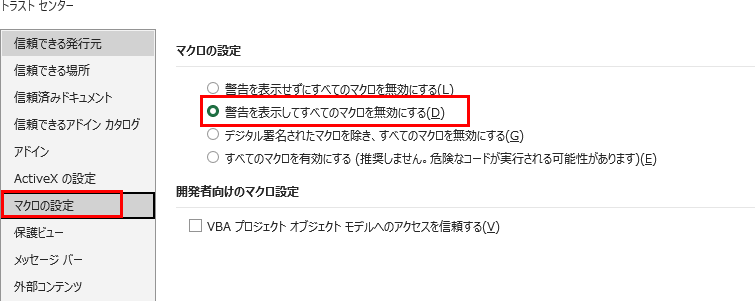
この設定にすることで、マクロ付きファイルを開くたびに黄色いメッセージバーが表示されて「コンテンツの有効化」ボタンが使えるようになります。
「すべてのマクロを有効にする」を選択するとすべてのマクロが警告なしに自動実行されるためセキュリティリスクが高まります。信頼できるファイルのみを使用する環境であっても、この設定は推奨しません。
また「VBAプロジェクトオブジェクトモデルへのアクセスを信頼する」のチェックは、VBAからVBAプロジェクトを操作する高度なマクロが必要な場合のみ有効にするようにしましょう。
【ポイント】トラストセンターのマクロ設定は「ファイル」→「オプション」→「トラストセンター」→「トラストセンターの設定」→「マクロの設定」から変更します。一般的な用途では「警告を表示してすべてのマクロを無効にする」が最も安全でおすすめです。
信頼できる場所を登録してマクロを常に有効にする方法
特定のフォルダに保存されているファイルは常にマクロを有効にしたい場合は、トラストセンターの「信頼できる場所」にそのフォルダを登録します。
トラストセンターの設定画面で「信頼できる場所」を選択し「新しい場所の追加」をクリックします。
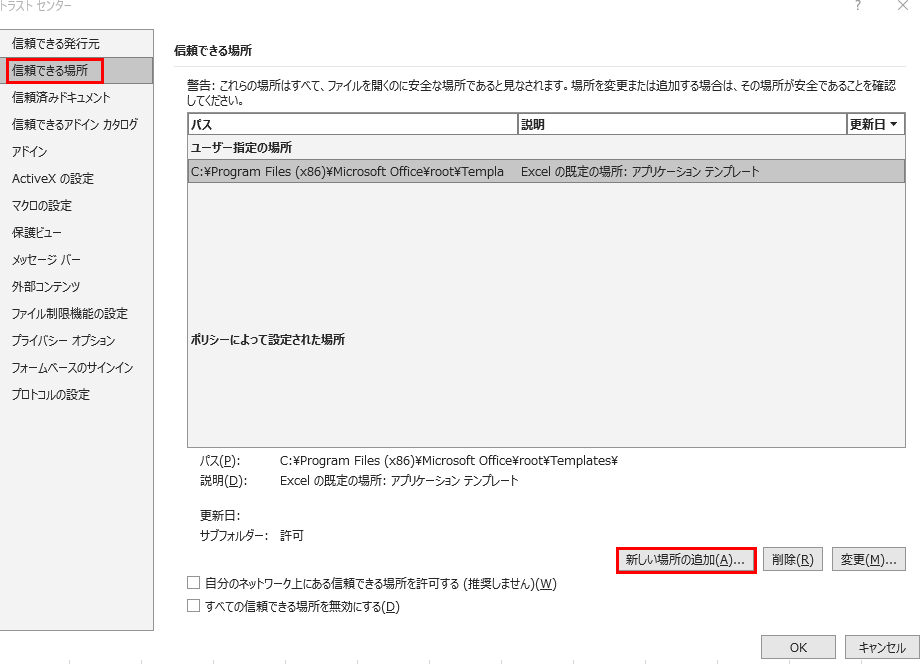
「参照」ボタンから信頼できるフォルダを選択し、必要に応じて「この場所のサブフォルダーも信頼する」にチェックを入れて「OK」をクリックします。
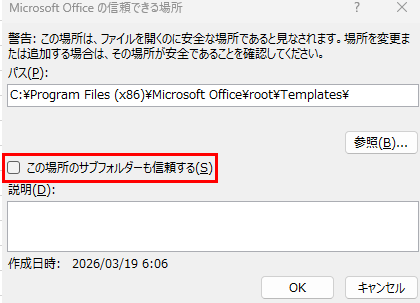
登録したフォルダ内のファイルは警告なしでマクロが自動実行されるため、本当に信頼できるファイルのみを保存するフォルダに限定して登録することが重要です。
社内の共有フォルダや自分専用の作業フォルダなど、安全性が確認できている場所のみ登録するようにしましょう。
【ポイント】特定フォルダのファイルを常にマクロ有効で開くには「信頼できる場所」にフォルダを登録します。登録フォルダ内のファイルは警告なしでマクロが実行されるため、安全性が確認できているフォルダのみ登録しましょう。
エクセルのマクロブロックを解除する方法4【パスワードで保護されたマクロの対処法】
マクロ自体の実行はできるものの、VBAエディタでマクロのコードを確認・編集しようとすると「パスワードが必要です」と表示されてコードを見られない場合があります。
VBAプロジェクトにパスワードが設定されている場合は正しいパスワードを入力しないとコードの閲覧・編集ができませんが、マクロの実行自体はパスワードなしで行えます。
以下のサンプルでパスワード保護の種類を確認してみましょう。
| 保護の種類 | 影響範囲 | 対処方法 |
|---|---|---|
| VBAプロジェクトのパスワード | コードの閲覧・編集が不可 | 正しいパスワードを入力する |
| ファイルのパスワード(読み取り) | ファイルを開けない | 正しいパスワードを入力する |
| シートの保護 | マクロの一部操作が制限される | シートの保護を解除する |
| ブックの保護 | 構造変更が制限される | ブックの保護を解除する |
VBAプロジェクトのパスワードを解除する手順
VBAプロジェクトのパスワードを解除するには、「Alt+F11」でVBAエディタを開きます。
左側のプロジェクトエクスプローラーで対象のVBAプロジェクトを右クリックして「VBAProjectのプロパティ」を選択します。
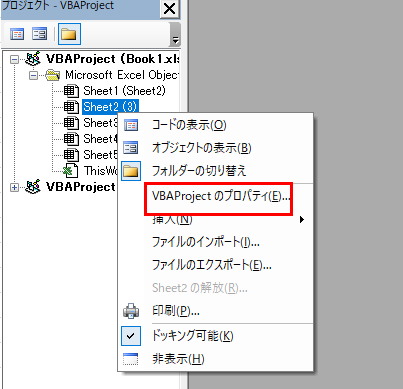
「保護」タブを開き、「プロジェクトをロックする」のチェックが入っている状態で現在のパスワードを入力し、パスワード欄を空白にして「OK」をクリックすることでパスワードを削除できます。
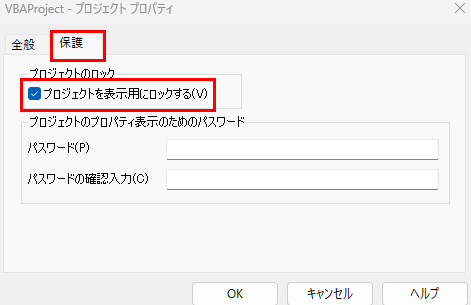
正しいパスワードがわからない場合はVBAプロジェクトのパスワードを公式の方法で解除することはできません。
パスワードを設定した担当者に確認するか、バックアップファイルから復元する方法を検討しましょう。
自分でパスワードを設定してVBAコードを保護したい場合は「VBAProjectのプロパティ」→「保護」タブで「プロジェクトをロックする」にチェックを入れてパスワードを設定します。
マクロを配布する際にコードを保護したい場合や、重要なビジネスロジックを含むマクロを外部に渡す場合にこの機能を活用しましょう。
【ポイント】VBAプロジェクトのパスワード解除はVBAエディタでプロジェクトを右クリック→「VBAProjectのプロパティ」→「保護」タブでパスワードを入力して空白に変更します。正しいパスワードがわからない場合は公式の解除方法はないため、設定者への確認が必要です。
まとめ エクセルのマクロブロックの解除できない時の対策(windows11・パスワード・許可するがない)
エクセルのマクロブロックを解除する方法をまとめると
・ファイルプロパティからのブロック解除:エクスプローラーでファイルを右クリック→「プロパティ」→「許可する」にチェックを入れる
・メッセージの種類を確認:「Microsoftによりブロック」はプロパティから解除、「マクロが無効にされました」の黄色バーは「コンテンツの有効化」ボタンで解除する
・コンテンツの有効化:黄色いメッセージバーの「コンテンツの有効化」をクリックして信頼済みドキュメントとして登録する
・トラストセンターの設定変更:「ファイル」→「オプション」→「トラストセンター」→「マクロの設定」で「すべてのマクロを無効にする(通知あり)」を選択する
・信頼できる場所の登録:特定フォルダを信頼できる場所として登録することで警告なしでマクロを実行できる
・VBAプロジェクトのパスワード解除:VBAエディタでプロジェクトのプロパティを開き、正しいパスワードを入力してパスワードを空白に変更する
マクロブロックの解除は表示されるメッセージの種類によって対処方法が異なるため、まずメッセージの内容を正確に確認することが解決への第一歩です。
「Microsoftによりブロック」の場合はファイルプロパティからの解除、黄色いメッセージバーの場合は「コンテンツの有効化」ボタンという使い分けを覚えておきましょう。
マクロのセキュリティ設定を緩めすぎると悪意のあるマクロが実行されるリスクが高まるため、信頼できるソースからのファイルのみを対象に解除操作を行うことが重要です。
コメント