エクセルで作業していると、「セルに入力したURLやメールアドレスが自動的にハイパーリンクになってしまう」「リンクを削除したいのに一括で解除する方法がわからない」「外部ブックへのリンクを解除したい」といった場面に遭遇することがありませんか?
この記事では【Excel】エクセルのリンクを解除する方法(ハイパーリンク・できない・一括・メールアドレス)について解説していきます。
ポイントは
・ハイパーリンクを個別・一括で解除する方法
・メールアドレスや URLの自動リンク設定をオフにする方法
・外部ブックへのリンクを解除する方法
・リンクが解除できない場合の原因と対処法
です。
それでは詳しく見ていきましょう。
エクセルのリンクを解除する方法1【ハイパーリンクを個別に解除する】
セルに入力したURLやメールアドレスが青色の下線付きテキスト(ハイパーリンク)として表示されている場合、右クリックメニューから簡単に解除することができます。
ハイパーリンクを解除してもセルに表示されているテキスト(URLやメールアドレスの文字列)は消えずにそのまま残るため、文字列だけを保持しながらリンクだけを削除することができます。
以下のサンプルデータをもとに確認してみましょう。
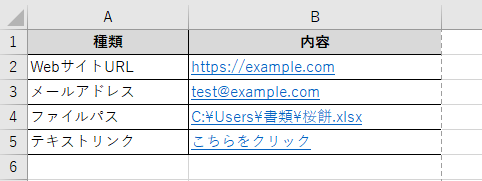
右クリックメニューからハイパーリンクを解除する手順
ハイパーリンクが設定されているセルを右クリックします。
表示されるコンテキストメニューから「ハイパーリンクの削除」または「ハイパーリンクの解除」を選択します。
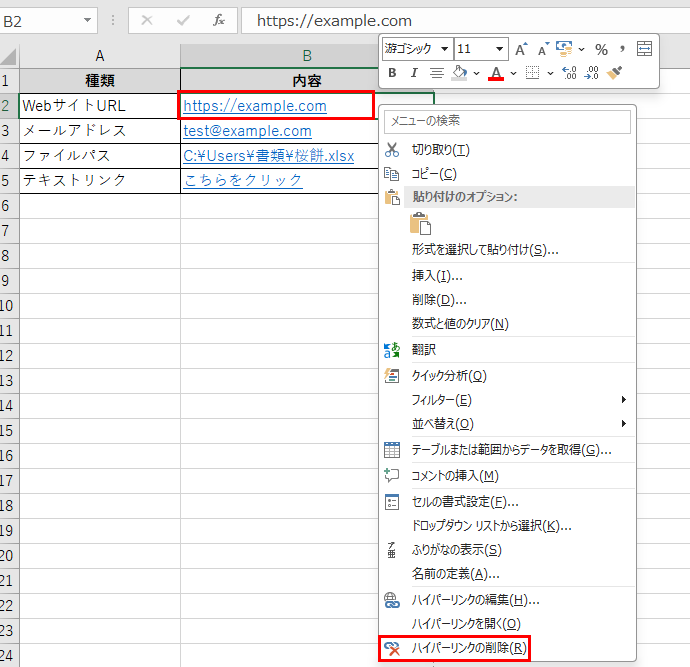
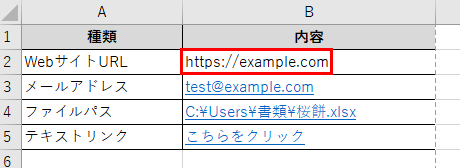
これだけでハイパーリンクが削除され、セルの内容はテキストとしてそのまま残ります。
リンクの文字色(青色)と下線も同時に解除されて通常のテキスト表示に戻ります。
ハイパーリンクを削除した後も文字色が青色のままになっている場合は、書式として青色と下線が残っている状態です。
この場合は「ホーム」タブからフォントカラーを「自動」に変更し、下線ボタンをクリックして下線を解除することで通常のテキスト表示に整えましょう。
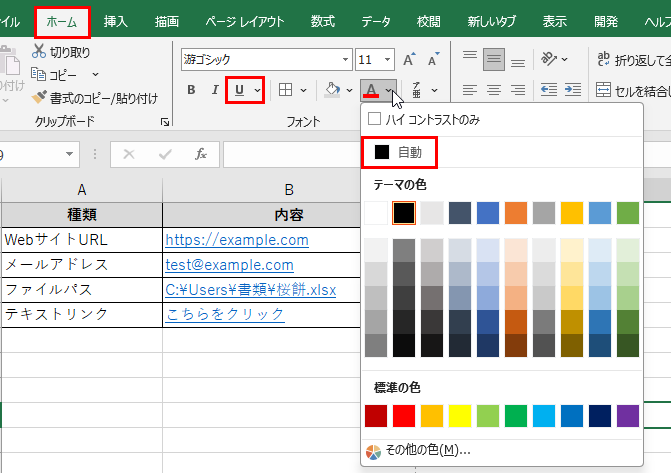
または「ホーム」タブの「スタイル」グループにある「セルのスタイル」から「標準」を適用することでも書式をリセットできます。

【ポイント】ハイパーリンクの個別削除は右クリック→「ハイパーリンクの削除」で行います。削除後も文字色が青色のままの場合はフォントカラーを「自動」に変更するか、セルのスタイルを「標準」に適用しましょう。
リボンからハイパーリンクを編集・削除する方法
右クリックメニュー以外にも「挿入」タブからハイパーリンクの編集・削除ができます。
リンクが設定されているセルを選択した状態で「挿入」タブの「リンク」グループにある「リンク」ボタンをクリックします。

「ハイパーリンクの編集」ダイアログが開くので、左下にある「リンクの削除」ボタンをクリックします。
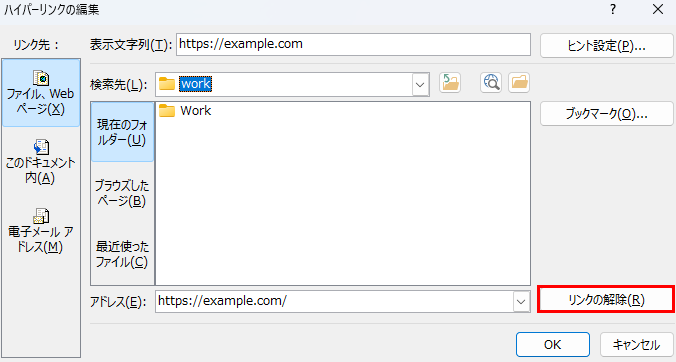
「ハイパーリンクの編集」ダイアログではリンク先のURLや表示テキストを変更することもできるため、削除ではなく修正が必要な場合にも活用できます。
ショートカットキー「Ctrl+K」でもハイパーリンクの編集ダイアログを素早く開くことができるため、覚えておくと便利です。
【ポイント】「挿入」タブ→「リンク」→「リンクの削除」でもハイパーリンクを削除できます。Ctrl+Kでハイパーリンクの編集ダイアログを素早く開けるため、URLの修正と削除を使い分けましょう。
エクセルのリンクを解除する方法2【ハイパーリンクを一括で解除する】
シート上に大量のハイパーリンクが設定されている場合、1つずつ個別に削除するのは非常に手間がかかります。
複数のハイパーリンクをまとめて解除するには、対象のセル範囲を選択してから右クリックで「ハイパーリンクの削除」を実行する方法が最も手軽です。
以下のサンプルで確認してみましょう。
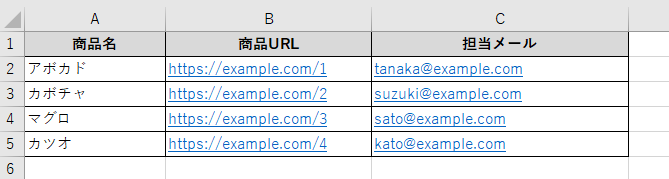
複数セルのハイパーリンクを一括削除する手順
ハイパーリンクを削除したいセル範囲を選択します。
離れた範囲を複数選択する場合はCtrlキーを押しながらクリックまたはドラッグします。
選択範囲を右クリックして「ハイパーリンクの削除」を選択します。
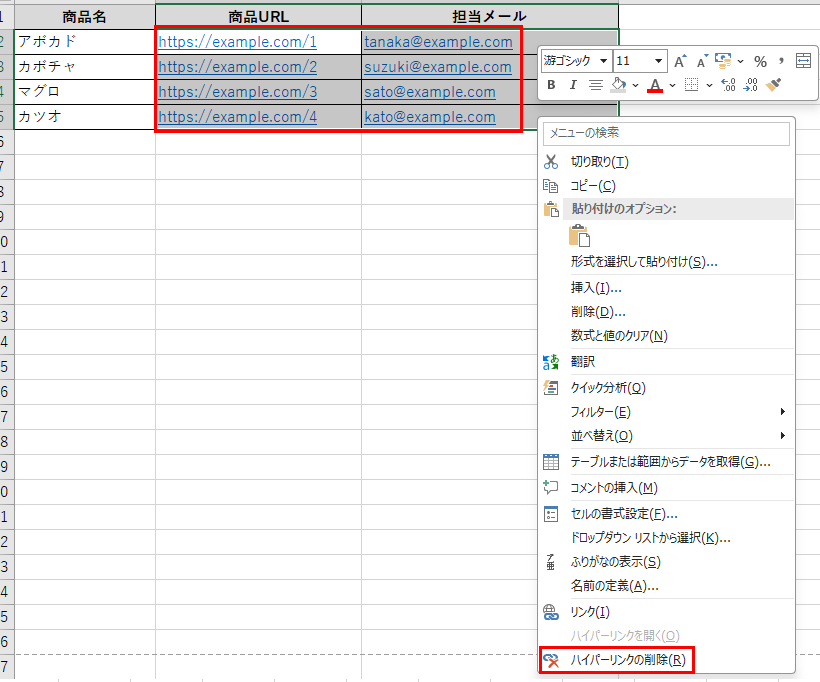
これで選択したすべてのセルのハイパーリンクが一括で削除されます。
シート全体のハイパーリンクをまとめて削除したい場合は「Ctrl+A」でシート全体を選択してから右クリック→「ハイパーリンクの削除」を実行します。
シート全体を選択してハイパーリンクを一括削除する方法は非常に便利ですが、意図しないセルのリンクも削除される可能性があるため、削除前に対象範囲を慎重に確認しましょう。
ハイパーリンクが設定されているセルだけを選択したい場合は「Ctrl+G」→「セルの選択」→「オブジェクト」または「定数」などの条件選択を組み合わせる方法もありますが、ハイパーリンクを条件として直接フィルタリングする機能はないため、範囲を手動で指定するのが現実的です。
【ポイント】複数セルのハイパーリンクを一括削除するには対象範囲を選択して右クリック→「ハイパーリンクの削除」を実行します。シート全体のリンクを一括削除する場合はCtrl+Aで全選択してから同じ手順で実行しましょう。
VBAを使ってシート全体のハイパーリンクを一括削除する方法
複数シートにまたがるハイパーリンクをまとめて削除したい場合や、定期的に大量のリンクを削除する作業が発生する場合はVBAマクロを使った自動化が有効です。
Sub ハイパーリンクを一括削除()
    Dim ws As Worksheet
    For Each ws In ThisWorkbook.Worksheets
        ws.Hyperlinks.Delete
    Next ws
    MsgBox "全シートのハイパーリンクを削除しました。"
End Sub
このコードはブック内のすべてのシートのハイパーリンクをまとめて削除します。
「Alt+F11」でVBAエディタを開き、「挿入」→「標準モジュール」に貼り付けて「F5」で実行します。
ハイパーリンクを削除してもセルに表示されているテキストは保持されますが、リンクの書式(青色・下線)は残る場合があるため、必要に応じて書式もリセットしましょう。
【ポイント】複数シートのハイパーリンクをまとめて削除するにはVBAの「ws.Hyperlinks.Delete」を使います。テキストは残りますが書式(青色・下線)が残る場合があるため、必要に応じて書式もリセットしましょう。
エクセルのリンクを解除する方法3【URLやメールアドレスの自動リンク設定をオフにする】
エクセルではURLやメールアドレスを入力すると自動的にハイパーリンクが設定される仕様になっています。
この自動リンク機能をオフにすることで、今後URLやメールアドレスを入力してもハイパーリンクが自動生成されなくなります。
以下のサンプルで自動リンクの対象となる入力値を確認してみましょう。
| 入力値 | 自動リンクの有無 | 対処方法 |
|---|---|---|
| https://example.com | 自動でリンクになる | オートコレクト設定をオフ |
| test@example.com | 自動でリンクになる | オートコレクト設定をオフ |
| www.example.com | 自動でリンクになる場合あり | オートコレクト設定をオフ |
| C:\Users\ファイル | ファイルパスはリンクになる場合あり | 個別に削除する |
自動ハイパーリンクの設定をオフにする手順
「ファイル」タブをクリックして「オプション」を選択します。
「文章校正」タブを開き、「オートコレクトのオプション」ボタンをクリックします。
「オートコレクト」ダイアログが開いたら「入力オートフォーマット」タブを選択します。
「インターネットとネットワークのアドレスをハイパーリンクに変更する」というチェックボックスを確認します。
このチェックを外して「OK」をクリックすることで、以降はURLやメールアドレスを入力してもハイパーリンクが自動生成されなくなります。
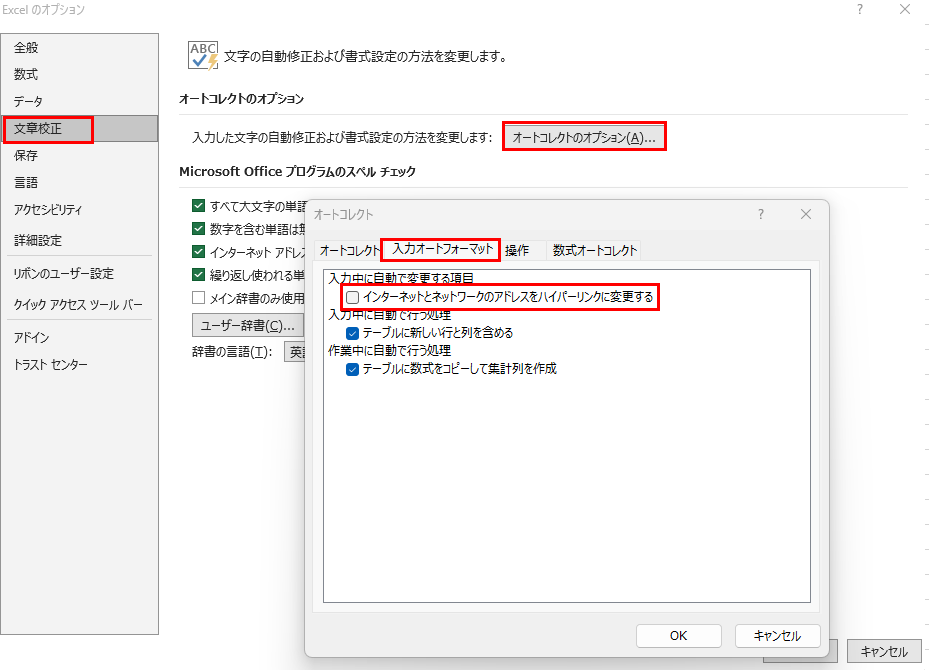
この設定変更はエクセル全体に適用されるグローバル設定のため、すべてのファイルで自動リンクが無効になります。
1回だけ自動リンクを解除したい場合は、入力後に表示されるオートコレクトのオプションアイコン(稲妻マーク)をクリックして「ハイパーリンクを元に戻す」を選択する方法が手軽です。
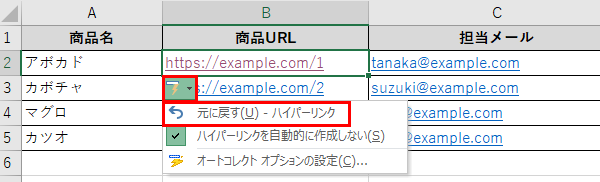
また「Ctrl+Z」でも直前に設定された自動ハイパーリンクを元に戻すことができます。
【ポイント】自動ハイパーリンクの無効化は「ファイル」→「オプション」→「文章校正」→「オートコレクトのオプション」→「入力オートフォーマット」タブの「インターネットとネットワークのアドレスをハイパーリンクに変更する」のチェックを外します。1回だけ解除したい場合はCtrl+Zが手軽です。
エクセルのリンクを解除する方法4【外部ブックへのリンクを解除する】
エクセルのセルに別のブック(外部ファイル)を参照する数式が入力されている場合、そのブックへの外部リンクが作成されます。
外部リンクが含まれるファイルを開くと「このブックには、安全でない可能性のある外部ソースへのリンクが含まれています」という警告が表示されることがあり、参照先のファイルが移動・削除されていると数式がエラーになります。
以下のサンプルで外部リンクの状態を確認してみましょう。
| 商品名 | 参照数式 | リンク状態 |
|---|---|---|
| ハラス | =[売上.xlsx]Sheet1!B2 | 外部リンクあり |
| ボルト | =[在庫.xlsx]Sheet1!C3 | 外部リンクあり |
| ネジ | =[仕入.xlsx]Sheet1!D4 | 外部リンクあり |
| マシュマロ | =B2*1.1 | 外部リンクなし |
外部リンクを解除して値に変換する手順
外部リンクを解除するには「データ」タブの「クエリと接続」グループにある「クエリと接続」をクリックします。
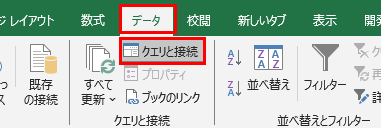
「ブックのリンク」が開き、現在のブックに含まれる外部リンクの一覧が表示されます。
解除したいリンクを選択して「リンクの中断」ボタンをクリックします。
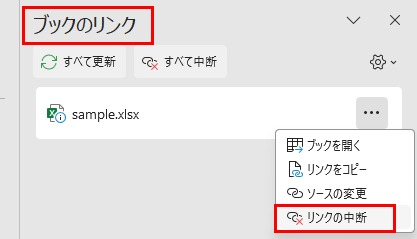
「リンクを解除すると数式が現在の値に変換されます。元に戻すことはできません。」という警告ダイアログが表示されるので「リンクの解除」をクリックして確定します。
リンクを解除すると外部ブックを参照していた数式がその時点の値に変換されるため、参照先のファイルの内容が変わっても自動更新されなくなります。
複数の外部リンクをまとめて解除したい場合は「Ctrl+A」で一覧内のすべてのリンクを選択してから「リンクの中断」を実行します。
「リンクの中断」ダイアログが表示されない(グレーアウトしている)場合は、現在のブックに外部リンクが存在しないことを意味しています。
外部リンクが見つからないのにリンクの警告が出続ける場合は、グラフ・図形・条件付き書式・名前付き範囲などにリンクが残っている可能性があるため、これらも確認してみましょう。
【ポイント】外部リンクの解除は「データ」タブ→「クエリと接続」→「ブックのリンク」→「リンクの中断」で行います。解除後は数式が値に変換されるため元に戻せません。複数リンクはCtrl+Aで全選択してからまとめて解除できます。
まとめ エクセルのハイパーリンクの解除(まとめて・ショートカット・外部URLやメールアドレス・ハイパーリンク・探す・数字残す)
エクセルのリンクを解除する方法をまとめると
・ハイパーリンクの個別削除:リンクが設定されたセルを右クリック→「ハイパーリンクの削除」を選択する
・リボンからの削除:「挿入」タブ→「リンク」→「リンクの削除」で削除でき、Ctrl+Kでダイアログを素早く開ける
・ハイパーリンクの一括削除:対象範囲を選択して右クリック→「ハイパーリンクの削除」、シート全体はCtrl+Aで全選択してから実行する
・VBAによる全シート一括削除:「ws.Hyperlinks.Delete」のコードでブック内すべてのシートのリンクをまとめて削除できる
・自動リンクをオフにする:「ファイル」→「オプション」→「文章校正」→「オートコレクトのオプション」→「入力オートフォーマット」タブのチェックを外す
・外部リンクの解除:「データ」タブ→「リンクの編集」→「リンクの解除」で数式を値に変換して解除する
ハイパーリンクの解除は右クリックメニューから簡単に行えますが、大量のリンクをまとめて処理したい場合は一括削除またはVBAの活用が効率的です。
URLやメールアドレスの自動リンクが不要な場合は、オートコレクトの設定をオフにすることで入力のたびに解除する手間を省くことができます。
外部リンクは解除すると元に戻せないため、実行前に必ず内容を確認してからバックアップを取ったうえで操作しましょう。
コメント