エクセルで統計分析をしているとき、データのばらつきや推定の精度を示す「標準誤差」を求めたい場面はありませんか。
標準誤差は平均値の信頼性を評価するうえで欠かせない指標であり、グラフのエラーバーとして視覚的に表示することもできます。
この記事では【Excel】エクセルで標準誤差の出し方(計算式・STEYX関数・グラフのエラーバー表示)について解説していきます。
ポイントは
・平均値の標準誤差は「標準偏差÷SQRT(サンプル数)」の計算式で求める
・回帰分析の標準誤差はSTEYX関数を使って求めることができる
・グラフにエラーバーを追加することで標準誤差を視覚的に表示できる
それでは詳しく見ていきましょう。
エクセルで標準誤差を出す方法1【平均値の標準誤差の計算式】
標準誤差とは、標本平均が母平均からどれくらいずれているかを示す指標です。
サンプル数が多いほど標準誤差は小さくなり、推定の精度が高いことを意味します。
平均値の標準誤差は「標準偏差÷√サンプル数」の式で求められ、エクセルではSTDEV.S関数とSQRT関数・COUNT関数を組み合わせて計算します。
標準誤差の計算式を整理すると以下のとおりです。
標準誤差=標準偏差÷√サンプル数
・標準偏差:STDEV.S関数で求める(標本標準偏差)
・サンプル数:COUNT関数で求める
・√(平方根):SQRT関数で求める
・エクセルの数式:=STDEV.S(範囲)/SQRT(COUNT(範囲))
平均値の標準誤差をエクセルで計算する手順
以下のサンプルデータを使って確認しましょう。
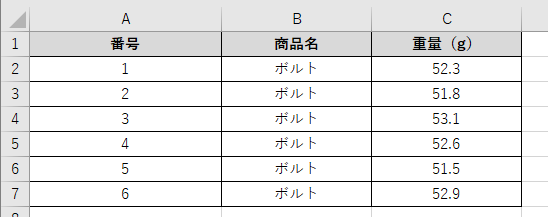
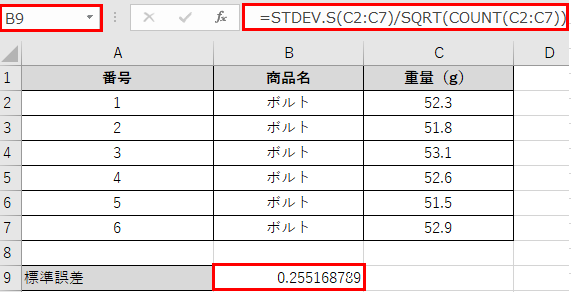
標準誤差を求めるセルに以下の数式を入力します。
=STDEV.S(C2:C7)/SQRT(COUNT(C2:C7))
・STDEV.S(C2:C7):C2:C7の標本標準偏差を求める
・COUNT(C2:C7):C2:C7のデータ数(6)を求める
・SQRT(COUNT(C2:C7)):サンプル数の平方根(√6)を求める
・標準偏差÷√サンプル数で標準誤差を求める
この数式によって、6個のボルトの重量データから平均値の標準誤差が計算されます。
サンプル数が多いほど√サンプル数の値が大きくなり、標準誤差が小さくなることが数式からも直感的に理解できます。
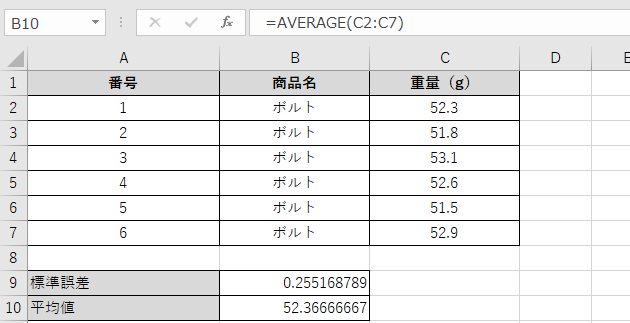
参考として平均値も「=AVERAGE(C2:C7)」で求めておくと、標準誤差との比較がしやすくなります。
【操作のポイント】
標準偏差にはSTDEV.S(標本標準偏差)とSTDEV.P(母標準偏差)の2種類があります。
標準誤差の計算には一般的に標本から推定する場合のSTDEV.S関数を使用します。
母集団全体のデータがある場合はSTDEV.Pを使いますが、多くの実務シーンではSTDEV.Sが適切です。
エクセルで標準誤差を出す方法2【STEYX関数で回帰分析の標準誤差を求める】
散布図や回帰分析において、回帰直線のあてはまりの精度を示す「推定値の標準誤差」を求めたい場合はSTEYX関数を使います。
STEYX関数は回帰直線に対する実測値のばらつき(残差の標準誤差)を返す関数であり、値が小さいほど回帰直線がデータによく当てはまっていることを意味します。
STEYX関数の書式は以下のとおりです。
=STEYX(yの範囲, xの範囲)
・yの範囲:目的変数(従属変数)のデータ範囲
・xの範囲:説明変数(独立変数)のデータ範囲
・戻り値:回帰直線に対する実測値の標準誤差(残差の標準誤差)
STEYX関数の使用例
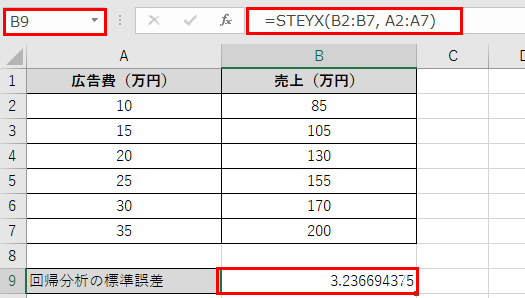
以下のサンプルデータを使って確認します。
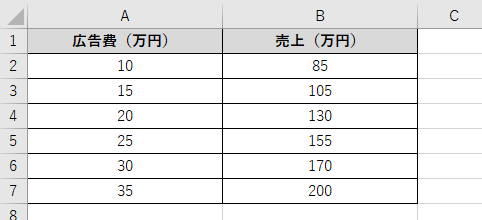
回帰分析の標準誤差を求めるセルに以下の数式を入力します。
=STEYX(B2:B7, A2:A7)
・B2:B7:目的変数(売上)のデータ範囲
・A2:A7:説明変数(広告費)のデータ範囲
・回帰直線に対する売上の標準誤差を返す
この数式の結果が小さいほど、広告費と売上の関係を表す回帰直線の精度が高いことを示します。
STEYX関数はSLOPE関数・INTERCEPT関数と組み合わせて使うことで、回帰分析の精度を多角的に評価できます。
また、RSQ関数(決定係数R²を返す関数)もあわせて確認すると、回帰モデルの説明力をより正確に把握できます。
【操作のポイント】
STEYX関数のyとxの引数の順番に注意しましょう。
最初の引数がy(目的変数)、2番目の引数がx(説明変数)の順番です。
SLOPE関数やINTERCEPT関数も同じくy・xの順番で引数を指定するため、あわせて覚えておくと便利です。
エクセルで標準誤差を出す方法3【グラフにエラーバーを追加して標準誤差を視覚化する】
標準誤差を数値だけでなくグラフ上で視覚的に表示したい場合は、エラーバーを使います。
エクセルのグラフにはエラーバーを追加する機能があり、標準誤差・標準偏差・パーセンテージなどをグラフ上のバーとして表示することができます。
グラフにエラーバーを追加する手順
以下のサンプルデータを使って確認しましょう。
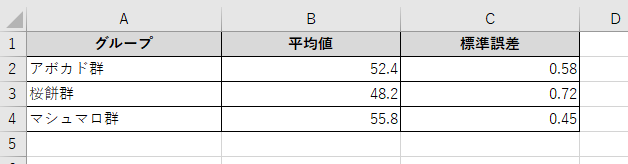
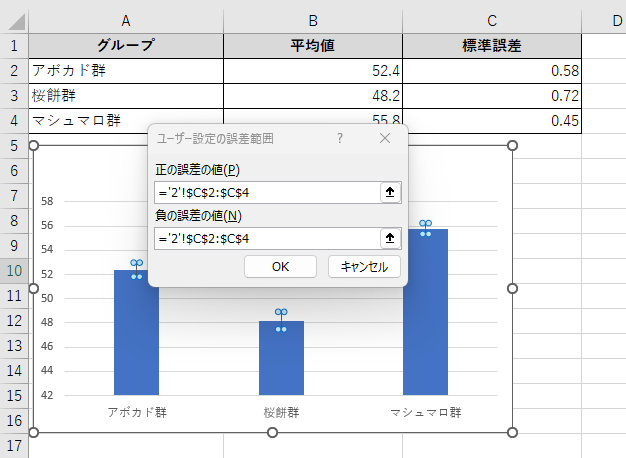
まずA列とB列のデータを選択して棒グラフを作成します。
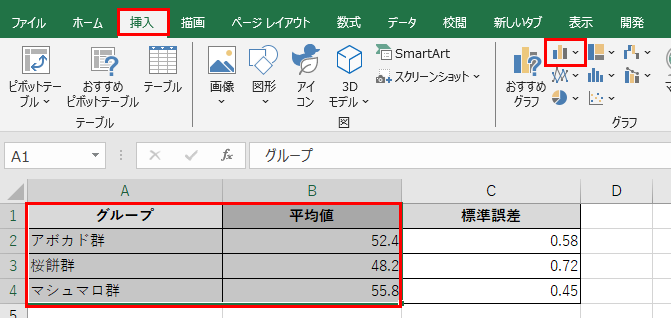
グラフをクリックして選択した状態で「グラフのデザイン」タブをクリックします。
「グラフ要素を追加」→「誤差範囲」→「その他の誤差範囲オプション」をクリックします。
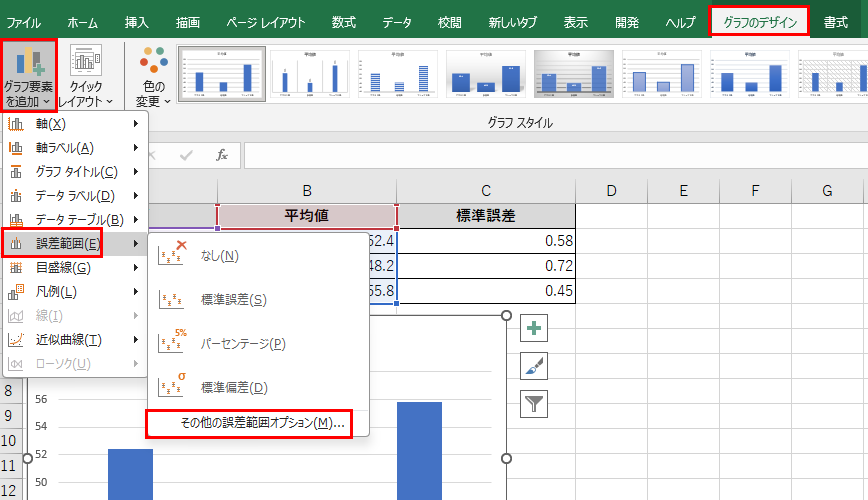
「誤差範囲の書式設定」パネルが開いたら「カスタム」を選択して「値の指定」ボタンをクリックします。
「正の誤差の値」と「負の誤差の値」の両方にC列の標準誤差の範囲(C2:C4)を指定して「OK」をクリックします。
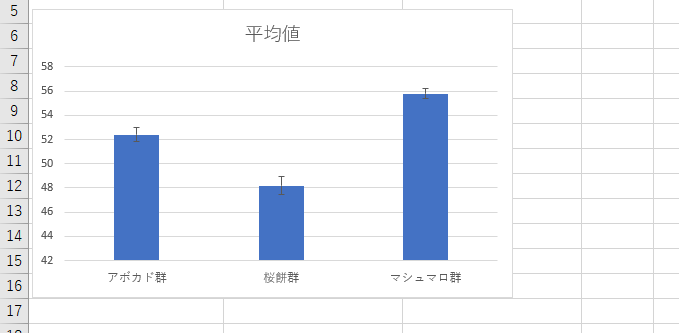
グラフの各棒の上下に標準誤差を示すエラーバーが表示されます。
【操作のポイント】
エラーバーの「誤差範囲」メニューには「標準誤差」を自動計算して表示するオプションも用意されています。
「誤差範囲」→「標準誤差」を選択すると、エクセルがデータ系列の値から自動的に標準誤差を計算してエラーバーを表示します。
ただし自動計算は全データを使った計算になるため、グループ別に異なる標準誤差を表示したい場合は「カスタム」で個別に指定する方法を使いましょう。
エクセルで標準誤差を出す方法4【信頼区間との関係と活用方法】
標準誤差は信頼区間の計算にも使われます。
95%信頼区間は「平均値±1.96×標準誤差」で求められ、母平均がこの範囲に含まれる確率が95%であることを示します。
エクセルではCONFIDENCE.NORM関数を使うことで、正規分布を前提とした信頼区間の幅(平均値からのずれ幅)を簡単に求めることができます。
CONFIDENCE.NORM関数の書式は以下のとおりです。
=CONFIDENCE.NORM(有意水準, 標準偏差, サンプル数)
・有意水準:1-信頼水準(95%信頼区間なら0.05を指定)
・標準偏差:データの標準偏差(STDEV.S関数で求めた値)
・サンプル数:データの個数(COUNT関数で求めた値)
・戻り値:信頼区間の幅(±この値が95%信頼区間の範囲)
信頼区間をエクセルで計算する手順
以下のサンプルデータを使って確認します。
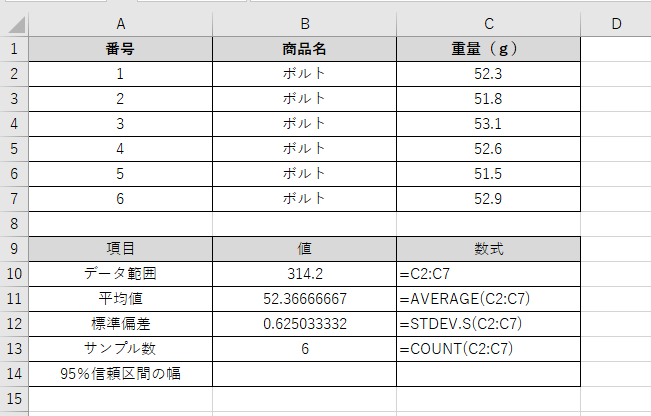
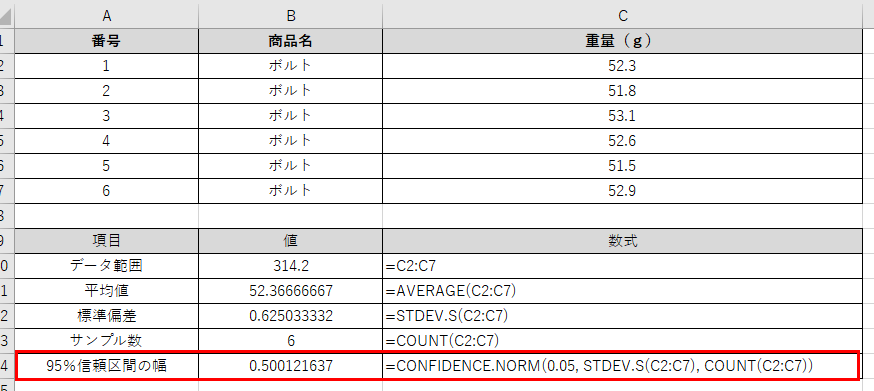
95%信頼区間の幅を求めるセルに以下の数式を入力します。
=CONFIDENCE.NORM(0.05, STDEV.S(C2:C7), COUNT(C2:C7))
・0.05:有意水準(95%信頼区間の場合は1-0.95=0.05)
・STDEV.S(C2:C7):標本標準偏差
・COUNT(C2:C7):サンプル数
この関数の結果を「信頼区間の幅」とすると、「平均値-幅」〜「平均値+幅」が95%信頼区間となります。
標準誤差と信頼区間を組み合わせることで、データの推定精度をより詳しく報告できるようになります。
【操作のポイント】
サンプル数が30未満の場合は正規分布ではなくt分布を使った信頼区間の計算が適切です。
その場合はCONFIDENCE.NORM関数ではなくCONFIDENCE.T関数を使用しましょう。
CONFIDENCE.T関数の引数はCONFIDENCE.NORMとまったく同じ構造のため、関数名を変えるだけで対応できます。
まとめ エクセルで標準誤差の出し方(関数・グラフのエラーバー・1つずつ表示)
エクセルで標準誤差を求める方法をまとめると、以下のとおりです。
・平均値の標準誤差は「=STDEV.S(範囲)/SQRT(COUNT(範囲))」の数式で求めることができます。
・回帰分析における推定値の標準誤差はSTEYX関数を使い「=STEYX(yの範囲, xの範囲)」で求めます。
・グラフにエラーバーを追加するには「グラフのデザイン」→「グラフ要素を追加」→「誤差範囲」から設定し、カスタム値で標準誤差を指定します。
・95%信頼区間の幅はCONFIDENCE.NORM関数、サンプル数が少ない場合はCONFIDENCE.T関数で求めます。
標準誤差はデータ分析や研究報告において推定の信頼性を示す重要な指標です。
まずは「=STDEV.S(範囲)/SQRT(COUNT(範囲))」の基本式から覚えて、グラフのエラーバー表示にも挑戦してみましょう。
コメント