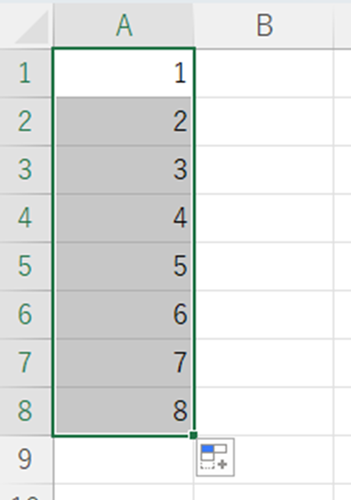
この記事では【Excel】エクセルで数字の連番・順番に1から並べる(番号を連番で振る:大きい順:ドラッグなど)方法を分かりやすく解説していきます。
ポイントは以下の通りです。
・ROW関数を使い連番を作成する
それでは詳しく見ていきましょう。
エクセルで数字を順番に1から並べる方法1【オートフィル編】
以下はサンプルデータです。
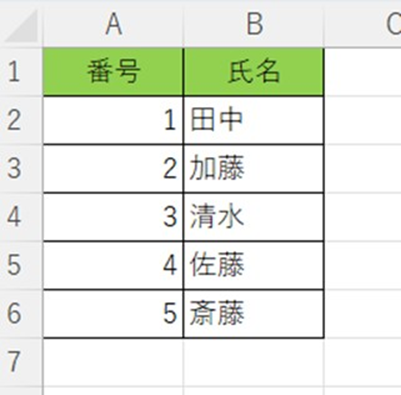
サンプルのように番号を順番に数字を並べて入力できるようにしていきましょう。
一番わかりやすいやり方はオートフィルという機能をつかうことです。
以下の手順で操作できます。
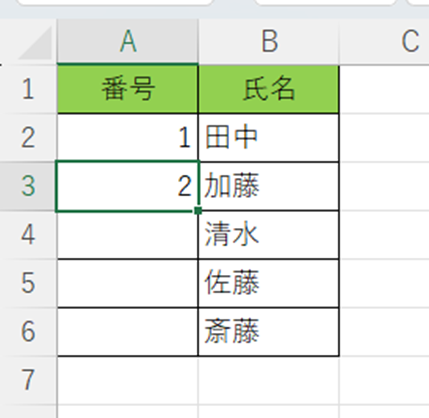
まずはA2セルに『1』、A3に『2』を入力します。
つぎにA2~A3セルを選択します。
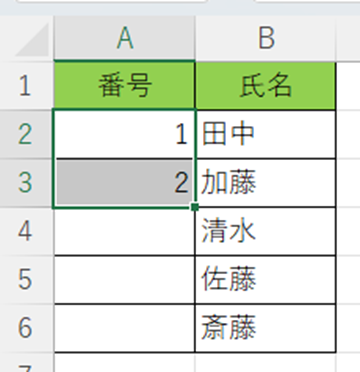
選択しているA3セルの右下に出てくる小さな■(『フィルハンドル』といいます)に
カーソルを合わせますしょう。
画像の赤丸のようにカーソルが『+』に変化すれば正しく選択できています。
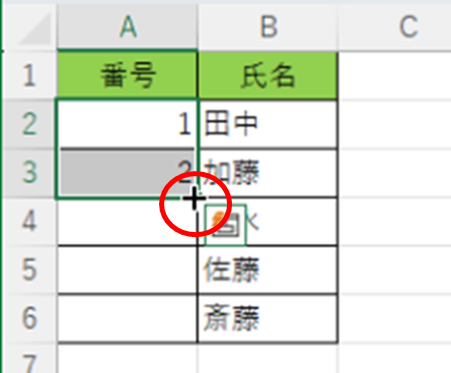
下方向にドラッグをすることで連番が自動で入力されていきます。

このような手順で操作することで簡単に1から並べられます。
エクセルで数字を順番に1から並べる方法2【ROW関数】
次は関数を使った方法を解説します。
下記が関数で実施するサンプルデータです。
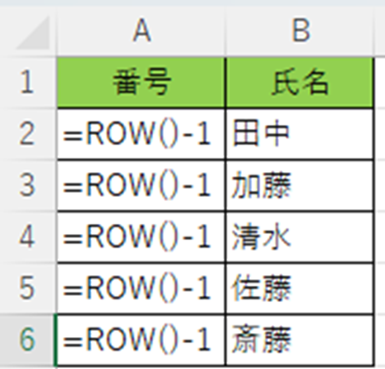
先ほどとは違い今度はエクセルの『関数』を使用して1から順に並べていきましょう。
ここでは『ROW関数』を使って連番を作成します。
まずはA2セルに『=ROW()-1』と入力します。
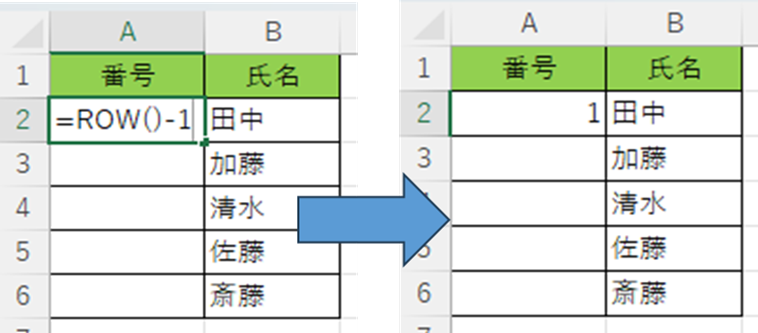
これを下方向にコピーするだけで簡単に連番が表示されます。
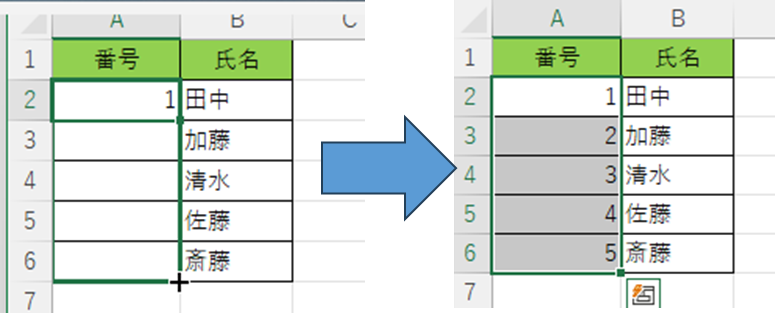
行の挿入や削除をしても順番に並んだ状態に自動でなります。
下記は行を挿入した場合です。
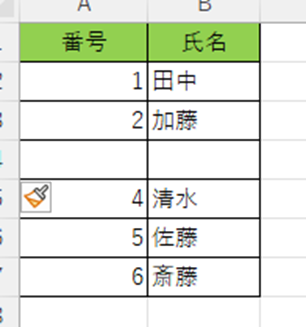
2,3の間に挿入したところ3だった場所が4になり以下の数字も自動で変化します。
挿入したところは上のセルからコピーして入力すれば完了です。
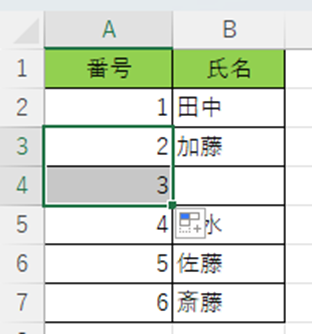
関数を使うことで後から挿入や削除をしたときの対応がある程度自動にできるので編集が楽になる利点がありますね。
エクセルで数字を大きい順で順番に並べる方法【並べ替え】
続いては、大きい順に並べたいときの方法を解説していきます。
以下のサンプルデータを使います。

今回はエクセルのメニューにある機能を使った方法になります。
まずは番号の列を選択しましょう。(サンプルデータだとA列)
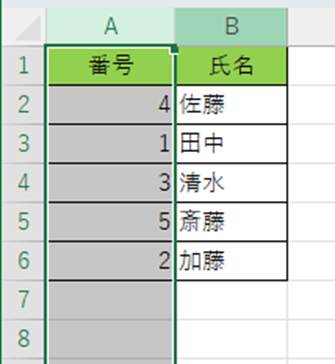
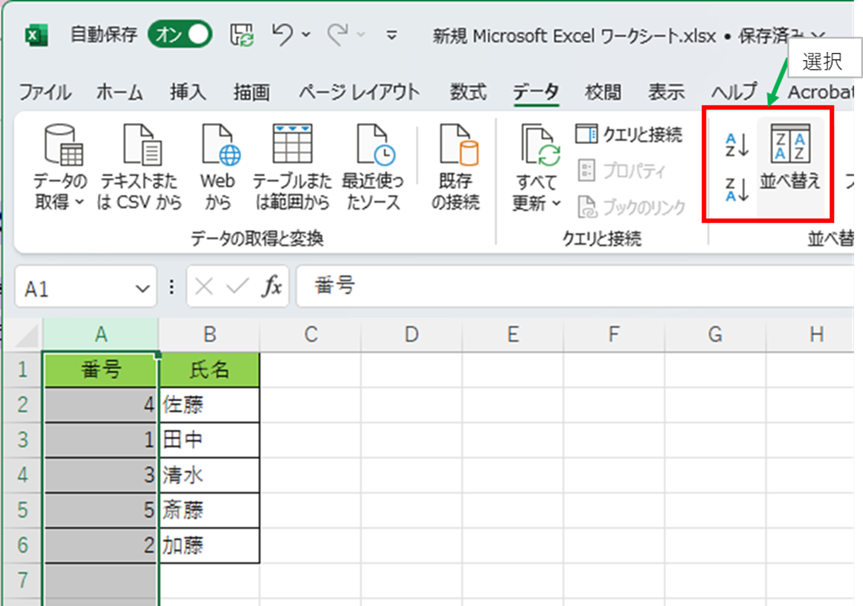
『データ』タブを選択します。

『並び替え』ボタンを選択。
並び替えの範囲を選択可能なもので選択します。
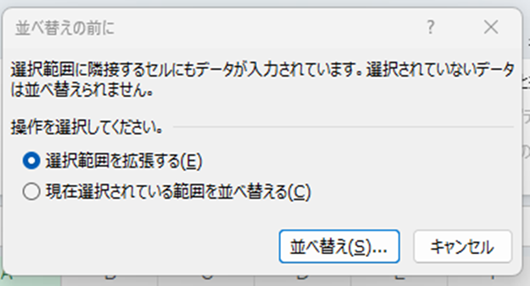
『選択範囲を拡張する』を選ぶとB列もA列の変更に連動して並び替えができます。
『現在選択されている範囲を並び替える』を選ぶと選択しているA列のみ並び替えができます。
今回は上の『選択範囲を拡張する』を選択します。
そうしたら、並び替えの条件を決めます。
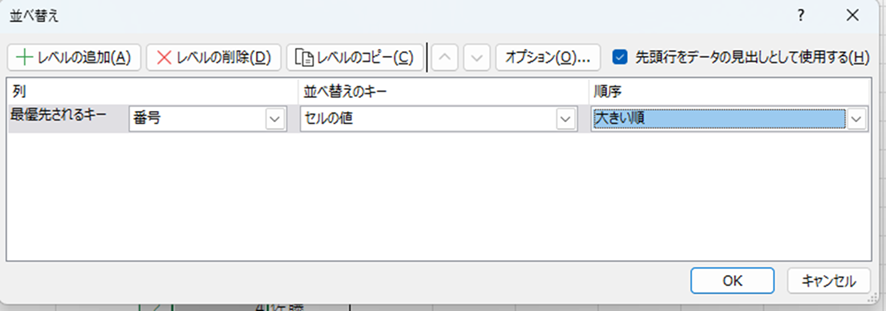
序列のプルダウンから『大きい順』に変更して『OK』を選択します。
これで並び替えが完了しました。
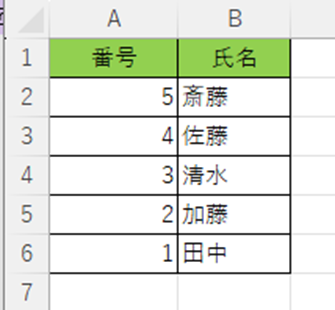
A列の番号の大きい順に並び変わりB列も番号に対応して並び替えられましたね。
また、A列だけ変えたい場合は「4」の項目で『現在選択されている範囲を並び替える』を選択すればよいです。
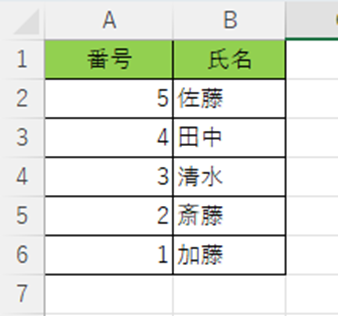
これでB列が変化しないで並び替え可能です。
まとめ Excelで数字順番に並べる(連番・一から)の方法
今回は並べ替えの方法を解説していきました。
簡単な操作で並び替えられる方法だったと思うのでぜひ活用してみてください。

コメント