エクセルで複数のシートを使って作業する際に、別のシートのデータを参照したり、自動で反映させたりしたいけれど、方法がわからなくて困った経験はありませんか?
この記事では、エクセルで別のシートのデータを反映・引っ張る・他のシートに反映(関数等で自動計算・条件・数字など)する方法について解説していきます。
ポイントは
・別シートのセルを参照する基本的な数式の書き方
・VLOOKUP関数やXLOOKUP関数で条件に合うデータを引っ張る
・IF関数と組み合わせた条件付きデータ反映
です。
それでは詳しく見ていきましょう。
別のシートのデータを参照する基本的な方法
別のシートにあるデータを参照するには、シート名とセル番地を組み合わせた参照式を使用します。
別シート参照の基本形は「シート名!セル番地」で、シート名に空白や特殊文字が含まれる場合は、シングルクォーテーション「’」で囲む必要があります。
基本的な別シート参照の書き方
例えば、「Sheet2」のA1セルの値を「Sheet1」で参照したい場合、Sheet1のB2セルに以下のような数式を入力します。
=Sheet2!A1
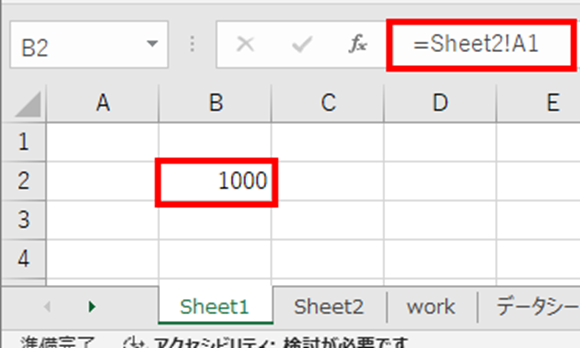
この数式により、Sheet2のA1セルの値がSheet1のB2セルに自動的に表示されます。
シート名に空白が含まれる場合(例:「売上データ」)は、以下のようにシングルクォーテーションで囲みます。
=’売上データ’!A1
数式入力を簡単にするには、「=」を入力後、参照元のシートタブをクリックし、セルを選択してEnterキーを押す方法が便利です。
別シートのセル範囲を参照して計算することもできます。
=SUM(Sheet2!A1:A10)
この数式により、Sheet2のA1からA10までの値の合計がSheet1に表示されます。
操作のポイント:別シート参照の基本形は「シート名!セル番地」です。数式入力時に参照元のシートとセルを直接クリックすることで、正確な参照式を簡単に作成できます。
VLOOKUP関数で別シートから条件に合うデータを引っ張る
VLOOKUP関数を使えば、別のシートから特定の条件に合致するデータを自動的に引っ張ることができます。
VLOOKUP関数は、検索値を基に、別のシートの表から対応するデータを探し出して表示する強力な関数です。
VLOOKUP関数の基本構文
VLOOKUP関数の基本構文は以下の通りです。
=VLOOKUP(検索値, 範囲, 列番号, FALSE)
例えば、「商品マスタ」シートに商品コード、商品名、単価のデータがあり、「売上入力」シートで商品コードを入力したら自動的に商品名と単価が表示されるようにしたい場合、以下のような数式を使用します。
売上入力シートのA2セルに商品コード「A001」が入力されている場合、B2セルに商品名を表示する数式は以下の通りです。
=VLOOKUP(A2,商品マスタ!$A$2:$C$10,2,FALSE)
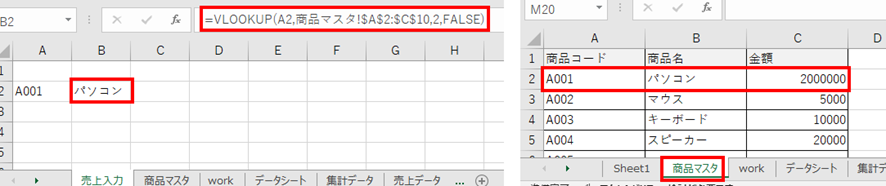
範囲を絶対参照($記号)にすることで、数式をコピーしても参照範囲が固定されます。
商品コードが入力されていない場合や、存在しない商品コードが入力された場合のエラーを防ぐために、IFERROR関数と組み合わせます。
=IFERROR(VLOOKUP(A2,商品マスタ!$A$2:$C$10,2,FALSE),””)
この数式では、エラーが発生した場合に空白を表示します。
操作のポイント:VLOOKUP関数で「=VLOOKUP(検索値, 別シート!範囲, 列番号, FALSE)」と入力すれば、別シートから条件に合うデータを自動的に引っ張れます。IFERROR関数と組み合わせてエラー処理も追加しましょう。
XLOOKUP関数で別シートから柔軟にデータを引っ張る
Excel 365またはExcel 2021以降では、XLOOKUP関数が使用できます。
XLOOKUP関数は、列番号を指定する必要がなく、検索列と取得列を別々に指定できるため、表の構造変更に強い特徴があります。
XLOOKUP関数の基本構文
XLOOKUP関数の基本構文は以下の通りです。
=XLOOKUP(検索値, 検索範囲, 戻り範囲, “”)
売上入力シートのB2セルに商品名を表示する数式は以下の通りです。
=XLOOKUP(A2,商品マスタ!$A$2:$A$10,商品マスタ!$B$2:$B$10,””)
XLOOKUP関数の利点は、列番号を数える必要がないことです。
直接取得したい列の範囲を指定できるため、VLOOKUP関数よりも直感的で使いやすくなっています。
操作のポイント:XLOOKUP関数で「=XLOOKUP(検索値, 検索範囲, 戻り範囲, “”)」と入力すれば、列番号を指定せずにデータを引っ張れます。VLOOKUP関数より柔軟で使いやすい関数です。
IF関数と組み合わせた条件付きデータ反映
別シートからデータを引っ張る際に、特定の条件を満たす場合のみ反映させたいケースがあります。
IF関数と別シート参照を組み合わせることで、条件付きのデータ反映が実現できます。
基本的な条件付き参照
例えば、Sheet2のA2セルの値が100以上の場合のみ、その値をSheet1に表示し、それ以外は空白にしたい場合、Sheet1のB2セルに以下のような数式を入力します。
=IF(Sheet2!A2>=100,Sheet2!A2,””)
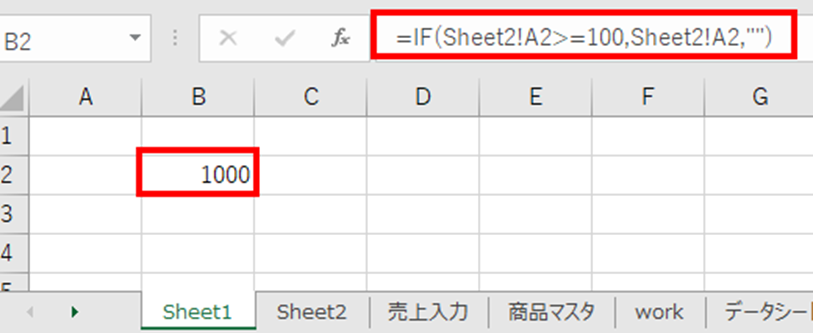
複数の条件を組み合わせることもできます。
Sheet2のA2セルが50以上100未満の場合のみ反映する場合は、AND関数を使用します。
=IF(AND(Sheet2!A2>=50,Sheet2!A2<100),Sheet2!A2,””)
文字列による条件判定も可能です。
Sheet2のA2セルが「完了」の場合のみ、Sheet2のB2セルの値を反映する場合は以下のようにします。
=IF(Sheet2!A2=”完了”,Sheet2!B2,””)
操作のポイント:IF関数と別シート参照を組み合わせれば、条件を満たす場合のみデータを反映できます。AND関数やOR関数で複数条件も設定可能です。
SUMIF関数で別シートの条件に合う数値を合計する
別のシートにあるデータの中から、特定の条件に合う数値だけを合計したい場合は、SUMIF関数を使用します。
SUMIF関数の基本構文
SUMIF関数の基本構文は以下の通りです。
=SUMIF(条件範囲, 条件, 合計範囲)
例えば、「売上明細」シートに日付、担当者、金額のデータがあり、「集計」シートで佐藤さんの売上合計を求める場合、以下のような数式を使用します。
=SUMIF(売上明細!B:B,”佐藤”,売上明細!C:C)
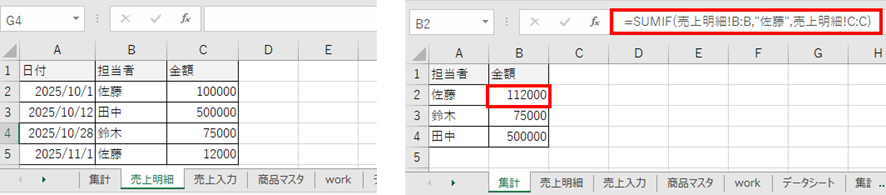
複数の条件を指定する場合は、SUMIFS関数を使用します。
佐藤さんの2025年1月の売上合計を求める場合は、以下のようにします。
=SUMIFS(売上明細!C:C,売上明細!B:B,”佐藤”,売上明細!A:A,”>=2025/1/1″,売上明細!A:A,”<=2025/1/31″)
操作のポイント:SUMIF関数で「=SUMIF(別シート!条件範囲, 条件, 別シート!合計範囲)」と入力すれば、条件に合う値だけを合計できます。複数条件はSUMIFS関数を使用しましょう。
まとめ エクセルで別のシートのデータを反映・引っ張る・他のシートに反映(自動計算・関数等で・条件・数字)する方法
エクセルで別のシートのデータを反映・引っ張る方法をまとめると
・基本的な参照:「=シート名!セル番地」で別シートのセルを参照
・VLOOKUP関数:「=VLOOKUP(検索値, 別シート!範囲, 列番号, FALSE)」で条件に合うデータを自動取得
・XLOOKUP関数:「=XLOOKUP(検索値, 検索範囲, 戻り範囲, “”)」で列番号不要の柔軟な検索
・IF関数との組み合わせ:「=IF(別シート!セル>=100, 別シート!セル, “”)」で条件付き反映
・SUMIF関数:「=SUMIF(別シート!条件範囲, 条件, 別シート!合計範囲)」で条件付き合計
これらの方法を状況に応じて使い分けることで、複数シートにまたがる効率的なデータ管理が実現できます。
特に基本的な別シート参照「シート名!セル番地」の形式を理解することが、すべての基礎となります。
VLOOKUP関数やXLOOKUP関数は、マスタデータから自動的に情報を引っ張る際に非常に便利でしょう。
条件付きでデータを反映したい場合は、IF関数と別シート参照を組み合わせることで実現できます。
集計作業にはSUMIF関数やSUMIFS関数を活用することで、条件に合うデータだけを効率的に集計可能です。
エクセルの別シート参照機能をマスターして、複雑なデータ管理を効率化していきましょう!

コメント