エクセルでデータをコピー・貼り付けするとき、「値だけ貼り付けたいのに数式まで貼り付けられてしまう」「書式だけを別のセルにコピーしたい」「どの貼り付けオプションを使えばいいかわからない」と困った経験はありませんか。
この記事では【Excel】エクセルの貼り付けオプションの使い方(種類・値のみ・書式のみ・数式・テキストで貼り付け)について解説していきます。
・値のみ・書式のみ・数式など目的に応じた貼り付け方法
・形式を選択して貼り付けの詳細設定の活用方法です。
それでは詳しく見ていきましょう。
エクセルの貼り付けオプションの種類と基本操作
貼り付けオプションの基本的な使い方と種類を確認しましょう。
セルをコピーしてCtrl+Vで貼り付けた直後、貼り付けた範囲の右下に小さなアイコン(クリップボードのマーク)が表示されます。このアイコンをクリックするか、貼り付け前に「ホーム」タブ→「貼り付け」の下矢印をクリックすることで貼り付けオプションの一覧が表示されます。
貼り付けオプションは大きく「貼り付け」「値の貼り付け」「その他の貼り付けオプション」の3つのカテゴリに分かれています。それぞれのアイコンにマウスカーソルを合わせると貼り付け後のプレビューが表示されるため、実際に貼り付ける前に結果を確認できます。
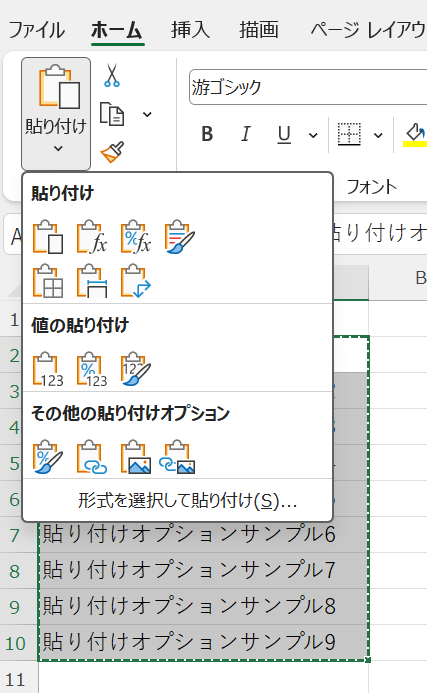
よく使う貼り付けオプションにはショートカットキーが用意されており、Ctrl+Vの後にCtrl+Ctrl(Ctrl単体の2回押し)でオプションメニューを表示するか、貼り付け後にVキーを押すと「値のみ」の貼り付けに切り替えられます。
Ctrl+Alt+Vを押すと「形式を選択して貼り付け」ダイアログが直接開き、より詳細な貼り付け設定を行えます。

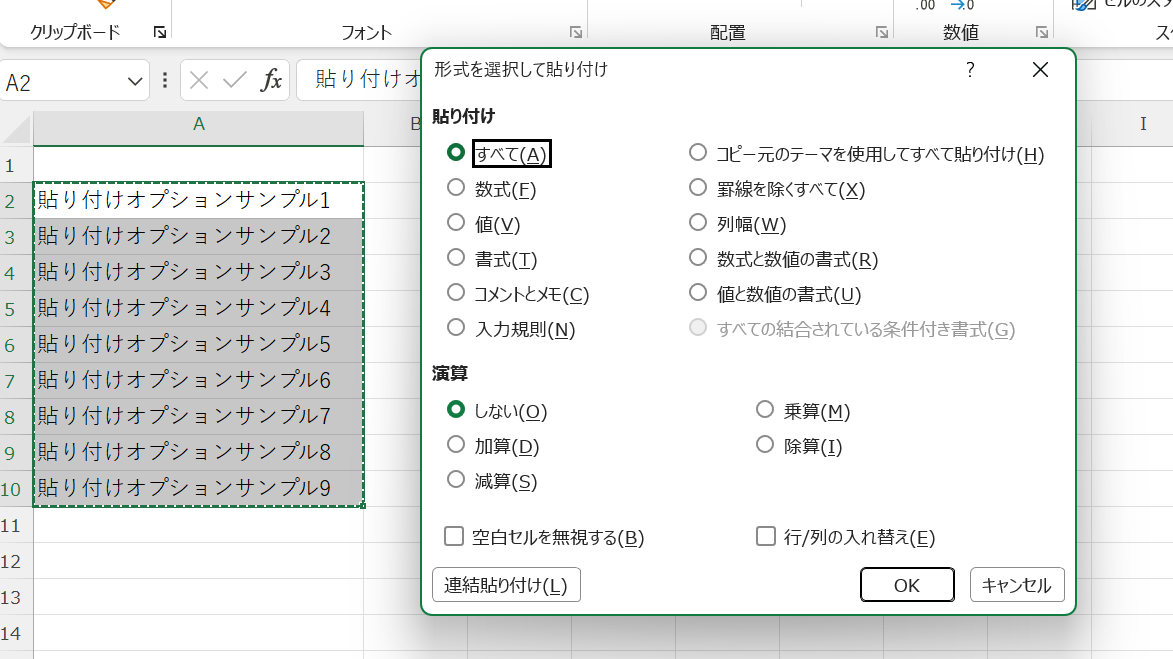
貼り付け直後のクリップボードアイコン、またはホームタブ→貼り付けの下矢印からオプションを選択。Ctrl+Alt+Vで形式を選択して貼り付けのダイアログを直接開けます。
エクセルの値のみ貼り付けの使い方
数式ではなく計算結果の値だけを貼り付ける方法を確認しましょう。
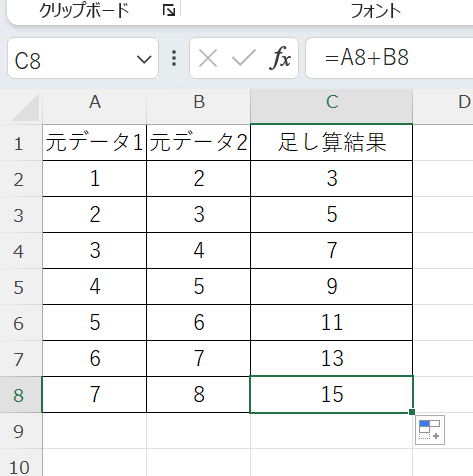
数式が入力されたセルをコピーして通常の貼り付けを行うと、数式ごとコピーされます。この場合、貼り付け先のセルの参照関係によっては意図しない計算結果が表示されることがあります。値だけを貼り付けることでこの問題を防げます。
値のみ貼り付けを行うには、コピー後に「ホーム」タブ→「貼り付け」の下矢印をクリックして「値」アイコン(123と表示されたアイコン)を選択します。
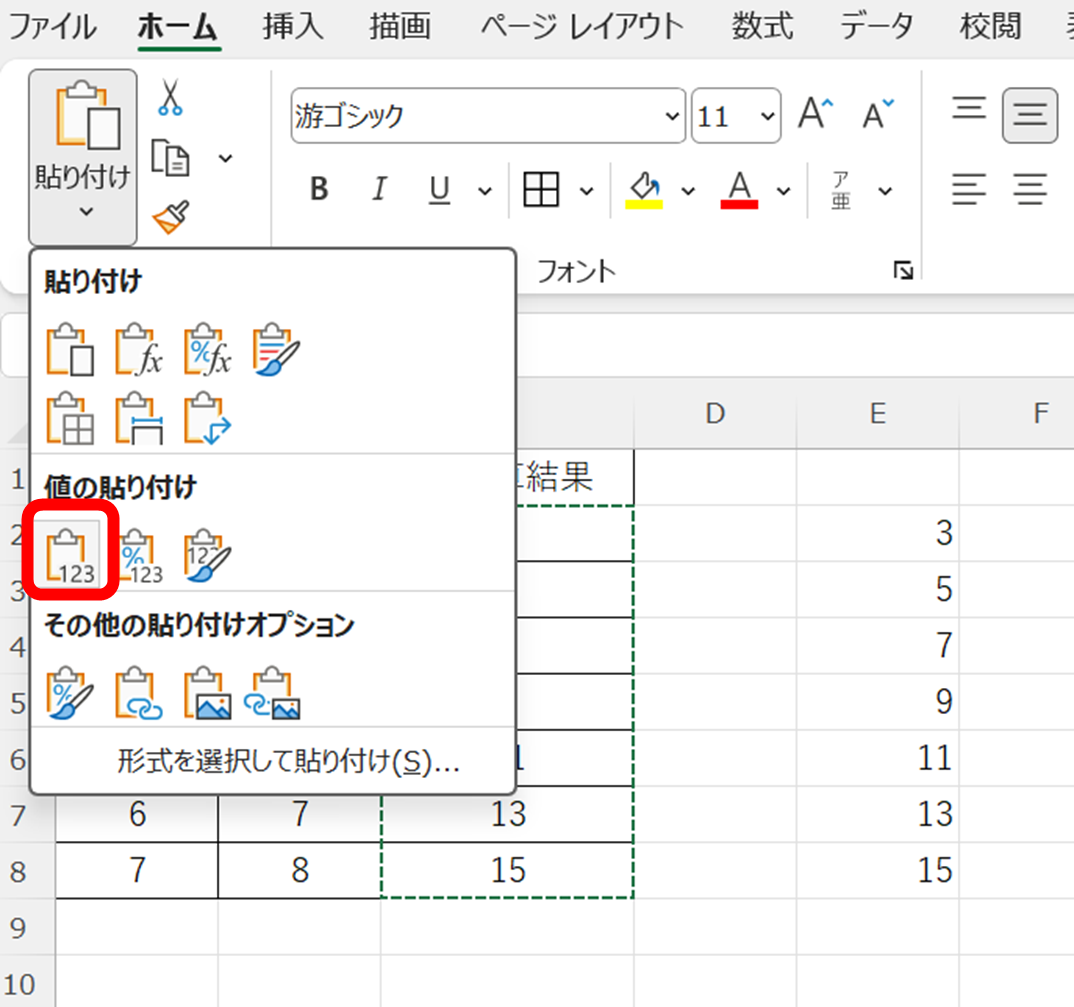
またはCtrl+Alt+Vで「形式を選択して貼り付け」ダイアログを開き「値」を選択して「OK」をクリックします。
値のみ貼り付けは、集計結果をレポートとして別シートに転記する場合や、VLOOKUP関数などの参照先がなくなることで#REF!エラーが発生するのを防ぎたい場合に特に役立ちます。
値のみ貼り付けでは書式(フォント・背景色・罫線など)も貼り付けられないため、書式は引き継がれません。値と書式を両方貼り付けたい場合は「値と元の書式」のオプションを選択しましょう。
ホームタブ→貼り付けの下矢印→値アイコンで数式ではなく計算結果だけを貼り付け。Ctrl+Alt+V→値を選択でも同様に操作できます。
エクセルの書式のみ貼り付けの使い方
セルの書式(フォント・背景色・罫線・表示形式など)だけを別のセルに貼り付ける方法を確認しましょう。
書式のみを貼り付けるには「ホーム」タブ→「貼り付け」の下矢印→「書式設定」アイコンを選択します。
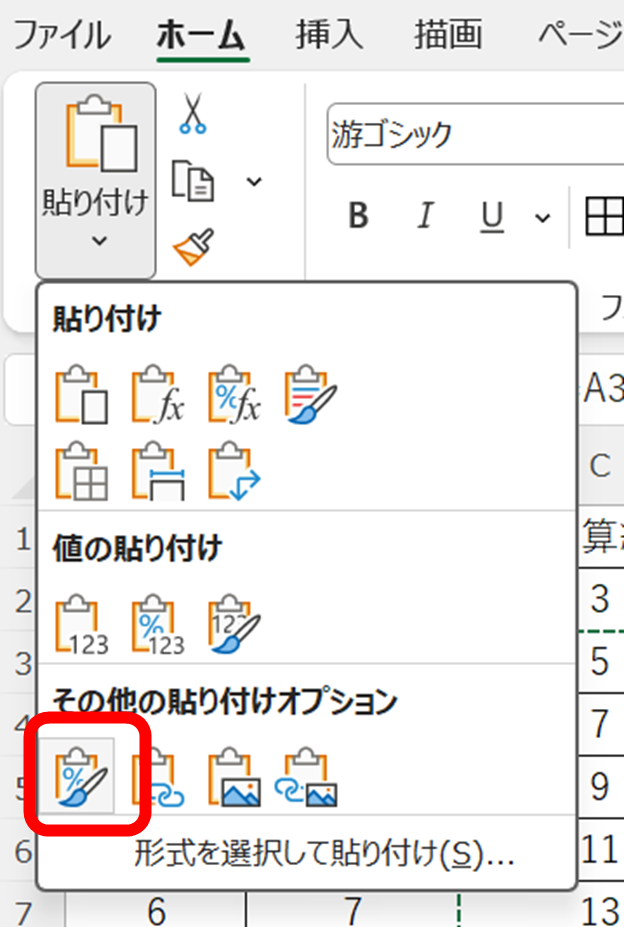
または「ホーム」タブの「書式のコピー」ボタン(ペイントブラシのアイコン)を使う方法も手軽です。
「書式のコピー」ボタンを使う場合は、書式をコピーしたいセルを選択してから「書式のコピー」ボタンをクリックします。マウスカーソルがブラシに変わったら、書式を貼り付けたいセルをクリックまたはドラッグして選択します。
ダブルクリックすると書式のコピーモードが継続され、複数の離れた範囲に同じ書式を連続して貼り付けることができます。終了するにはEscキーを押します。
書式のみ貼り付けはセルのデータを変えずに見た目だけを統一したい場合や、すでに入力済みのセルに既存の書式テンプレートを適用したい場合に非常に効果的な操作です。
ホームタブ→貼り付けの下矢印→書式設定アイコンで書式のみ貼り付け。書式のコピーボタンのダブルクリックで複数範囲への連続適用が可能です。
エクセルの数式のみ貼り付けの使い方
数式だけを貼り付けて書式は引き継がない方法を確認しましょう。
数式のみを貼り付けるには「ホーム」タブ→「貼り付け」の下矢印→「数式」アイコンを選択します。この操作ではセルに入力された数式だけがコピーされ、フォント・背景色・表示形式などの書式は貼り付けられません。
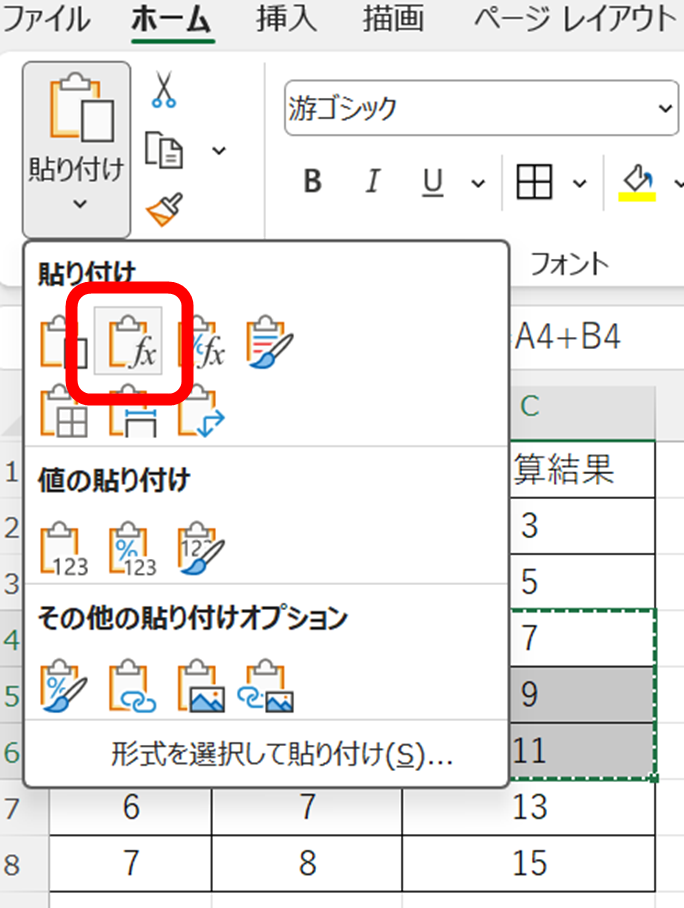
数式の貼り付けでは通常のコピー&ペーストと同様に相対参照が調整されます。たとえばA1を参照している数式を2行下に貼り付けるとA3を参照するように自動的に調整されます。参照先を固定したい場合は数式内でF4キーを押して絶対参照($A$1のような形式)に変更してからコピーします。
数式と合わせて数値の書式(パーセント表示・通貨記号・小数点以下の桁数など)も貼り付けたい場合は「数式と数値の書式」オプションを選択します。
数式のみ貼り付けは、貼り付け先にすでに書式が設定されている場合にその書式を上書きせずに数式だけを追加したい場面で特に役立ちます。
ホームタブ→貼り付けの下矢印→数式アイコンで数式のみ貼り付け。相対参照は自動調整されます。参照先を固定するにはF4キーで絶対参照に変更してからコピーしましょう。
エクセルのテキストとして貼り付けの使い方
書式なしのテキストとして貼り付ける方法を確認しましょう。
Webサイトやその他のアプリケーションからコピーした内容をエクセルに貼り付けると、元の書式(フォント・色・リンクなど)ごとコピーされることがあります。書式なしのテキストとして貼り付けるには「形式を選択して貼り付け」→「テキスト」を選択します。
テキストとして貼り付けると、元の書式や特殊文字が除かれた純粋なテキストデータとしてセルに入力されます。Webサイトの文章をエクセルで管理する場合やHTMLの装飾を除いてテキストだけを取り込む場合に便利な操作です。
エクセル内のセル間でのコピー貼り付けでも「テキスト」形式を選択することで、数式ではなくセルに表示されているテキストとしての値のみを貼り付けることができます。
テキストとして貼り付けを頻繁に使う場合は、Ctrl+Alt+Vで形式を選択して貼り付けダイアログを開き「テキスト」を選択してEnterキーを押す操作を覚えておくと効率的です。
Ctrl+Alt+V→テキストを選択で書式なしのテキストとして貼り付け。Webや他のアプリからコピーした内容の書式を除いてエクセルに取り込む際に活用しましょう。
エクセルの形式を選択して貼り付けの詳細オプション
「形式を選択して貼り付け」ダイアログの詳細なオプションを確認しましょう。
Ctrl+Alt+Vで開く「形式を選択して貼り付け」ダイアログには「貼り付け」の選択肢のほかに「演算」という項目があります。「演算」では「加算」「減算」「乗算」「除算」の4つが選択できます。
演算オプションを使うと、コピーしたセルの値を貼り付け先のセルの値と演算した結果を貼り付けることができます。たとえばコピーしたセルの値が2で貼り付け先のセルの値が10の場合、「乗算」を選択すると貼り付け先が20に更新されます。
「行列を入れ替える」にチェックを入れると、コピーした範囲の行と列を入れ替えて貼り付けることができます。縦に並んだデータを横方向に展開したい場合や、横のデータを縦に変換したい場合に便利な機能です。
「空白セルを無視する」にチェックを入れると、コピー範囲内の空白セルがあっても貼り付け先の既存データを上書きしません。コピー範囲に空白が混在する場合に貼り付け先のデータを保護したい場合に活用できます。
形式を選択して貼り付けダイアログの演算オプションでコピー値と貼り付け先の値を演算した結果を貼り付け可能。「行列を入れ替える」で縦横変換、「空白セルを無視する」で既存データの保護ができます。
まとめ エクセルの貼り付けオプションの使い方(値が出てこない・少ない・書式のみ・数式・テキストペースト)
エクセルの貼り付けオプションの使い方をまとめると
・基本操作:貼り付け直後のクリップボードアイコンまたはホームタブ→貼り付けの下矢印からオプションを選択、Ctrl+Alt+Vで詳細ダイアログを表示
・値のみ貼り付け:数式ではなく計算結果の値だけを貼り付け、参照エラーの防止や転記に活用
・書式のみ貼り付け:フォント・背景色・罫線などの書式だけを貼り付け、書式のコピーボタンのダブルクリックで複数範囲に連続適用
・数式のみ貼り付け:数式だけを貼り付けて書式は引き継がない、相対参照は自動調整される
・テキストとして貼り付け:書式なしの純粋なテキストとして貼り付け、WebやアプリからのコピーデータをそのままUseできる
・詳細オプション:演算(加減乗除)・行列の入れ替え・空白セルを無視するなどを組み合わせた高度な貼り付けが可能
貼り付けオプションを使い分けることで、エクセルでのデータ整理・転記・書式統一の作業効率が大幅に向上します。よく使うオプションのショートカットキーを覚えておくと、マウス操作なしで素早く目的の形式で貼り付けができるようになります。状況に合わせた貼り付け方法を活用して、ミスのない効率的なエクセル操作を実践していきましょう。
コメント