【Excel】エクセルで数値のみを削除・消す方法(文字はそのまま・数値だけ消したい場合の操作)
エクセルで表のレイアウトや文字はそのままにして、数値だけを削除したい場面はよくあります。
毎月使い回すテンプレート表の数値をリセットしたいときや、文字と数値が混在しているセル範囲から数値だけをクリアしたいときなど、数値のみを選択して削除する操作を知っておくと作業効率が大きく上がります。
この記事では【Excel】エクセルで数値のみを削除・消す方法(文字はそのまま・数値だけ消したい場合の操作)について解説していきます。
ポイントは
・Ctrl+Hの置換機能を使って特定の数値をまとめて削除できる
・数式で計算された数値と直接入力された数値では削除方法が異なる
です。
それでは詳しく見ていきましょう。
エクセルで数値のみを削除する方法1【ジャンプ機能で数値セルを一括選択して削除する】
文字はそのままにして数値だけをまとめて削除する最も効率的な方法が、ジャンプ機能(Ctrl+G)を使って数値セルだけを一括選択してDeleteキーで削除する方法です。
この方法を使うと文字列・数式・空白セルはそのままにして、直接入力された数値だけをピンポイントで選択して削除できます。
毎月使うテンプレート表の数値だけをクリアしてリセットしたい場面などで特に威力を発揮します。
サンプルデータで確認してみましょう
| 項目 | 4月 | 5月 | 6月 | 合計 |
|---|---|---|---|---|
| 桜餅 | 180 | 220 | 150 | 550 |
| 柏餅 | 200 | 180 | 210 | 590 |
| マシュマロ | 150 | 160 | 140 | 450 |
| チョコ | 220 | 230 | 200 | 650 |
1行目にヘッダーがあり、A列に商品名(文字列)、B〜D列に月別の販売数(数値)、E列にSUM関数の合計が入力されています。
B〜D列の数値だけを削除して文字列と数式は残したい場面を想定しています。
ジャンプ機能で数値セルだけを選択して削除する手順
数値を削除したいセル範囲(B2:D5)を選択します。
Ctrl+Gを押すか「ホーム」タブの「検索と選択」→「ジャンプ」をクリックします。
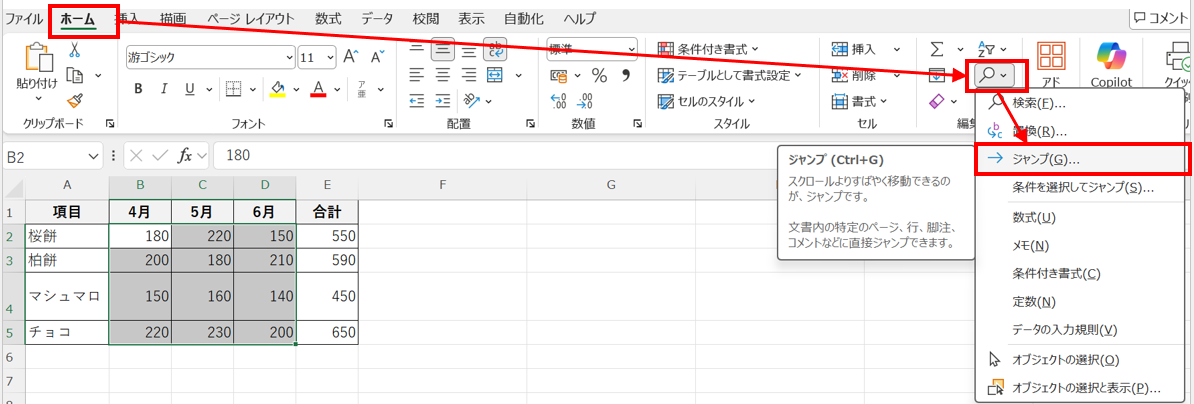
「ジャンプ」ダイアログが開いたら「セル選択」ボタンをクリックします。
「選択オプション」ダイアログが開いたら「定数」を選択します。
「定数」を選択すると下に「数値」「文字列」「論理値」「エラー値」のチェックボックスが表示されます。
「数値」だけにチェックを入れて(他のチェックは外す)OKをクリックします。
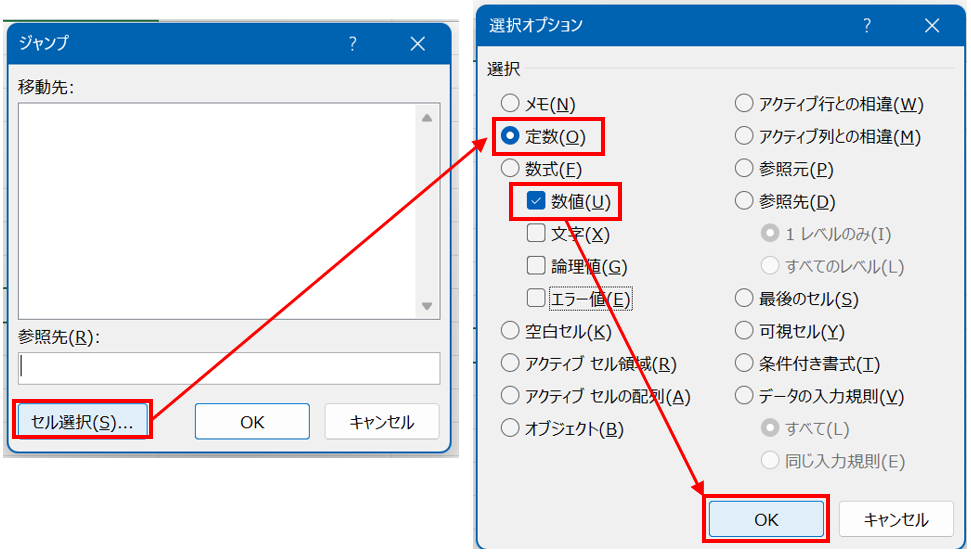
選択範囲内の数値セルだけがハイライトされた状態になります。
この状態でDeleteキーを押すと数値だけが削除され、文字列(商品名)と数式(合計欄)はそのまま残ります。
数値が削除された後にE列の合計欄はSUM関数が空白セルを参照するため「0」になります。
次月のデータを入力すれば合計欄も自動的に計算されるため、テンプレートとして毎月使い回す場合に非常に便利な操作です。
エクセルで数値のみを削除する方法2【数式による計算結果の数値を削除する】
ジャンプ機能の「定数」で選択される数値は直接入力された数値のみで、数式による計算結果(合計欄など)は「数式」として扱われるため「定数」では選択されません。
数式の計算結果も含めてすべての数値を削除したい場合は、ジャンプ機能の「数式」オプションを使う方法があります。
数式セルを選択して削除する手順
削除したいセル範囲を選択してCtrl+Gを押し「セル選択」→「数式」を選択します。
「数式」を選択すると「数値」「文字列」「論理値」「エラー値」のチェックボックスが表示されます。
「数値」だけにチェックを入れてOKをクリックすると、数値を返している数式セルだけが選択されます。
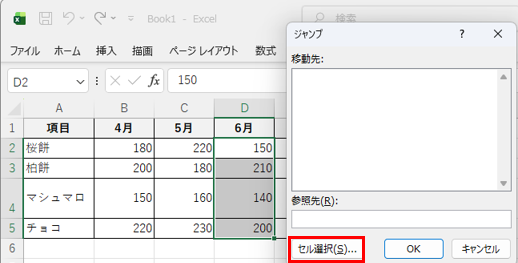
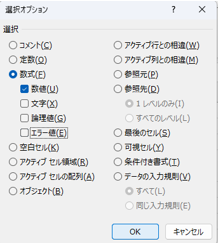
この状態でDeleteキーを押すと数式ごと削除されます。
ただし数式を削除すると後からデータを入力し直しても自動計算されなくなる点に注意が必要です。
数式は残して計算結果だけをクリアしたい場合は、数式セルを選択して「ホーム」タブの「クリア」→「数式と値のクリア」ではなく、後述の値貼り付けを組み合わせた方法を使いましょう。
エクセルで数値のみを削除する方法3【置換機能で特定の数値を削除する】
特定の数値(たとえば「0」や「-1」など)だけをまとめて削除したい場合は、Ctrl+Hの置換機能を使って対象の数値を空白に置換する方法が便利です。
この方法はジャンプ機能では対応できない「特定の値を持つセルだけを削除」したい場面に適しています。
置換機能で数値を削除する手順
Ctrl+Hを押して「検索と置換」ダイアログを開きます。
「検索する文字列」に削除したい数値(例:「0」)を入力します。
「置換後の文字列」は空白のままにします。
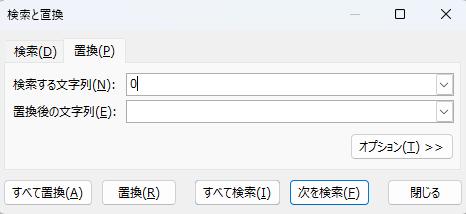
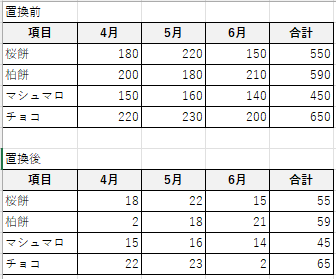
「すべて置換」をクリックすると該当する数値がすべて空白に置き換えられて削除されます。
ただしこの方法では「10」「20」「100」など「0」を含む数値も置換対象になってしまう場合があります。
完全一致で置換したい場合は「オプション」ボタンをクリックして「セル内容が完全に同一であるものを検索する」にチェックを入れてから実行してください。
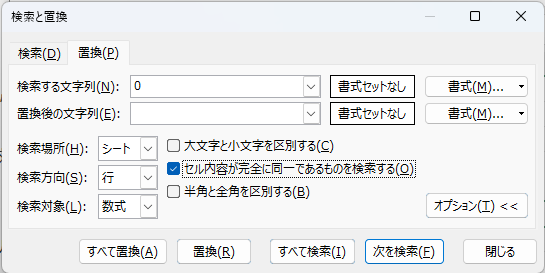
このオプションを使うことで「0」だけが削除され「10」や「100」はそのまま残ります。
エクセルで数値のみを削除する方法4【VBAで数値だけを一括削除する】
複数シートにわたって数値を削除したい場合や、定期的に同じ作業を繰り返す場合は、VBAマクロを使って数値だけを一括削除する方法が効率的です。
一度マクロを作成しておけばボタン一つで数値の削除が完了するため、毎月テンプレートをリセットするような定型作業の自動化に適しています。
数値のみを削除するVBAコード
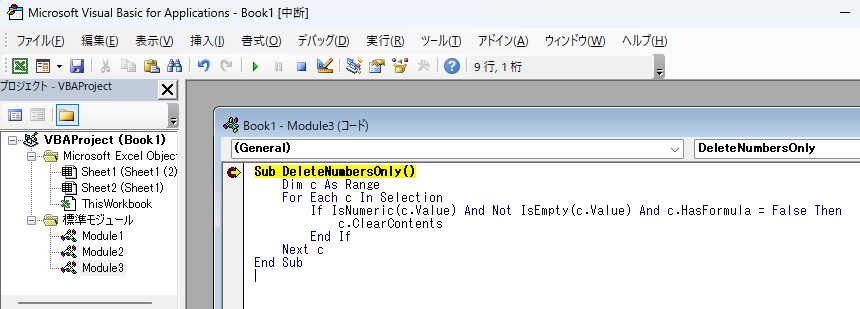
「開発」タブの「Visual Basic」をクリックしてVBAエディターを開きます。
「挿入」→「標準モジュール」を選択して以下のコードを入力します。
Sub DeleteNumbersOnly()
    Dim c As Range
    For Each c In Selection
        If IsNumeric(c.Value) And Not IsEmpty(c.Value) And c.HasFormula = False Then
            c.ClearContents
        End If
    Next c
End Sub
このコードは選択範囲内のセルを1つずつ確認し、数値であり数式ではないセルの内容を削除します。
IsNumeric関数で数値かどうかを判定し、HasFormulaプロパティで数式セルを除外しています。
マクロを実行するには数値を削除したい範囲を選択してからVBAエディターで「F5」キーを押すか、マクロダイアログから「DeleteNumbersOnly」を選択して「実行」をクリックします。
ボタンにマクロを割り当てておくと、シートから直接ワンクリックでリセットできるようになります。
まとめ エクセルで数字だけ消す(数式だけ残して・一括・セル内の数字・値のみ消したい)
エクセルで数値のみを削除する主な方法をまとめると、次のようになります。
・ジャンプ機能(Ctrl+G)→「定数」→「数値」で直接入力された数値セルだけを選択してDeleteキーで削除する
・数式の計算結果も含めて削除したい場合はジャンプ機能の「数式」→「数値」で選択する
・特定の数値だけを削除したい場合はCtrl+Hの置換機能で空白に置換する
・定期的に同じ作業を繰り返す場合はVBAマクロで自動化する
数値のみを削除する操作はテンプレート表のリセットや定期的なデータ更新作業など、実務で頻繁に使うシーンがあります。
ジャンプ機能を使いこなすだけで作業時間が大幅に短縮できますので、まずはCtrl+Gの操作を覚えておくことをおすすめします。
用途に合った削除方法を選んで、効率的なエクセル作業を進めていきましょう。
コメント