
エクセルで設定したウィンドウ枠の固定や行・列の固定を解除したいのに、解除の方法が分からなかったり、解除しても固定が残っているように感じたりして困った経験はありませんか?
固定の解除方法を正しく理解することで、作業内容に合わせて柔軟に設定を切り替えながらエクセルを活用できるようになります。
この記事では【Excel】エクセルの固定を解除する方法(ウィンドウ枠・行・列・セル・画面固定の解除)について解説していきます。
ポイントは
・ウィンドウ枠の固定(行・列)を解除する方法
・セルのロック・シートの保護を解除する方法
・印刷タイトル(見出し行・列の固定印刷)を解除する方法
・固定が解除できない場合の原因と対処法
です。
それでは詳しく見ていきましょう。
エクセルの固定の種類と解除方法の全体像
エクセルには「固定」と呼ばれる機能がいくつか存在します。
それぞれ目的が異なり、解除方法も異なるため、まず固定の種類を整理しておきましょう。
「固定」と一言でいっても画面表示・印刷・セル編集制限など複数の種類があり、それぞれ解除する場所が異なります。
エクセルの固定の種類一覧
エクセルで「固定」に関係する主な機能は以下の通りです。
・ウィンドウ枠の固定:スクロール時に行・列を固定表示する機能(表示タブ)
・印刷タイトルの固定:印刷時に見出し行・列を全ページに繰り返す機能(ページレイアウトタブ)
・セルのロック:シート保護と組み合わせてセルの編集を禁止する機能(セルの書式設定)
・シートの保護:シート全体の編集・書式変更を制限する機能(校閲タブ)
・ブックの保護:シートの追加・削除・移動を制限する機能(校閲タブ)
・数式の固定(絶対参照):$記号でセル参照を固定する機能(数式内)
それぞれの解除方法を次のセクションから確認していきましょう。
固定の種類ごとの解除場所まとめ
| 固定の種類 | 解除する場所 | 操作方法 |
|---|---|---|
| ウィンドウ枠の固定 | 表示タブ | ウィンドウ枠固定の解除 |
| 印刷タイトル | ページレイアウトタブ | 印刷タイトルの欄を空白にする |
| セルのロック | セルの書式設定 | 「ロック」のチェックを外す |
| シートの保護 | 校閲タブ | シート保護の解除 |
| ブックの保護 | 校閲タブ | ブック保護の解除 |
どの固定を解除したいかを先に確認してから操作することで、スムーズに解除できます。
解除前に現在の設定状態を確認する方法
解除操作の前に現在どのような固定が設定されているかを確認しておきましょう。
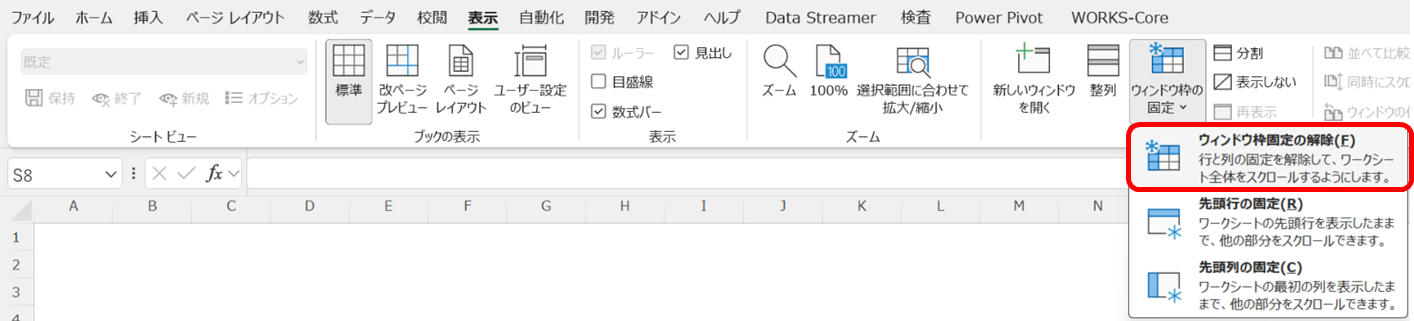
ウィンドウ枠の固定が設定されている場合は「表示」タブのボタンが「ウィンドウ枠固定の解除」と表示されます。
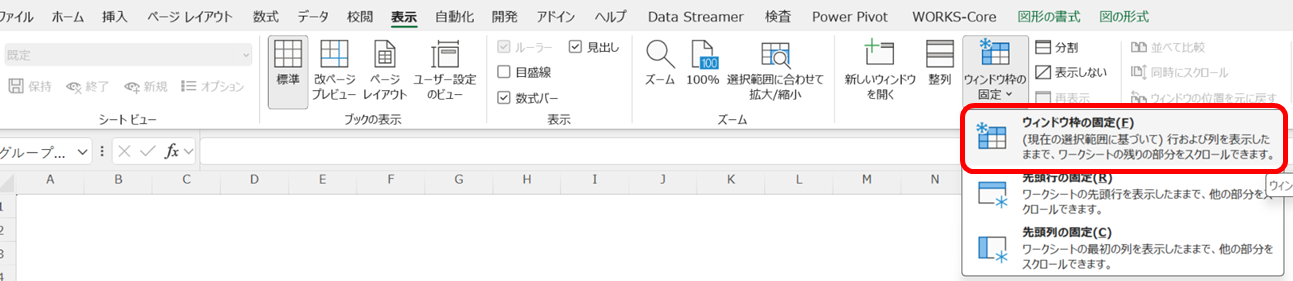
シートの保護が掛かっている場合は「校閲」タブのボタンが「シート保護の解除」と表示されます。

ボタンの表示名を確認するだけで現在の固定状態を素早く把握できます。
エクセルのウィンドウ枠の固定(行・列)を解除する方法
最もよく使われる固定であるウィンドウ枠の固定の解除方法を確認しましょう。
行の固定・列の固定・行列同時固定のいずれも、解除方法は同じです。
ウィンドウ枠の固定を解除する基本手順
ウィンドウ枠の固定を解除するには「表示」タブをクリックし、「ウィンドウ枠の固定」ボタンを選択します。
固定が設定されている状態ではボタンのメニューに「ウィンドウ枠固定の解除」が表示されるため、これをクリックします。

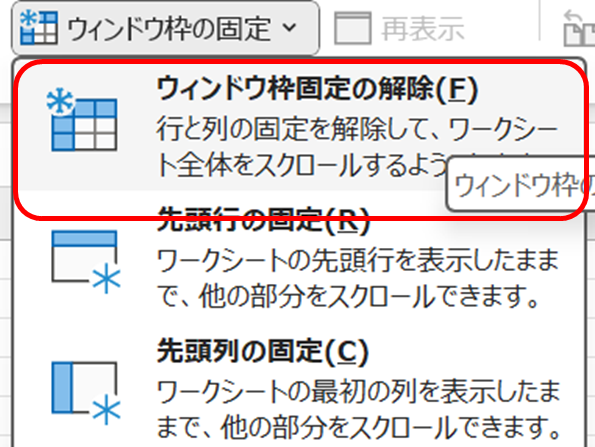
解除操作はどのセルを選択していても実行できるため、セルの選択位置を気にする必要はありません。
解除が完了すると、行・列間に表示されていた境界線が消え、自由にスクロールできる状態に戻ります。
行と列の固定を個別に解除する方法
エクセルのウィンドウ枠の固定は行と列をまとめて1つの設定として管理されています。
そのため行の固定だけを解除して列の固定を残す、という操作は直接はできません。
行と列を個別に変更したい場合は、一度「ウィンドウ枠固定の解除」で全解除してから、列のみ固定したい場合はB1セルを選択して再設定するなど、改めて固定し直す必要があります。
下記のような横長の売上表で列固定だけを残したい場合もこの手順で対応します。
| 商品名 | 1月(円) | 2月(円) | 3月(円) | 4月(円) |
|---|---|---|---|---|
| カツオ | 22,500 | 25,000 | 27,500 | 23,000 |
| マグロ | 21,600 | 24,000 | 26,400 | 22,000 |
| ハラス | 24,000 | 26,000 | 28,000 | 25,000 |
| アボカド | 7,200 | 8,000 | 9,600 | 7,500 |
ウィンドウ枠の固定が解除できない場合の対処法
「ウィンドウ枠固定の解除」の選択肢が表示されない場合は、そもそも固定が設定されていない状態です。
シートに保護が掛かっている場合は解除操作がグレーアウトすることがあります。
その場合は「校閲」タブ→「シート保護の解除」で保護を先に解除してから操作しましょう。
ウィンドウ枠固定の解除がグレーアウトしている場合は、シート保護が原因であることがほとんどです。
エクセルのシートの保護・セルのロックを解除する方法
シートの保護やセルのロックが設定されていると、セルの編集や書式変更が制限されます。
それぞれの解除方法を確認しましょう。
シートの保護を解除する手順
シートの保護を解除するには「校閲」タブをクリックし、「シート保護の解除」ボタンを選択します。

パスワードが設定されている場合はパスワード入力ダイアログが表示されるため、正しいパスワードを入力して「OK」をクリックします。
パスワードなしで保護されている場合はボタンをクリックするだけで即座に解除されます。
シートの保護を解除すると、ロックされていたすべてのセルの編集制限が一括で解除されます。
特定のセルのロックだけを解除する方法
シート全体の保護は残したまま、特定のセルだけロックを解除して編集可能にしたい場合があります。
この場合はまず「校閲」タブ→「シート保護の解除」でいったん保護を解除します。
次にロックを解除したいセルを選択してCtrl+1でセルの書式設定を開き、「保護」タブで「ロック」のチェックを外します。
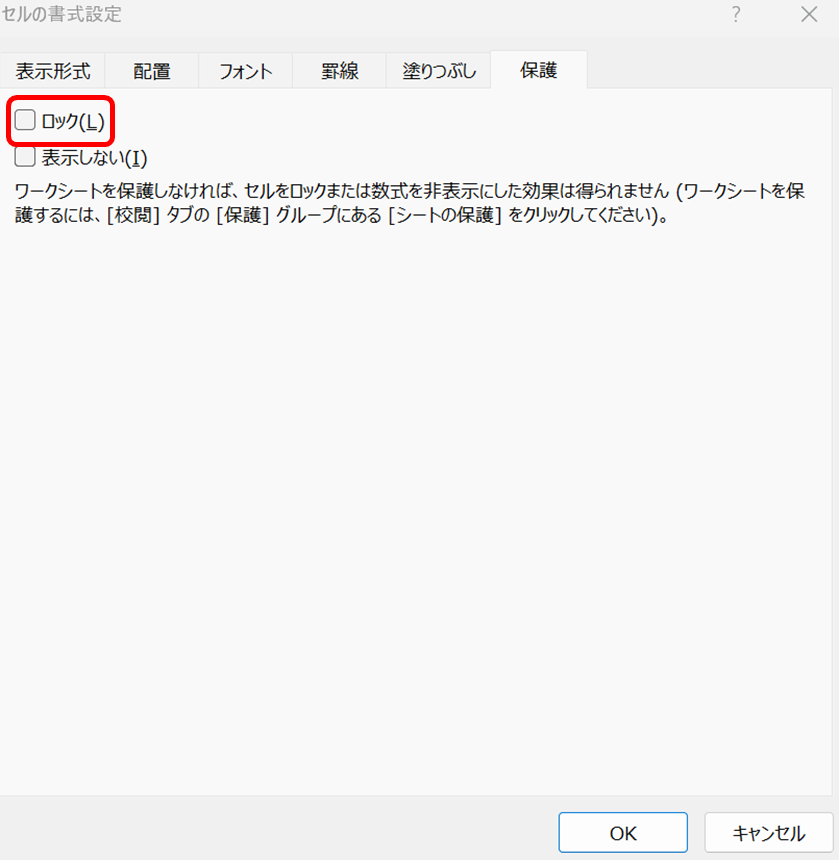
その後再度「校閲」タブ→「シートの保護」でシートを保護し直すと、ロックを外したセルだけが編集可能な状態になります。
下記のような入力フォームで、入力欄だけを編集可能にして見出しや計算式セルは保護したい場合に活用できます。
| 項目 | 入力欄 |
|---|---|
| 商品名 | (入力可) |
| 数量 | (入力可) |
| 単価(円) | (入力可) |
| 合計(円) | (数式・保護) |
ブックの保護を解除する方法
ブックの保護が掛かっているとシートの追加・削除・移動・名前変更などが制限されます。
「校閲」タブ→「ブックの保護」をクリックすると解除できます。
パスワードが設定されている場合は入力が必要です。
シートの保護とブックの保護は独立した設定であり、どちらか一方を解除してももう一方は解除されません。
両方の保護が掛かっている場合はそれぞれ個別に解除する必要があります。
エクセルの印刷タイトル(見出し行・列の固定印刷)を解除する方法
複数ページ印刷時に見出し行や見出し列が全ページに繰り返される「印刷タイトル」の設定を解除したい場合の手順を確認しましょう。
印刷タイトルを解除する基本手順
印刷タイトルを解除するには「ページレイアウト」タブをクリックし、「印刷タイトル」ボタンを選択します。
「ページ設定」ダイアログが開いたら「シート」タブを選択します。
「タイトル行」や「タイトル列」に設定されている内容(「$1:$1」や「$A:$A」など)を選択して削除し、空白にしてから「OK」をクリックします。
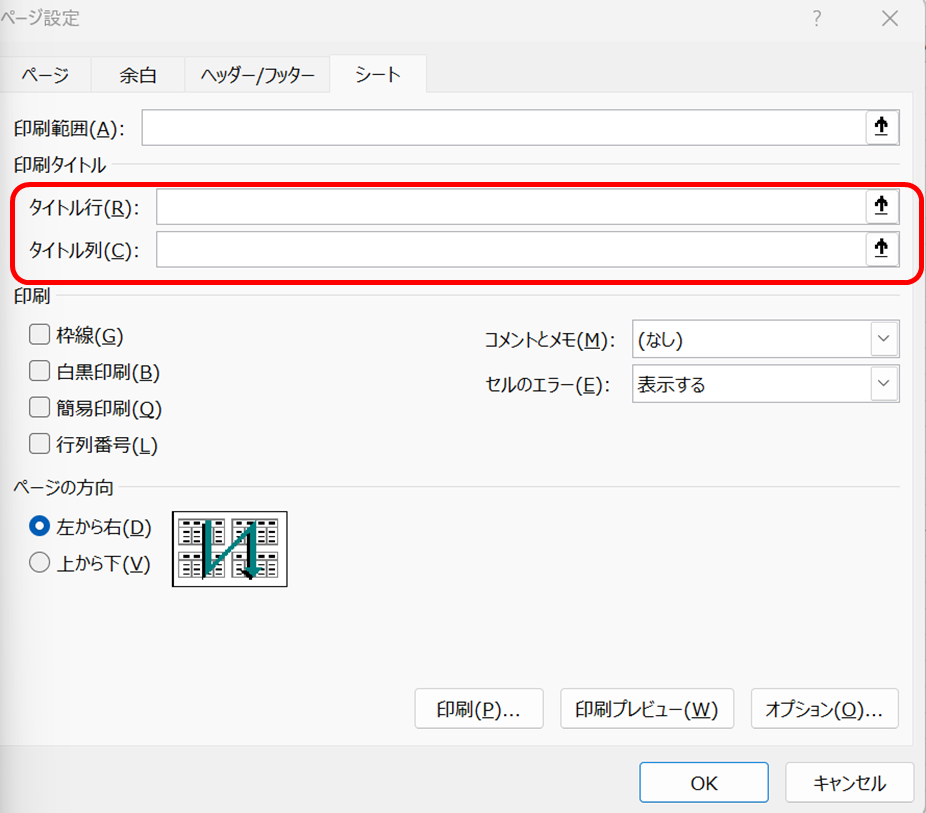
タイトル行・タイトル列の欄を空白にすることが印刷タイトル解除の操作です。
解除後は印刷プレビューで2ページ目以降に見出しが表示されなくなったことを確認しましょう。
印刷範囲の解除方法
印刷範囲が設定されている場合の解除は「ページレイアウト」タブ→「印刷範囲」→「印刷範囲のクリア」をクリックします。
これにより設定されていた印刷範囲が解除され、シート全体(データが入力されているすべての範囲)が印刷対象に戻ります。
印刷タイトルと印刷範囲は別々の設定であるため、両方を解除したい場合はそれぞれの操作が必要です。
改ページの設定を解除する方法
手動で設定した改ページを解除したい場合は「表示」タブ→「改ページプレビュー」に切り替えます。
手動で設定した改ページ(実線で表示)の上で右クリックし「改ページの削除」を選択することで個別に解除できます。
すべての手動改ページをまとめて解除したい場合は、改ページプレビュー画面で右クリックし「すべての改ページのリセット」を選択します。
「すべての改ページのリセット」を実行すると手動で設定したすべての改ページが一括解除され、自動改ページのみの状態に戻ります。
エクセルのセル参照の固定(絶対参照)を解除する方法
数式内の$記号による絶対参照を解除して相対参照に戻したい場合の操作方法を確認しましょう。
F4キーで絶対参照を相対参照に戻す方法
数式内の絶対参照を解除するには、対象セルをダブルクリックして編集モードにし、変更したいセルアドレス部分にカーソルを置いてF4キーを繰り返し押します。
F4キーを押すたびに「$A$1」→「A$1」→「$A1」→「A1」の順で参照方式が切り替わります。
「A1」($なし)になったところで確定すると絶対参照が完全に解除されます。
F4キーを4回押すと元の相対参照に戻るため、解除したい場合は4回押しで完了します。
複数セルの絶対参照を一括解除する方法
複数セルの数式から$記号を一括で削除したい場合は、Ctrl+Hの置換機能を活用できます。
Ctrl+Hで「検索と置換」ダイアログを開き、「検索する文字列」に「$」を入力し、「置換後の文字列」は空白のままにして「すべて置換」をクリックします。
これにより選択範囲または全シート内の数式から$記号が一括削除され、すべての参照が相対参照になります。
ただし、絶対参照が必要な数式まですべて相対参照に変わってしまうため、置換前に対象範囲を慎重に選択することが重要です。
名前定義の固定参照を解除する方法
名前定義でセルに名前を付けて固定参照していた場合は、名前定義の削除で参照を解除できます。
「数式」タブ→「名前の管理」を開き、削除したい名前定義を選択して「削除」をクリックします。
名前定義を削除した後は、その名前を使用していた数式がエラーになるため、数式を修正する必要があります。
| 固定の種類 | 解除方法 | 注意点 |
|---|---|---|
| 絶対参照($A$1) | F4キーで相対参照に切り替え | 編集モードで操作 |
| 複数セルの絶対参照 | Ctrl+Hで$を一括削除 | 対象範囲を慎重に選択 |
| 名前定義 | 名前の管理から削除 | 数式の修正が必要 |
まとめ エクセルの固定を解除する方法(ウィンドウ枠・行・列・セル・画面固定の解除)
エクセルの固定を解除する方法をまとめると、以下の通りです。
・ウィンドウ枠の固定解除:「表示」→「ウィンドウ枠の固定」→「ウィンドウ枠固定の解除」でセル選択位置に関係なく解除できる
・シートの保護解除:「校閲」→「シート保護の解除」でパスワード入力後に解除。特定セルのロック解除は書式設定の「保護」タブで行う
・ブックの保護解除:「校閲」→「ブックの保護」でシート保護とは独立して解除する
・印刷タイトルの解除:「ページレイアウト」→「印刷タイトル」→タイトル行・列欄を空白にして解除
・印刷範囲の解除:「ページレイアウト」→「印刷範囲」→「印刷範囲のクリア」で解除
・絶対参照の解除:編集モードでF4キーを4回押して相対参照に戻す。複数セルはCtrl+Hで一括解除
固定の解除で迷ったときは、まず解除したい固定の種類を特定し、対応するタブのボタン表示を確認することが最初のステップです。
各種固定の解除方法をひと通り把握しておくことで、状況に応じてスムーズに設定を切り替えながらエクセルを活用できるようになります。
コメント