エクセルでふりがなを自動入力する際に、「自動でふりがながつかない」「どうすれば自動入力されるの?」と困った経験はありませんか?
エクセルはキーボードから漢字を入力する際にIMEの読み仮名を自動的に記録する仕組みを持っていますが、データの種類や入力方法によって自動入力されないケースがあります。
この記事では【Excel】エクセルでふりがなを自動入力する方法(自動でつける・自動入力されない場合)について解説していきます。
・PHONETIC関数で自動記録されたふりがなを別セルに表示する
・自動入力されない場合の原因と対処法を確認する
それでは詳しく見ていきましょう。
エクセルのふりがな自動入力の仕組み
エクセルでふりがなが自動入力される仕組みを理解しておくことが、トラブル解決への近道です。
エクセルはキーボードから漢字を入力して変換する際、IME(日本語入力システム)が変換前に入力した読み仮名を自動的にふりがな情報としてセルに記録します。
例えば「さくらもち」と入力して「桜餅」に変換すると、セルには「桜餅」という文字とともに「サクラモチ」というふりがな情報が自動的に保存されます。
このふりがな情報は「ふりがなの表示/非表示」ボタンでセルの上部に表示したり、PHONETIC関数で別のセルに取り出したりすることができます。
ただしこの仕組みはキーボードからの直接入力にのみ対応しており、コピー貼り付けや外部ファイルからの取り込みでは機能しません。
エクセルでふりがなを自動入力する方法1【PHONETIC関数で別セルに表示する】
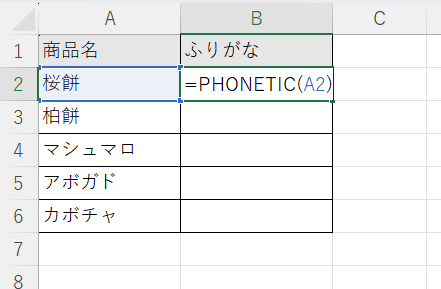
キーボード入力で自動記録されたふりがなを別のセルに自動表示するには、PHONETIC関数を使います。
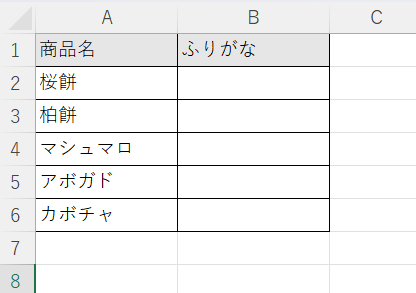
サンプルデータを確認しましょう。
B2セルに以下の数式を入力します。
B2セルをB6セルまでコピーすると、A列の各セルに記録されたふりがながB列に自動表示されます。
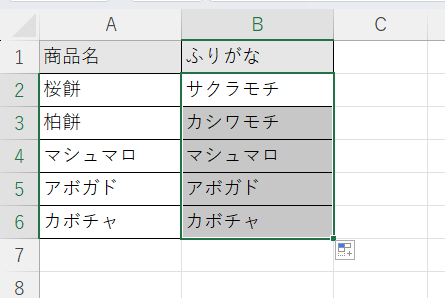
A列のデータをキーボードから直接入力していれば、桜餅には「サクラモチ」、柏餅には「カシワモチ」のようにふりがなが自動で表示されます。
PHONETIC関数はA列のデータが更新されるたびに自動的に再計算されるため、データを追加・修正するたびに手動でふりがなを入力し直す必要がありません。
PHONETIC関数で範囲を指定する方法
PHONETIC関数は複数セルの範囲を引数に指定することもできます。
範囲を指定した場合、範囲内の全セルのふりがなが連結されて1つのセルに表示されます。
氏名の姓と名が別々のセルに入力されている場合などに、まとめてふりがなを取得したい場面で活用できます。
エクセルでふりがなを自動入力する方法2【ふりがなの表示をオンにして自動表示する】
PHONETIC関数を使わずに、セルの上部にふりがなを直接自動表示させる方法もあります。
ふりがなを自動表示したいセル範囲(A2:A6)を選択し、「ホーム」タブの「ふりがなの表示/非表示」ボタンをクリックします。
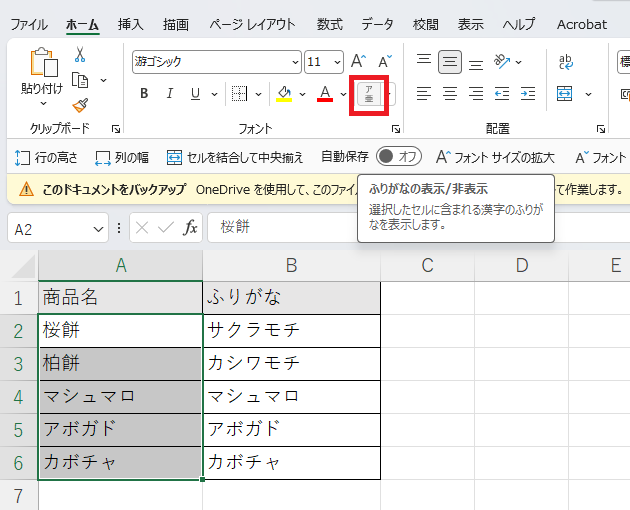
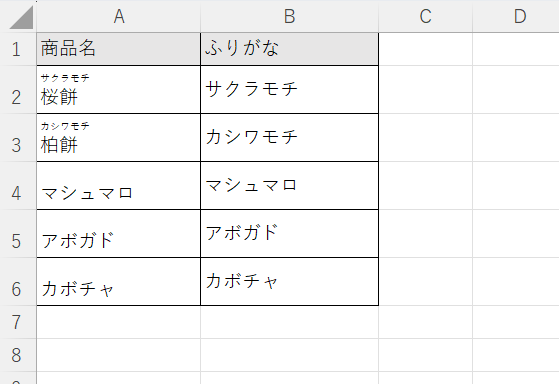
これでセルの上部にキーボード入力時に記録されたふりがなが自動的に表示されます。
新しいデータを入力するたびにふりがなが自動記録されて表示されるため、名簿や顧客リストの管理に非常に便利です。
ふりがなの表示設定をオンにしたセルに新しいデータをキーボードから入力すると、入力と同時にふりがなが自動で表示されます。
ふりがなの自動表示と行の高さの関係
ふりがなを表示するとセルの上部にふりがなのスペースが確保されるため、行の高さが自動的に広がります。
行の高さを固定している場合はふりがなが隠れてしまうことがあるため、行番号を右クリックして「行の高さの自動調整」を選択しておくと確実に表示されます。
エクセルでふりがなが自動入力されない場合の原因と対処法
ふりがなが自動入力されない場合の主な原因を確認していきましょう。
原因1:コピー貼り付けや外部データの取り込み
WebサイトやCSVファイル、他のアプリケーションからコピー貼り付けしたデータにはふりがな情報が含まれていないため、自動表示されません。
この場合はVBAのSetPhoneticメソッドで自動生成するか、「ふりがなの編集」で手動入力する対処が必要です。
原因2:数式や関数の結果が表示されているセル
VLOOKUP関数やIF関数などの数式の結果として表示されている文字列にはふりがな情報が記録されないため、PHONETIC関数を使っても元の文字列がそのまま返されます。
数式の結果にふりがなを付けたい場合は、参照元のセルにふりがな情報が記録されているかを確認するか、VBAで対処する方法を検討しましょう。
原因3:IMEの設定や入力方法の問題
IMEの予測変換や単語登録から選択して入力した場合、読み仮名が正しく記録されないことがあります。
また英語キーボードや特殊な入力方法を使用している場合も、ふりがなが記録されないケースがあります。
このような場合はふりがなの編集モードで手動修正するか、VBAで一括対処するのが現実的な解決策です。
エクセルでふりがなを自動入力する方法3【VBAで自動生成する】
大量のデータに対してふりがなを自動生成したい場合はVBAが有効です。
AltキーとF11キーでVBAエディターを開き、「挿入」→「標準モジュール」を選択して以下のコードを入力します。
Sub ふりがな自動生成()
    Dim cell As Range
    For Each cell In Range("A2:A6")
        If cell.Value <> "" Then
            cell.SetPhonetic
            cell.Phonetics.Visible = True
        End If
    Next cell
    MsgBox "ふりがなの自動生成が完了しました。"
End Su
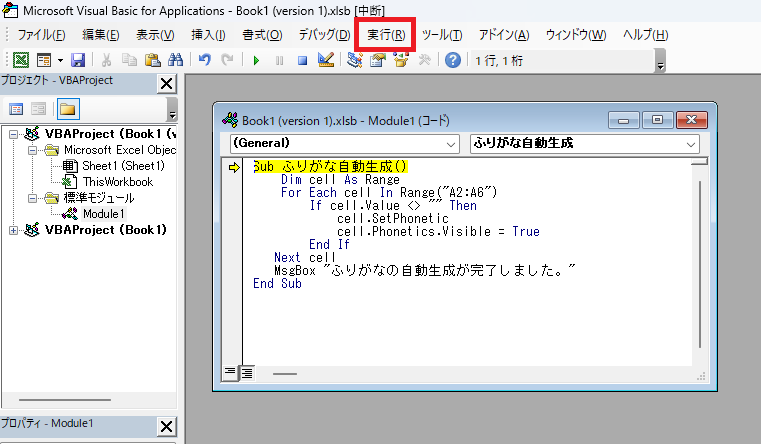
Range(“A2:A6”)の部分を実際のデータ範囲に変更して実行します。
SetPhoneticメソッドがエクセルの自動判定でふりがなを生成し、Phonetics.Visible = Trueで表示をオンにします。
自動判定のふりがなは人名や固有名詞で誤ることがあるため、実行後は必ず内容を確認して誤りがあれば手動で修正しましょう。
まとめ エクセルでふりがなの自動入力(半角カタカナ・ひらがな・別のセル・漢字になる)
エクセルでふりがなを自動入力する方法をまとめると、キーボードから漢字を入力して変換する際にIMEが読み仮名を自動記録する仕組みを活用することが基本です。
記録されたふりがなはPHONETIC関数で別セルに自動表示でき、「ふりがなの表示/非表示」ボタンでセル上部への自動表示も可能です。
自動入力されない場合の主な原因はコピー貼り付け・数式の結果・IMEの入力方法の問題の3つで、それぞれVBAのSetPhoneticメソッドや手動編集で対処できます。
ふりがなの自動入力はキーボードからの直接入力時にのみ機能するという仕組みを理解しておくことで、自動入力されない原因の特定と対処がスムーズになります。
PHONETIC関数とVBAを組み合わせながら、ふりがなの自動入力を効率よく活用していきましょう。
コメント