エクセルで行や列をグループ化したのに表示されなかったり、アウトライン記号が消えてしまったり、図形やオブジェクトのグループ化ボタンがグレーアウトして使えなかったりして困った経験はありませんか。
この記事では【Excel】エクセルでグループ化が表示されない(アウトライン:行列データ:図形:オブジェクト)原因と直し方について解説していきます。
ポイントは
・アウトラインの表示設定を確認
・シートの保護状態を解除
・複数のオブジェクトを正しく選択
です。
それでは詳しく見ていきましょう。
グループ化が表示されない原因1【アウトラインの表示設定がオフになっている】
行や列をグループ化しても、アウトライン記号(+や-のボタン)が表示されない最も一般的な原因は、アウトラインの表示設定がオフになっていることです。
エクセルには行と列のグループ化を非表示にする設定があり、この設定がオフになっているとグループ化は機能しているものの視覚的に見えない状態になります。
この場合、グループ化自体は正しく設定されているのですが、画面左側や上部にある折りたたみボタンが表示されないため、グループ化が機能していないように見えてしまいます。
解決方法【アウトラインの表示設定を有効にする】
この場合の解決には、アウトライン表示をオンにするだけでOKです。
具体的には、「ファイル」タブをクリックして「オプション」を選択します。

左側のメニューから「詳細設定」を選択し、下にスクロールして「次のシートで作業するときの表示設定」セクションを探しましょう。
「アウトライン記号を表示する(グループ化されている場合)」にチェックを入れて「OK」をクリックします。

これで、グループ化された行や列の左側や上部に、折りたたみ用の+や-のボタンが表示されるようになります。
以下は、アウトライン記号が正しく表示されている状態のイメージです。
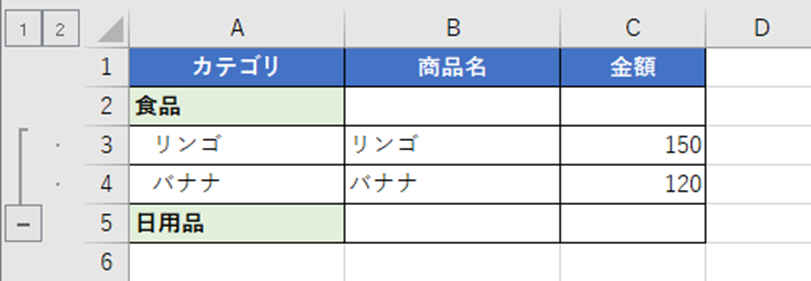
グループ化された範囲を折りたたむと、詳細行が非表示になり、-ボタンが+ボタンに変わります。
グループ化が表示されない原因2【シートが保護されている】
アウトライン表示をオンにしても、まだグループ化が操作できない場合があります。
原因として考えられるのは、ワークシートが保護されていて、グループ化の展開と折りたたみがロックされていることです。
シート保護が有効になっていると、グループ化記号は表示されるものの、クリックしても反応しなかったり、新しいグループ化を作成できなかったりします。
解決方法【シートの保護を解除する】
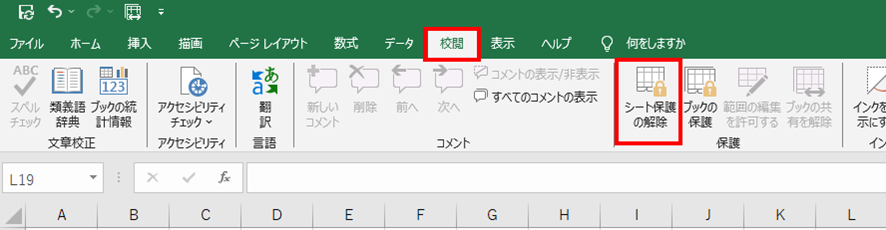
「校閲」タブをクリックして「シート保護の解除」ボタンを探します。
「シート保護の解除」ボタンが表示されている場合は、シートが保護されている状態です。
このボタンをクリックしましょう。
パスワードが設定されている場合は、パスワード入力画面が表示されるため、正しいパスワードを入力して「OK」をクリックします。
パスワードが設定されていない場合は、すぐに保護が解除されます。
これで、グループ化の作成や展開・折りたたみ操作が自由にできるようになります。
もし再度シートを保護したい場合は、「校閲」タブ→「シートの保護」から保護設定画面を開き、「アウトラインの使用」にチェックを入れてから保護することで、保護状態でもグループ化を操作できるようになります。

グループ化が表示されない原因3【図形やオブジェクトのグループ化ボタンがグレーアウト】
行や列ではなく、図形やオブジェクトをグループ化しようとしたときに、グループ化ボタンがグレーアウトして使えない場合があります。
この場合は、複数のオブジェクトが正しく選択されていないか、グループ化できない種類のオブジェクトを選択している可能性があります。
図形のグループ化には、最低2つ以上のオブジェクトを同時に選択する必要があります。
解決方法【複数のオブジェクトを正しく選択する】
まず、1つ目の図形やオブジェクトをクリックして選択します。
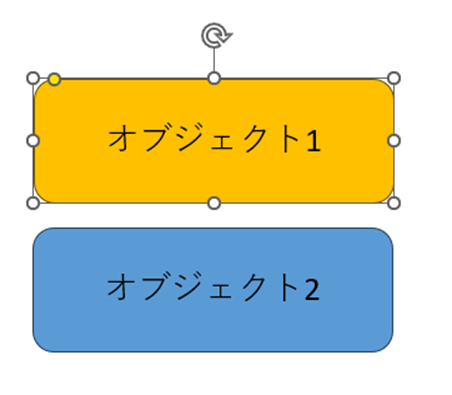
次に、Ctrlキーを押しながら、2つ目以降の図形やオブジェクトをクリックして追加選択します。
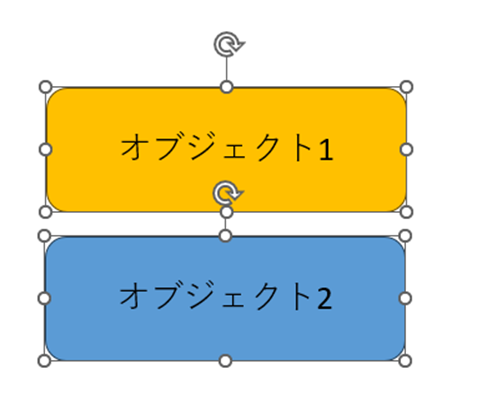
複数のオブジェクトが選択された状態(それぞれに選択ハンドルが表示される)で、選択したオブジェクトのいずれかを右クリックします。
メニューから「グループ化」→「グループ化」を選択しましょう。
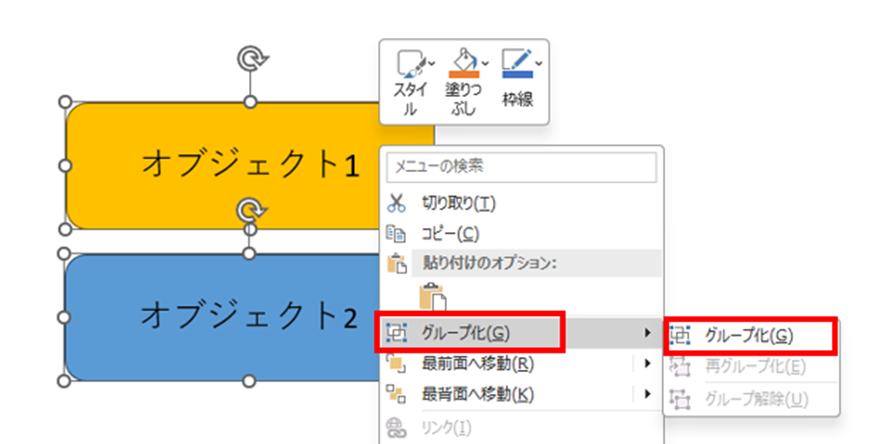
または、「図形の書式」タブ→「配置」グループ→「グループ化」→「グループ化」をクリックしても同じ操作ができます。

以下は、複数の図形がグループ化されたイメージです。

グループ化に成功すると、複数の図形が1つのオブジェクトとして扱われ、まとめて移動やサイズ変更ができるようになります。
グループ化が表示されない原因4【テーブル内でグループ化しようとしている】
エクセルのテーブル機能を使用している範囲では、行や列のグループ化ができません。
原因として考えられるのは、データがテーブルとして書式設定されていて、グループ化機能と互換性がないことです。
テーブル内でグループ化しようとすると、「データ」タブの「グループ化」ボタンがグレーアウトして使えなくなります。
解決方法【テーブルを範囲に変換する】
グループ化したい範囲がテーブルになっているか確認します。
テーブルの場合、見出し行にフィルターボタンが表示され、テーブル全体に特殊な書式が適用されています。
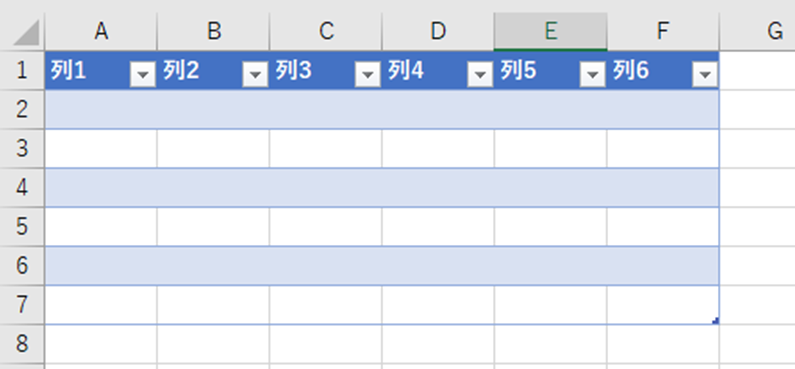
テーブル内の任意のセルを選択した状態で、「テーブルデザイン」タブをクリックします。
「ツール」グループ内の「範囲に変換」ボタンをクリックしましょう。
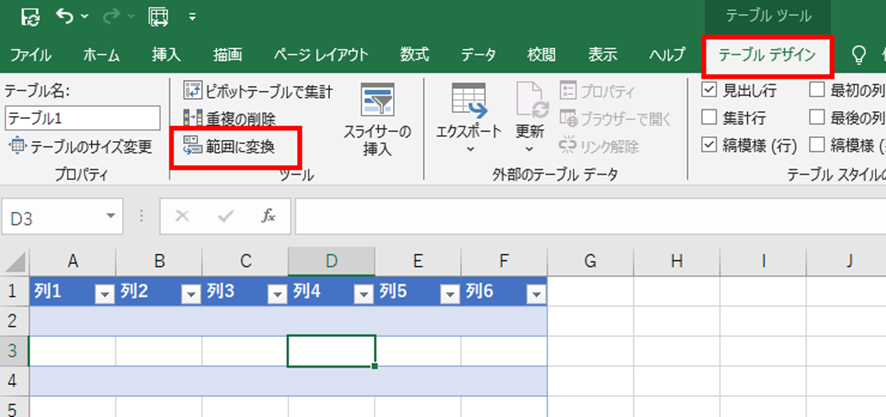
確認メッセージが表示されるため、「はい」をクリックします。
これでテーブルが通常の範囲に変換され、行や列のグループ化が使用できるようになります。
テーブルを範囲に変換しても、データや書式は保持されるため安心です。
ただし、テーブル特有の機能(構造化参照や自動拡張など)は使えなくなる点に注意しましょう。
グループ化の作成方法【行や列をグループ化する基本手順】
グループ化が表示されない問題を解決したら、実際に行や列をグループ化する基本的な手順を確認しておきましょう。
グループ化は、詳細データを折りたたんで見やすくしたり、サマリー行だけを表示したりする際に非常に便利な機能です。
正しい手順でグループ化することで、効率的にデータを管理できるようになります。
解決方法【行または列を選択してグループ化する】
グループ化したい行または列を選択します。
例えば、3行目から5行目までをグループ化したい場合は、行番号の3から5をドラッグして選択しましょう。
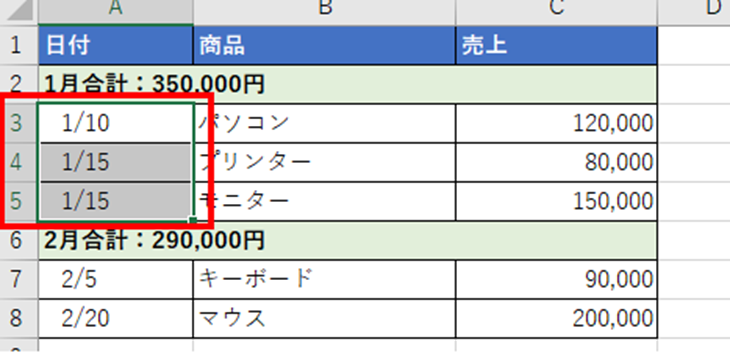
「データ」タブをクリックして、「アウトライン」グループ内の「グループ化」ボタンをクリックします。

「グループ化」ダイアログが表示される場合は、「行」または「列」を選択して「OK」をクリックします。
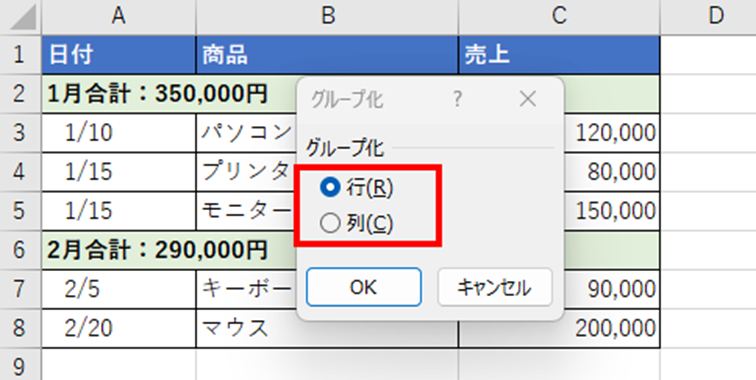
グループ化が完成すると、選択した行の左側(または列の上側)に折りたたみボタン(-)とレベル番号が表示されます。
以下は、売上データで月別の詳細をグループ化した例です。

折りたたみボタン(-)をクリックすると、グループ化された詳細行が非表示になり、サマリー行だけが表示されます。
レベル番号(1、2など)をクリックすると、そのレベルまでの情報をまとめて表示・非表示ができます。
まとめ エクセルでグループ化が表示されない(オブジェクト・図形・行列データ・アウトライン)原因と直し方
エクセルでグループ化が表示されない問題を解決する方法をまとめると
・アウトライン記号の表示:オプションの詳細設定からアウトライン記号の表示にチェックを入れる
・シート保護の解除:校閲タブからシート保護を解除してグループ化を操作可能にする
・オブジェクトのグループ化:Ctrlキーを押しながら複数の図形を選択してからグループ化する
・テーブルの変換:テーブルデザインタブから範囲に変換してグループ化を使用可能にする
・グループ化の基本手順:データタブのグループ化ボタンで行や列をグループ化する
これらの方法を状況に応じて試していけば、ほとんどのケースでグループ化の表示問題を解決できます。
特にアウトライン記号の表示設定とシート保護の確認は最も基本的で効果的ですので、まずこれらを確認することをおすすめします。
ただし、テーブル機能とグループ化は併用できないため、どちらかを選択する必要があります。
グループ化機能を使いこなせば、大量のデータも見やすく整理でき、詳細とサマリーを自由に切り替えられます。
エクセルのグループ化機能を正しく理解して、効率的にデータを管理していきましょう!
コメント