
エクセルで作業中に突然フリーズして動かなくなったり、×ボタンをクリックしても閉じられなかったり、タスクマネージャーからも強制終了できなくて困った経験はありませんか。
この記事では、エクセルがフリーズし閉じれない(保存・タスクマネージャー・強制終了できない・×で閉じない)原因と対処法について解説していきます。
ポイントは
・タスクマネージャーからの強制終了
・プロセスの完全な終了と再起動
・フリーズを防ぐための予防策
です。
それでは詳しく見ていきましょう。
エクセルがフリーズし閉じれない原因1【処理に時間がかかっている】
大量のデータを処理している、複雑な数式を計算している、マクロを実行しているといった状況では、エクセルが一時的に応答しなくなることがあります。
タイトルバーに「応答なし」と表示されている場合は、エクセルがバックグラウンドで処理を続けている可能性があります。
この状態では×ボタンをクリックしても反応せず、画面が真っ白になったり、カーソルがぐるぐる回ったりする症状が見られるでしょう。
対処法
まずは数分から10分程度待ってみることをおすすめします。
処理が完了すれば、自然に応答を再開することがあります。
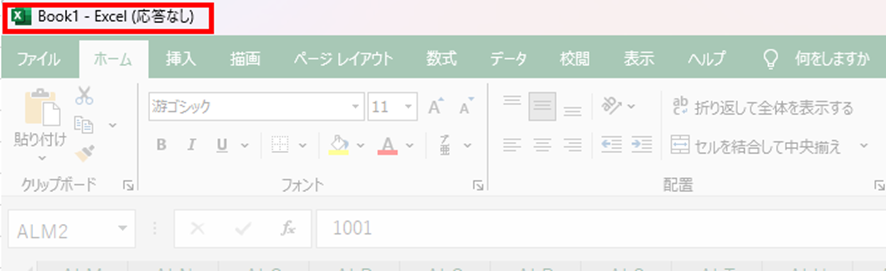
待っている間は、タスクマネージャーを開いてCPU使用率を確認しましょう。
CtrlキーとShiftキーとEscキーを同時に押すと、タスクマネージャーが起動します。
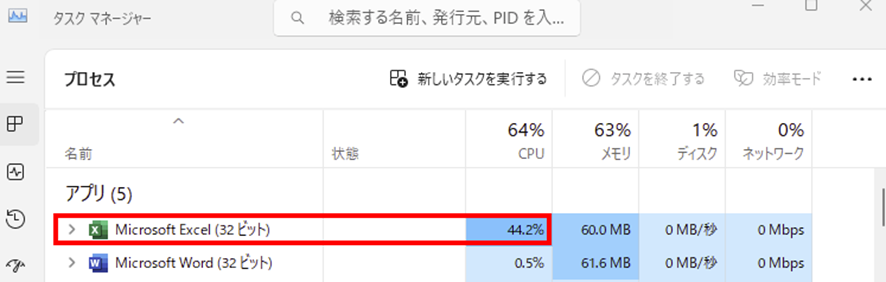
「プロセス」タブでMicrosoft Excelを探し、CPU使用率が高い状態が続いている場合は、まだ処理中である証拠です。
CPU使用率が0パーセント近くまで下がっているのに応答しない場合は、完全にフリーズしている可能性が高いでしょう。
処理が進んでいる様子が見られる場合は、強制終了せずに待つことで、データを保存できる可能性があります。
操作のポイント:タイトルバーで「応答なし」を確認し、タスクマネージャーでCPU使用率をチェック。処理中であれば待つことでデータ損失を防げます。
エクセルがフリーズし閉じれない原因2【タスクマネージャーからの強制終了】
長時間待っても改善しない場合や、CPU使用率が0パーセントのまま応答しない場合は、タスクマネージャーからエクセルを強制終了する必要があります。
通常の×ボタンでは閉じれない状態でも、タスクマネージャーからであれば強制的にプロセスを終了できます。
ただし、この方法では未保存のデータは失われる可能性が高いことを覚えておきましょう。
対処法
CtrlキーとShiftキーとEscキーを同時に押してタスクマネージャーを開きます。
タスクマネージャーが開かない場合は、CtrlキーとAltキーとDeleteキーを同時に押して表示されるメニューから「タスクマネージャー」を選択してください。
「プロセス」タブでMicrosoft Excelを探して選択し、右下の「タスクの終了」ボタンをクリックします。
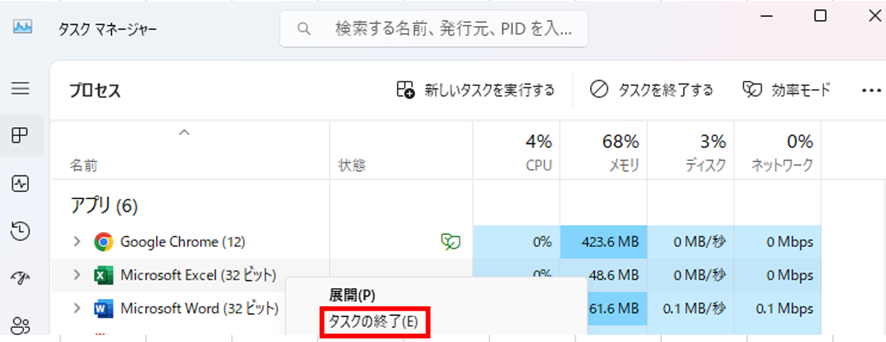
複数のエクセルファイルを開いている場合は、Excelの項目を展開すると個別のファイルが表示されるので、フリーズしているファイルのみを選択して終了することもできます。
タスクの終了をクリックしてもすぐに終了しないことがありますが、数秒待つとプロセスが消えるはずです。
エクセルが完全に終了したら、再度エクセルを起動してみましょう。
自動回復機能により、保存されていなかった作業内容の一部を復元できる可能性があります。
操作のポイント:タスクマネージャーからタスクの終了を実行。複数ファイルを開いている場合は、フリーズしているファイルのみを選択して終了できます。
エクセルがフリーズし閉じれない原因3【タスクマネージャーでも終了できない場合】
タスクマネージャーから「タスクの終了」をクリックしても、エクセルのプロセスが残り続けて終了できないことがあります。
この場合は、バックグラウンドで動作しているプロセスが完全に停止していない可能性があるでしょう。
特にアドインやマクロが動作している場合、プロセスが複雑に絡み合って終了できないケースが見られます。
対処法
タスクマネージャーの「詳細」タブに切り替えます。
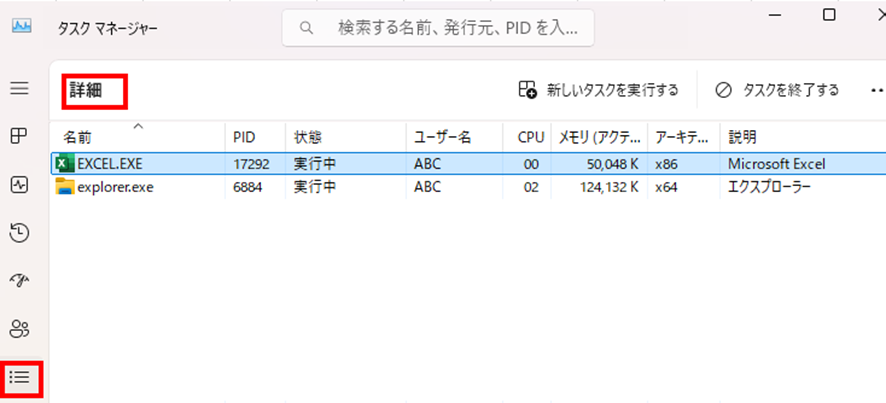
「EXCEL.EXE」という名前のプロセスを探し、右クリックして「タスクの終了」を選択しましょう。
それでも終了しない場合は、右クリックメニューから「プロセスツリーの終了」を選択します。
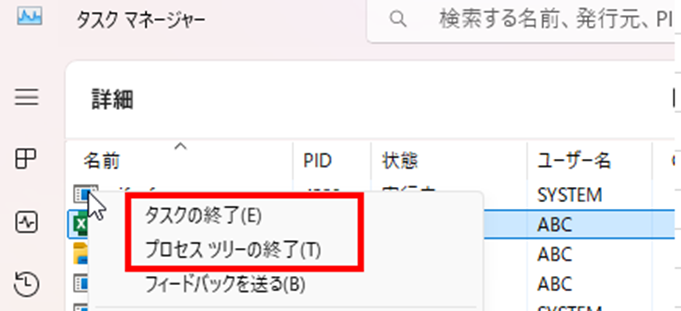
プロセスツリーの終了を選択すると、エクセル本体だけでなく、関連するすべての子プロセスも同時に終了されます。
これでもまだ終了しない場合は、コマンドプロンプトから強制終了する方法があります。
WindowsキーとRキーを同時に押して「ファイル名を指定して実行」を開き、「cmd」と入力してEnterキーを押します。
コマンドプロンプトが開いたら、以下のコマンドを入力してEnterキーを押してください。
taskkill /F /IM EXCEL.EXE
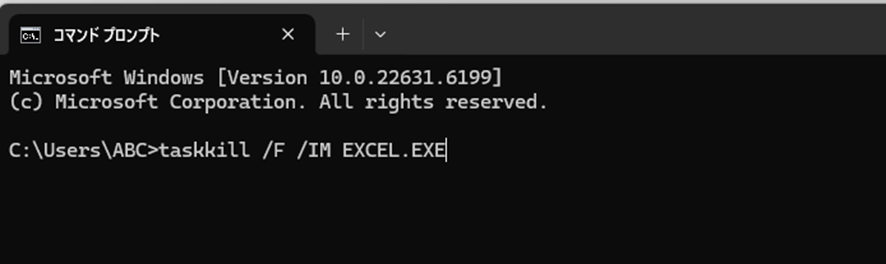
このコマンドは、すべてのエクセルプロセスを強制的に終了させます。
実行後、「成功:プロセス”EXCEL.EXE”を終了しました」というメッセージが表示されれば、終了完了です。
操作のポイント:詳細タブからプロセスツリーの終了を試す。それでも終了しない場合は、コマンドプロンプトからtaskkillコマンドで強制終了できます。
エクセルがフリーズし閉じれない原因4【自動回復ファイルからの復元】
エクセルを強制終了した後、未保存のデータが心配になるでしょう。
エクセルには自動保存機能があり、一定間隔で作業内容が自動的に保存されているため、完全にデータが失われるわけではありません。
強制終了後にエクセルを再起動すると、自動回復機能が作動して復元可能なファイルが表示されることがあります。
対処法
エクセルを再起動すると、左側に「ドキュメントの回復」作業ウィンドウが自動的に表示されることがあります。
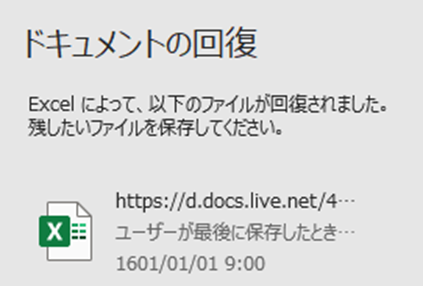
ここに自動保存されたバージョンが一覧表示されているので、最も新しい日時のファイルをクリックして開きましょう。
内容を確認して問題なければ、「名前を付けて保存」から正式なファイルとして保存してください。
自動回復ウィンドウが表示されない場合は、手動で自動回復ファイルを探すことができます。
「ファイル」タブから「開く」を選択し、「最近使ったアイテム」の一番下にある「保存されていないブックの回復」をクリックします。
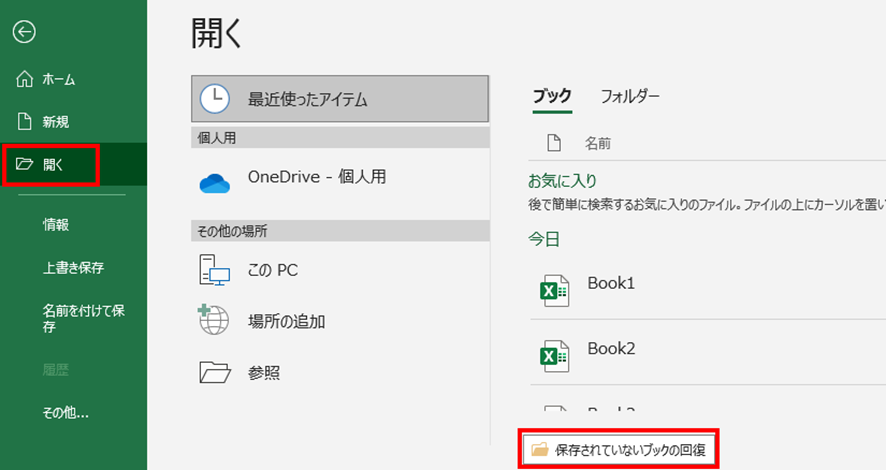
自動回復ファイルの保存場所が開くので、該当するファイルを探して開いてみましょう。
自動回復ファイルは通常、以下の場所に保存されています。
C:\Users\ユーザー名\AppData\Roaming\Microsoft\Excel
この場所を直接開いて、.xlsxや.xlsbなどの拡張子を持つファイルを探すこともできます。
操作のポイント:再起動後のドキュメントの回復ウィンドウを確認。表示されない場合は手動で自動回復フォルダを開いてファイルを探しましょう。
エクセルがフリーズし閉じれない原因5【パソコン全体の再起動】
エクセルだけでなくパソコン全体が重くなっていたり、他のアプリケーションも応答しなくなっている場合は、システム全体に問題がある可能性があります。
メモリ不足、CPUの過負荷、Windowsの一時的な不具合などが考えられるでしょう。
この場合は、パソコン自体を再起動することで問題が解決することが多いです。
対処法
まず、開いている他のアプリケーションを可能な限り保存して閉じます。
その後、スタートメニューから「再起動」を選択しましょう。
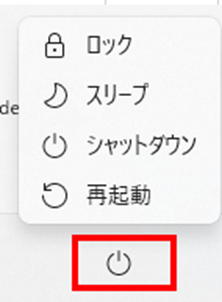
通常の方法で再起動できない場合は、電源ボタンを長押しして強制的にシャットダウンします。
電源ボタンを4秒から10秒程度押し続けると、パソコンの電源が切れます。
その後、数秒待ってから再度電源ボタンを押して起動してください。
再起動後は、メモリやCPUの使用率が正常に戻っているはずです。
タスクマネージャーの「パフォーマンス」タブで、メモリやCPUの使用状況を確認できます。
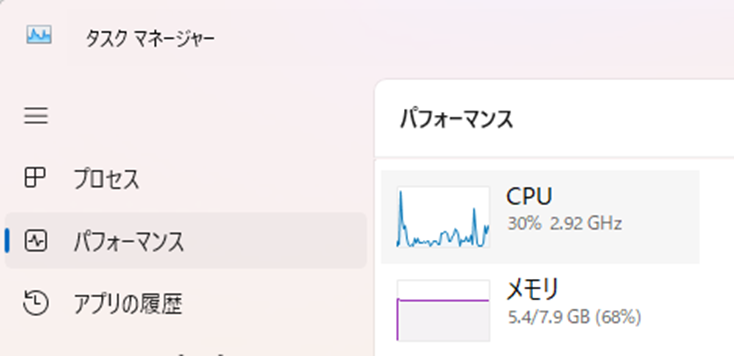
メモリ使用率が常に90パーセント以上である場合は、メモリ不足が慢性的な問題になっている可能性があるため、メモリの増設を検討するとよいでしょう。
操作のポイント:通常の再起動で解決しない場合は、電源ボタン長押しで強制シャットダウン。再起動後はパフォーマンスタブでシステムの状態を確認しましょう。
エクセルがフリーズし閉じれない原因6【フリーズを防ぐための予防策】
エクセルのフリーズは、いくつかの予防策を講じることである程度防ぐことができます。
自動保存の設定、ファイルサイズの管理、不要なアドインの無効化などが効果的です。
特に大きなファイルを扱う場合や、複雑な計算を行う場合は、事前の対策が重要になるでしょう。
対処法
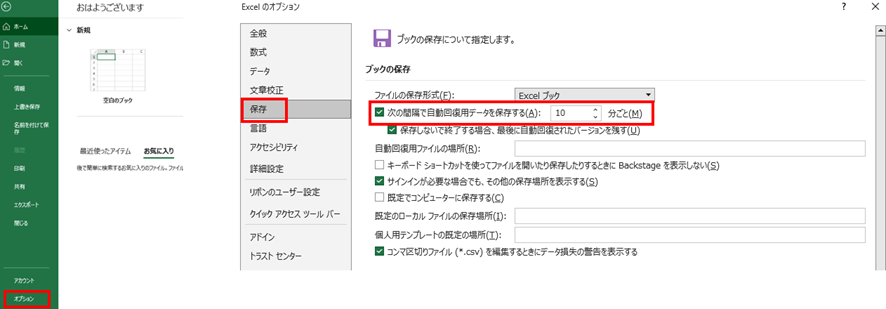
自動保存の間隔を短く設定することで、フリーズや予期しない終了時のデータ損失を最小限に抑えられます。
「ファイル」タブから「オプション」を選択し、「保存」カテゴリを開きます。
「次の間隔で自動回復用データを保存する」にチェックが入っていることを確認し、間隔を5分または10分に設定しましょう。
デフォルトでは10分に設定されていますが、より頻繁に保存したい場合は短くできます。
また、不要なアドインを無効化することで、エクセルの動作を軽快にできます。
「ファイル」タブから「オプション」、「アドイン」の順に選択します。
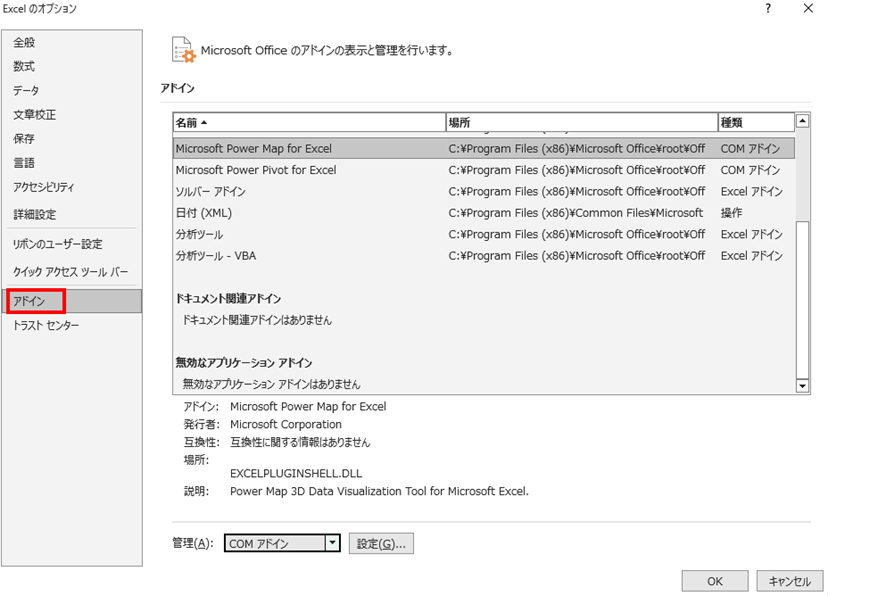
下部の「管理」ドロップダウンメニューから「COMアドイン」を選択して「設定」をクリックし、使用していないアドインのチェックを外しましょう。
ファイルサイズを抑えることも重要です。
不要なシートの削除、使用していない書式のクリア、画像の圧縮などを定期的に行うことで、動作が改善されます。
数式が大量にある場合は、計算方法を「手動」に変更することも検討してください。
「数式」タブから「計算方法の設定」を選択し、「手動」を選ぶと、F9キーを押したときのみ再計算されるようになります。
操作のポイント:自動保存間隔を短く設定し、不要なアドインを無効化。計算方法を手動にすることで、大量の数式があってもスムーズに操作できます。
エクセルがフリーズし閉じれない原因7【Officeの修復】
頻繁にフリーズが発生する場合や、特定の操作で必ずフリーズする場合は、エクセルアプリケーション自体に問題がある可能性があります。
ファイルの破損、レジストリの問題、インストール時のエラーなどが原因かもしれません。
この場合は、Officeの修復機能を使用することで問題を解決できることがあるでしょう。
対処法
コントロールパネルを開き、「プログラムと機能」または「アプリと機能」を選択します。
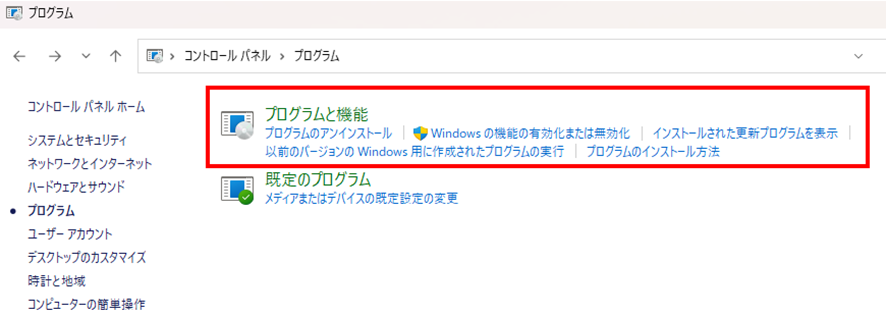
一覧からMicrosoft OfficeまたはMicrosoft 365を探して選択し、「変更」ボタンをクリックしましょう。
修復オプションが表示されるので、まず「クイック修復」を選択して「修復」ボタンをクリックします。
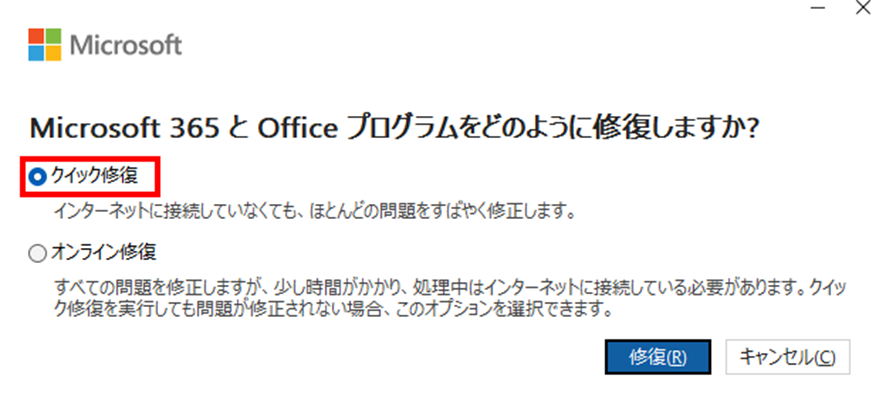
クイック修復は数分で完了し、インターネット接続も不要です。
クイック修復で問題が解決しない場合は、「オンライン修復」を実行します。
オンライン修復を選択して「修復」ボタンをクリックすると、インターネットから必要なファイルをダウンロードして、より徹底的に問題を修復します。
この作業には10分から30分程度かかることがありますが、ほとんどのアプリケーションレベルの問題を解決できるでしょう。
修復が完了したら、パソコンを再起動してエクセルを開き、問題が解決したか確認してください。
それでもフリーズが頻発する場合は、Officeを完全にアンインストールしてから再インストールすることも検討しましょう。
操作のポイント:まずクイック修復を試し、解決しない場合はオンライン修復を実行。修復後は必ずパソコンを再起動して動作を確認しましょう。
まとめ エクセルがフリーズし閉じれない(強制終了できない・タスクマネージャー・保存)原因と対処法
エクセルがフリーズし閉じれない問題を解決する方法をまとめると
・処理中の可能性:タスクマネージャーでCPU使用率を確認し、処理中であれば数分待つ
・通常の強制終了:タスクマネージャーのプロセスタブからタスクの終了を実行
・完全な強制終了:詳細タブからプロセスツリーの終了、またはコマンドプロンプトからtaskkillコマンド実行
・データの復元:再起動後のドキュメントの回復ウィンドウ、または自動回復フォルダから復元
・システム全体の問題:パソコンを再起動、必要に応じて電源ボタン長押しで強制シャットダウン
・予防策:自動保存間隔を短く設定、不要なアドインを無効化、計算方法を手動に変更
・アプリケーションの問題:Officeのクイック修復またはオンライン修復を実行
これらの方法を状況に応じて試していけば、ほとんどのケースでフリーズの問題を解決できるはずです。
特にタスクマネージャーからの強制終了と自動回復ファイルからの復元は最も基本的で効果的ですので、まずこれらを試すことをおすすめします。
フリーズの頻度が高い場合は、根本的な原因を探って予防策を講じることが大切でしょう。
日頃から自動保存機能を有効にし、定期的に手動でも保存する習慣をつけることで、万が一のフリーズ時にもデータを守ることができます。
エクセルを安定して使用できるよう、これらの対処法と予防策を覚えておきましょう。

コメント