エクセルのファイルをコピーしたいとき、「原本を残したままコピーを作りたい」「ファイルのパスをコピーしたい」「エクセルからファイルのコピーを保存する方法がわからない」と困った経験はありませんか。
この記事では【Excel】エクセルのファイルをコピーする方法(原本コピー・コピーを保存・パスのコピー)について解説していきます。
・エクセルの機能を使ってコピーを保存する方法
・ファイルのパスをコピーして活用する方法です。
それでは詳しく見ていきましょう。
エクセルのファイルをコピーする方法1【エクスプローラーからファイルをコピーする】
エクスプローラーを使ってエクセルファイルをコピーする基本的な手順を確認しましょう。
エクスプローラーでコピーしたいエクセルファイルを右クリックして「コピー」を選択します。コピー先のフォルダに移動してからCtrl+Vで貼り付けると、ファイルがコピーされます。
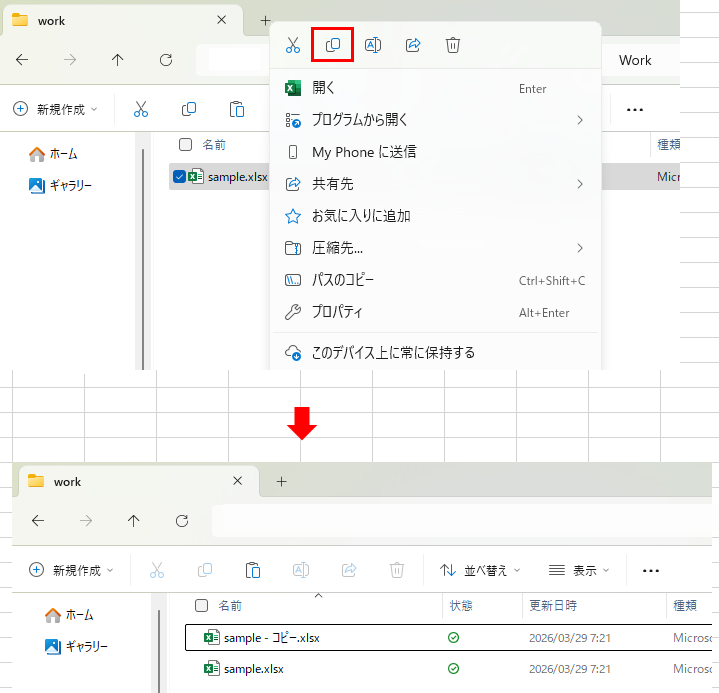
同じフォルダ内でコピーを作成したい場合は、ファイルを右クリックして「コピー」を選択してから同じフォルダ内でCtrl+Vで貼り付けます。同名ファイルがあるため「ファイル名-コピー」という名前で自動的に保存されます。
エクスプローラーでファイルを選択してCtrl+Cでコピーしてから貼り付け先のフォルダでCtrl+Vで貼り付ける方法が最も手軽です。ファイルを開かずにコピーできるため、大きなファイルでも元のファイルに影響を与えずに素早くコピーが完了します。
ファイルをCtrlキーを押しながらドラッグ&ドロップしても同様にコピーができます。Ctrlキーなしでドラッグすると移動になるため、コピーする際はCtrlキーを押しながら操作することを忘れずに確認しましょう。
エクスプローラーでファイルを右クリック→コピー→貼り付け先でCtrl+Vが基本操作。同フォルダへのコピーは「ファイル名-コピー」として自動保存。Ctrlキー+ドラッグでもコピー可能です。
エクセルのファイルをコピーする方法2【エクセルからコピーを保存する】
エクセルを開いた状態からファイルのコピーを作成して保存する方法を確認しましょう。
エクセルでファイルを開いた状態で「ファイル」タブ→「名前を付けて保存」を選択します。保存先のフォルダを指定して、新しいファイル名を入力して「保存」をクリックすることで、現在の内容を別名で保存できます。
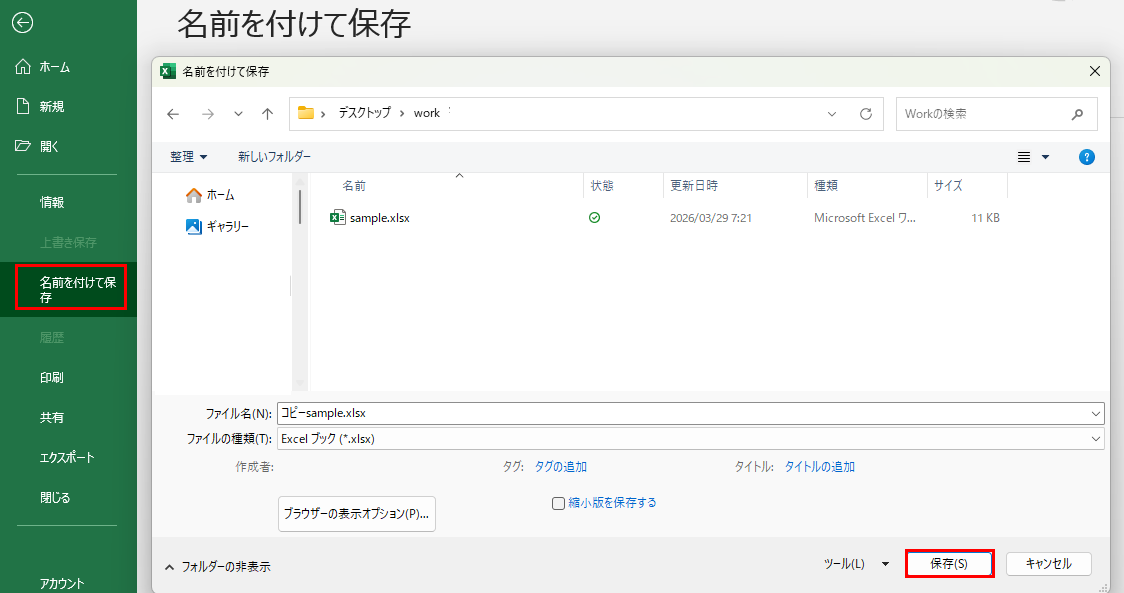
この方法では元のファイルとは別に新しいファイルが作成されます。保存後はエクセルが新しいファイルを開いた状態になるため、元のファイルに戻したい場合は再度元のファイルを開く必要があります。
「ファイル」タブ→「情報」→「コピーを保存」を使うと現在のファイルを開いたまま別ファイルとしてコピーを保存できます。この方法では元のファイルが引き続き開いた状態を保てるため、元ファイルでの作業を継続しながらコピーを作成できます。
「コピーを保存」はMicrosoft 365またはExcel 2021以降のバージョンで利用できる機能です。バージョンによっては「コピーを保存」が表示されない場合があるため、その場合は「名前を付けて保存」を使いましょう。
ファイルタブ→コピーを保存で元ファイルを開いたまま別ファイルとして保存可能。コピーを保存はMicrosoft 365・Excel 2021以降で利用可能。旧バージョンは名前を付けて保存で対応しましょう。
エクセルファイルの原本を残したままコピーを作成する方法
原本を安全に保持しながらコピーを作成して編集する方法を確認しましょう。
原本ファイルを誤って上書きしてしまうリスクを防ぐ方法として、原本ファイルを読み取り専用に設定してからコピーを作成する方法があります。
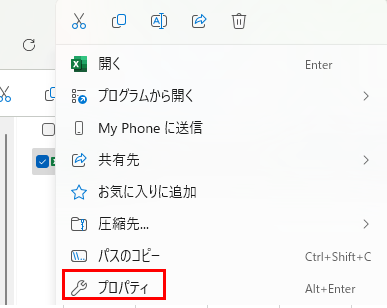
エクスプローラーで原本ファイルを右クリックして「プロパティ」を開きます。
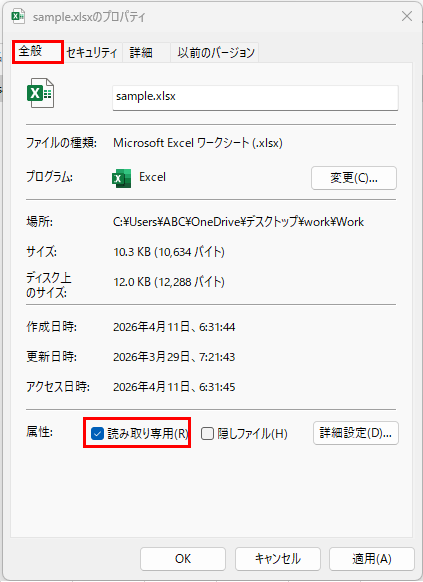
「全般」タブの下部にある「読み取り専用」にチェックを入れて「OK」をクリックします。読み取り専用に設定されたファイルはエクセルで開いても上書き保存ができないため、誤って原本を更新してしまう事故を防ぐことができます。
コピーを作成するには原本を開いた状態で「名前を付けて保存」で別名保存するか、エクスプローラーからファイルをコピーして作業用のファイルを準備します。
重要なファイルはコピーを作成する前にバックアップ用のフォルダを作成してバックアップを保存する習慣をつけましょう。日付をファイル名に含める(例:売上報告_20260408.xlsx)と、どのバージョンのファイルかが一目でわかるため管理がしやすくなります。
OneDriveに保存されているファイルはバージョン履歴機能を使って過去の状態に戻すことができます。重要なファイルはOneDriveで管理することも有効な原本保護の方法です。
原本ファイルのプロパティ→読み取り専用にチェックで誤上書きを防止。コピーは名前を付けて保存またはエクスプローラーから作成。日付をファイル名に含めてバージョン管理しやすくしましょう。
エクセルのファイルパスをコピーする方法
ファイルのパス(保存場所のアドレス)をコピーして活用する方法を確認しましょう。
エクスプローラーでファイルのパスをコピーするには、コピーしたいファイルを右クリックして「パスのコピー」を選択します。クリップボードにファイルのフルパス(例:C:\Users\ユーザー名\Documents\売上報告.xlsx)がコピーされます。
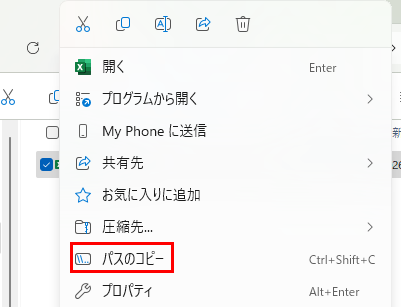
Windows 11ではファイルを右クリックして「その他のオプションを表示」→「パスのコピー」の手順になる場合があります。またはShiftキーを押しながらファイルを右クリックすると「パスのコピー」が直接表示される場合があります。
エクセルのファイルを開いた状態でファイルのパスを確認するには「ファイル」タブ→「情報」の「プロパティ」欄の「関連ドキュメント」→「ファイルの場所を開く」からフォルダを開き、アドレスバーからパスを確認できます。
エクセルのタイトルバーにファイル名が表示されていますが、フルパスはタイトルバーには表示されません。エクセルを開いた状態でCtrl+Endを押した後にCtrl+Homeで先頭に戻りファイルタブを確認する方法よりも、エクスプローラーからのパスコピーの方が確実です。
エクスプローラーでファイルを右クリック→パスのコピーでフルパスをクリップボードにコピー。Shiftキー+右クリックでパスのコピーが直接表示される場合があります。エクセル内ではファイルタブ→情報でパスを確認できます。
エクセルでVBAを使ってファイルをコピーする方法
VBAを使ってファイルのコピーを自動化する方法を確認しましょう。
以下は指定したエクセルファイルを別のフォルダにコピーするサンプルコードです。
Sub ファイルをコピー()
    Dim srcPath As String
    Dim dstPath As String

```
srcPath = "C:\Users\ユーザー名\Documents\原本.xlsx"
dstPath = "C:\Users\ユーザー名\Desktop\コピー_" & _
          Format(Now(), "YYYYMMDD") & ".xlsx"

If Dir(srcPath) <> "" Then
    FileCopy srcPath, dstPath
    MsgBox "ファイルをコピーしました。" & vbCrLf & dstPath
Else
    MsgBox "コピー元のファイルが見つかりません。"
End If
```

End SubこのコードはFileCopy関数を使って指定したパスのファイルをコピーするものです。コピー先のファイル名には実行日の日付が自動的に付加されます。FileCopy関数はファイルを閉じた状態でないと正常に動作しないため、コピー対象のファイルが開いている場合は事前に閉じてから実行する必要があります。
VBAのFileCopy関数でファイルを自動コピー。日付をファイル名に付加することでバージョン管理を自動化できます。コピー対象ファイルは閉じた状態で実行する必要があります。
まとめ エクセルのファイルをコピーの仕方(連続・原本コピー・コピーを保存・パスのコピー・連動させない)
エクセルのファイルをコピーする方法をまとめると
・エクスプローラーからのコピー:右クリック→コピー→貼り付け先でCtrl+V、Ctrlキー+ドラッグでもコピー可能
・エクセルからコピーを保存:ファイルタブ→コピーを保存(Microsoft 365・Excel 2021以降)、旧バージョンは名前を付けて保存で対応
・原本の保護:ファイルのプロパティ→読み取り専用に設定して誤上書きを防止、日付をファイル名に含めてバージョン管理
・パスのコピー:エクスプローラーで右クリック→パスのコピー、Shiftキー+右クリックで直接表示される場合あり
・VBAによる自動化:FileCopy関数でファイルを自動コピー、日付付きファイル名でバージョン管理を自動化
ファイルのコピーはエクスプローラーからの操作が最も手軽ですが、エクセルの「コピーを保存」機能を使うと元ファイルを開いたまま作業を継続しながらコピーを作成できるため、場面によって使い分けることが大切です。
重要なファイルは読み取り専用の設定や日付付きのファイル名でバージョン管理する習慣をつけることで、誤った上書きによるデータ損失を防ぐことができます。それぞれの方法の特徴を理解して、安全で効率的なファイル管理を実践していきましょう。
コメント