エクセルで図形を使っているとき、「図形の中に文字を入れたい」「文字の後ろに図形を重ねたい」「図形内の文字を縦書きにしたい」と思ったことはありませんか。
この記事では【Excel】エクセルの図形に文字を入れる方法(文字の後ろに図形・図形の上に文字・縦書き)について解説していきます。
・文字の後ろに図形を配置して重ねる方法
・図形内の文字を縦書きに設定する方法です。
それでは詳しく見ていきましょう。
エクセルの図形に文字を入れる方法1【図形をダブルクリックして文字を入力する】
図形の中に文字を入力する最も基本的な方法を確認しましょう。
図形に文字を入れるには、対象の図形をダブルクリックします。
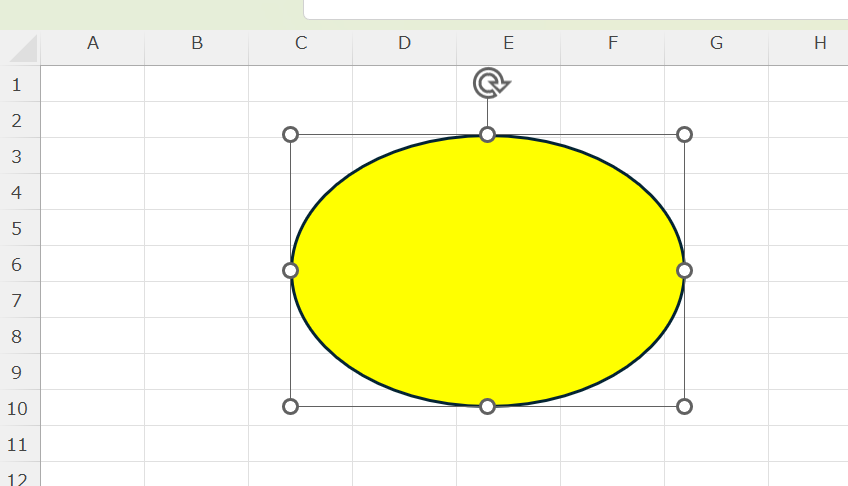
図形の中にカーソルが表示され、文字入力ができる状態になります。
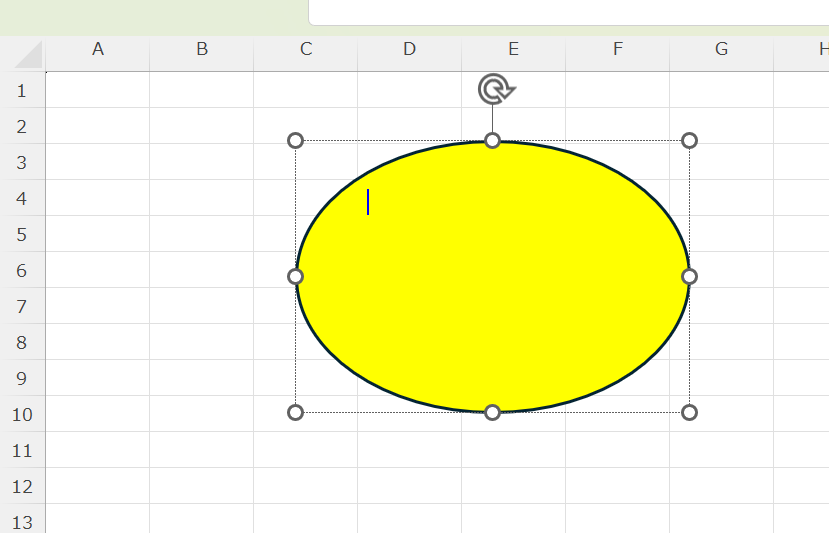
そのまま任意のテキストを入力してEnterキーで改行、またはEscキーで入力を終了します。
ただ下記では白色で文字が追加で見にくいですね。
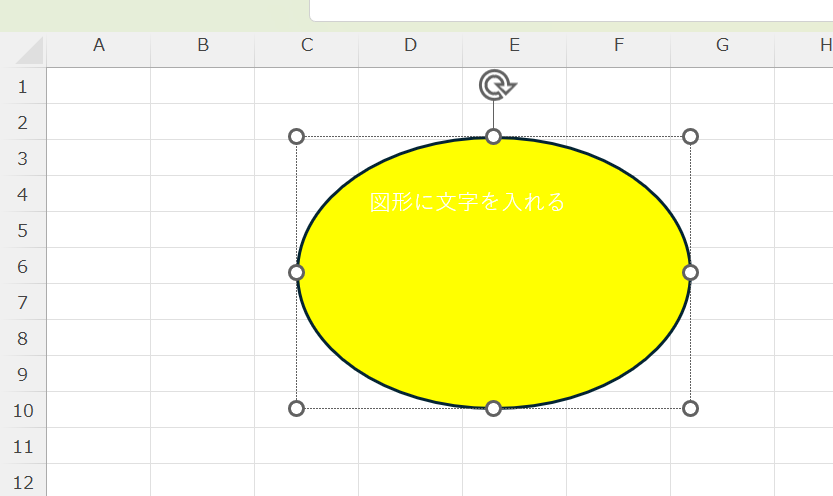
図形を選択した状態でそのままキーボードから文字を入力しても、同様に文字入力モードに切り替わります。すでに図形が選択されている場合はダブルクリックせずに直接文字を打ち始めることで入力できます。
入力した文字のフォント・サイズ・色・配置は「ホーム」タブから変更できます。
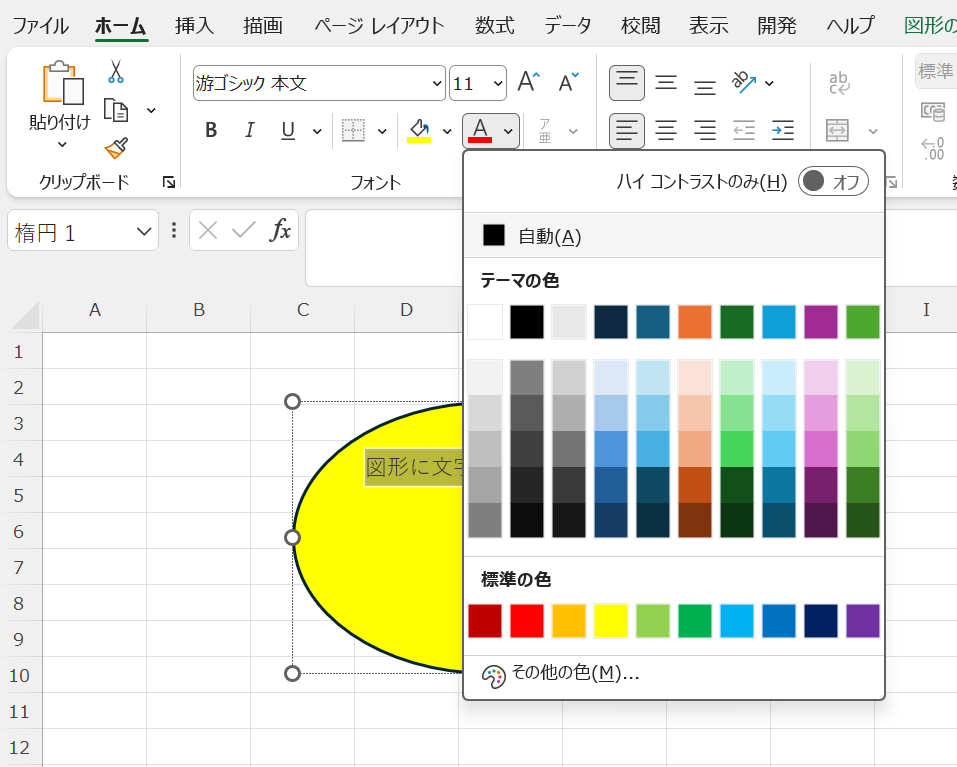
図形内の文字を編集中に文字を選択してから書式を変更することで、図形内の一部の文字だけ異なる書式を設定することも可能です。
図形内の文字の配置(左揃え・中央揃え・右揃え)は「ホーム」タブの配置ボタンから変更できます。また「図形の書式設定」→「テキストオプション」→「テキストボックス」タブから、上下の余白・文字の方向・テキストに合わせて図形のサイズを調整するオプションなども設定できます。
図形をダブルクリックまたは選択後にキーボード入力で文字入力モードに切り替わります。文字の書式はホームタブ、詳細設定は図形の書式設定のテキストオプションから調整できます。
エクセルの図形に文字を入れる方法2【図形内の文字の位置と余白を調整する】
図形内の文字の位置や余白を細かく調整する方法を確認しましょう。
図形内のテキストの縦位置を変更するには、図形を右クリックして「図形の書式設定」を開きます。「テキストオプション」タブの「テキストボックス」を選択すると、「縦方向の配置」のドロップダウンが表示されます。「上揃え」「中央揃え」「下揃え」から選択することで図形内のテキストの縦位置を調整できます。
下記は、上下左右中央揃え実行の様子です。
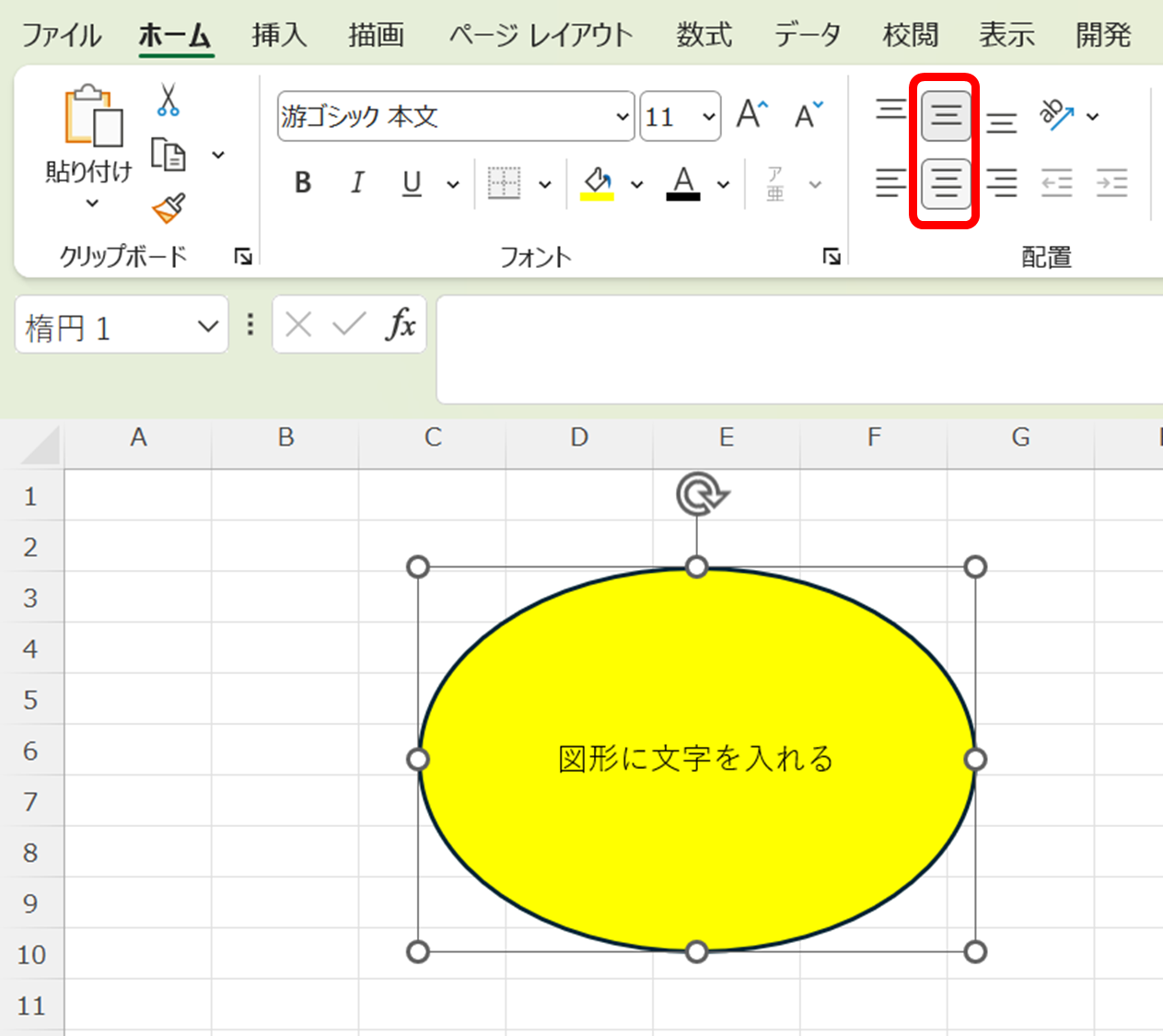
文字と図形の枠線との間の余白は「内部の余白」欄で設定します。上下左右それぞれの余白をセンチメートル単位で指定できるため、文字が図形の枠線に近すぎる場合やもう少し余白を広げたい場合に活用しましょう。
図形のサイズをテキストに合わせて自動的に調整したい場合は「テキストに合わせて図形のサイズを調整する」にチェックを入れます。入力する文字量に応じて図形の高さが自動的に変わるため、テキストが図形からはみ出す心配がなくなります。
逆に図形のサイズを固定してテキストを図形内に収めたい場合は「図形内でテキストを折り返す」にチェックを入れます。図形のサイズを変えずにテキストが自動的に折り返されて表示されます。
図形の書式設定→テキストオプション→テキストボックスから縦位置・余白・サイズの自動調整を設定。「テキストに合わせてサイズを調整」と「図形内でテキストを折り返す」を使い分けましょう。
エクセルで図形の上にテキストを重ねる方法
図形の上にセルの文字やテキストボックスを重ねて表示する方法を確認しましょう。
図形の上にテキストを重ねる方法として最も簡単なのは、図形に直接文字を入力する方法です。前述の手順でダブルクリックして文字を入力することで、図形と文字が一体化した状態になります。
図形とは独立したテキストを重ねたい場合は、テキストボックスを使う方法が便利です。「挿入」タブ→「テキストボックス」から横書きまたは縦書きのテキストボックスを選択し、図形の上に重なるように配置します。

テキストボックスの塗りつぶしと枠線を「なし」に設定すると、テキストボックス自体は透明になり、文字だけが図形の上に浮かんで見える状態になります。
テキストボックスの塗りつぶしをなしにするには、テキストボックスを選択した状態で「図形の書式」タブ→「図形の塗りつぶし」→「塗りつぶしなし」を選択します。枠線も「図形の枠線」→「枠線なし」で消すことができます。
図形とテキストボックスをグループ化しておくと、移動やサイズ変更を一体として行えるため管理が楽になります。両方を選択してから右クリック→「グループ化」→「グループ化」で一つのオブジェクトとして扱えます。
図形の上にテキストを重ねるには透明なテキストボックスを活用。塗りつぶしと枠線をなしに設定してから図形と重ねて配置し、グループ化で一体管理しましょう。
エクセルの図形内の文字を縦書きにする方法
図形の中に入力した文字を縦書きに設定する方法を確認しましょう。
図形内の文字を縦書きにするには、図形を右クリックして「図形の書式設定」を開きます。「テキストオプション」タブの「テキストボックス」を選択し、「文字列の方向」のドロップダウンから「縦書き」を選択します。
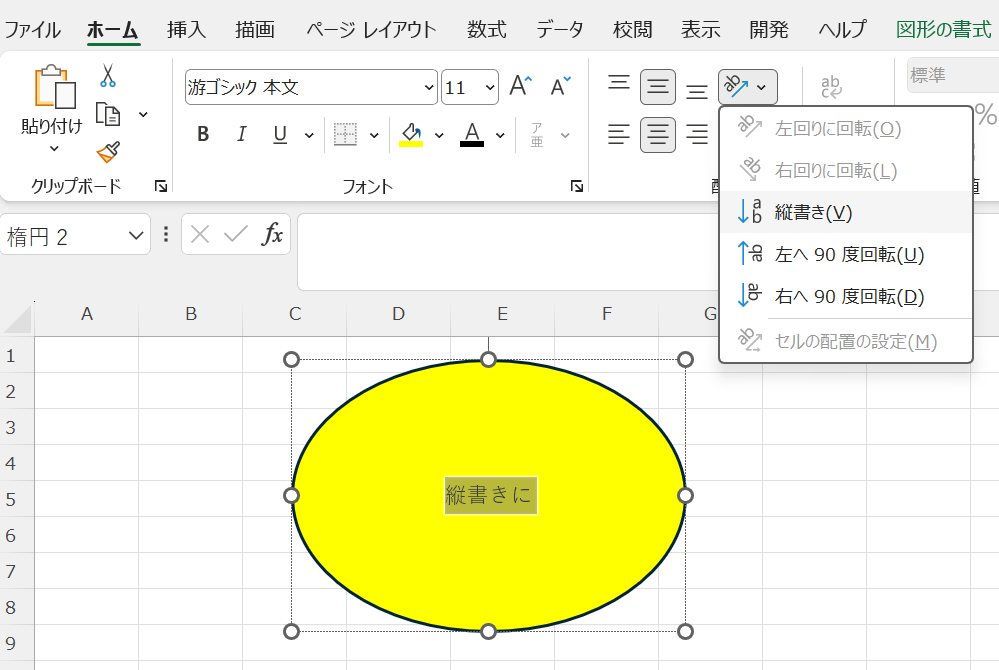
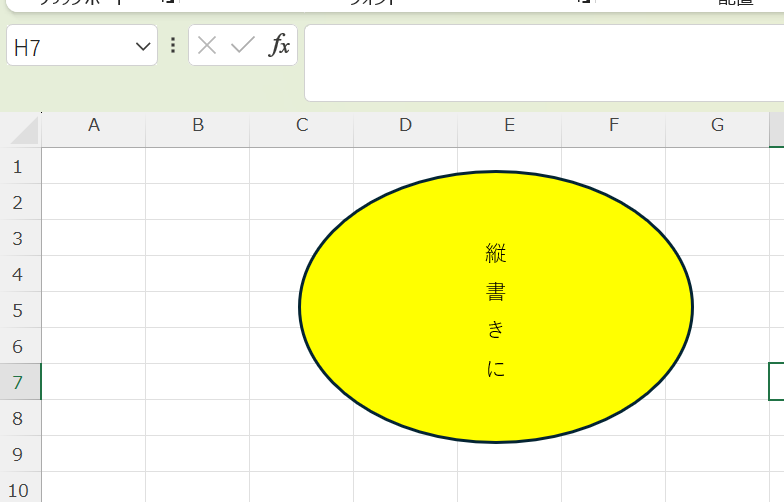
「文字列の方向」には「横書き」「縦書き」「左へ90度回転」「右へ90度回転」「横書き(半角文字は左へ90度回転)」などのオプションが用意されています。一般的な縦書きは「縦書き」を選択しますが、用途に応じて他のオプションも試してみましょう。
縦書きに設定すると図形内の日本語文字は縦に並びますが、半角の数字・英字は横向きになります。数字や英字を縦に並べたい場合は全角文字に変換することで対応できます。
縦書き設定後は文字数に応じて図形の幅と高さのバランスを調整する必要があります。「テキストに合わせて図形のサイズを調整する」にチェックを入れると自動調整されますが、意図したサイズに収まらない場合は手動でサイズを指定し直しましょう。
図形内の縦書きは図形の書式設定→テキストオプション→テキストボックス→文字列の方向から「縦書き」を選択。半角数字・英字は全角に変換すると縦に並びます。
まとめ エクセルの図形や画像の上に文字を入れる(文字の後ろに図形・図形の中・縦書きも)
エクセルの図形に文字を入れる方法をまとめると
・基本操作:図形をダブルクリックまたは選択後にキーボード入力で文字を入力
・文字の位置と余白:図形の書式設定→テキストオプション→テキストボックスから縦位置・余白・サイズ調整を設定
・文字の後ろに図形:右クリック→最背面へ移動でセルの文字の後ろに図形を配置、セルの塗りつぶしはなしに設定
・図形の上にテキストを重ねる:透明なテキストボックスを図形の上に重ねて配置、グループ化で一体管理
・縦書きの設定:図形の書式設定→テキストオプション→文字列の方向から縦書きを選択、半角文字は全角に変換
図形と文字を組み合わせることで、シートの見た目を大きく向上させることができます。文字の後ろへの図形配置や透明テキストボックスを使った重ね配置を活用すれば、表現の幅が広がります。
縦書き設定は見出しや注釈など限られたスペースに情報を収めたい場面で特に役立ちます。図形の書式設定を使いこなして、見やすく整ったシートを作っていきましょう。
コメント