エクセルで図形を操作しているとき、「複数の図形をまとめて選択したい」「シート上の図形を全部一度に選びたい」「矢印キーで図形を選択する方法がわからない」と困った経験はありませんか。
この記事では【Excel】エクセルの図形を一括選択・まとめて選択する方法(全選択・複数選択・範囲選択・矢印で選択)について解説していきます。
・範囲ドラッグや選択ウィンドウを使った効率的な一括選択
・矢印キーを使った図形の選択と移動の操作方法
です。
それでは詳しく見ていきましょう。
エクセルの図形を複数選択する方法1【Shift・Ctrlキーを使った複数選択】
図形を複数選択する最も基本的な方法を確認しましょう。
最初に選択したい図形をクリックして選択します。次にShiftキーまたはCtrlキーを押しながら追加で選択したい図形をクリックしていくことで、複数の図形を同時に選択できます。
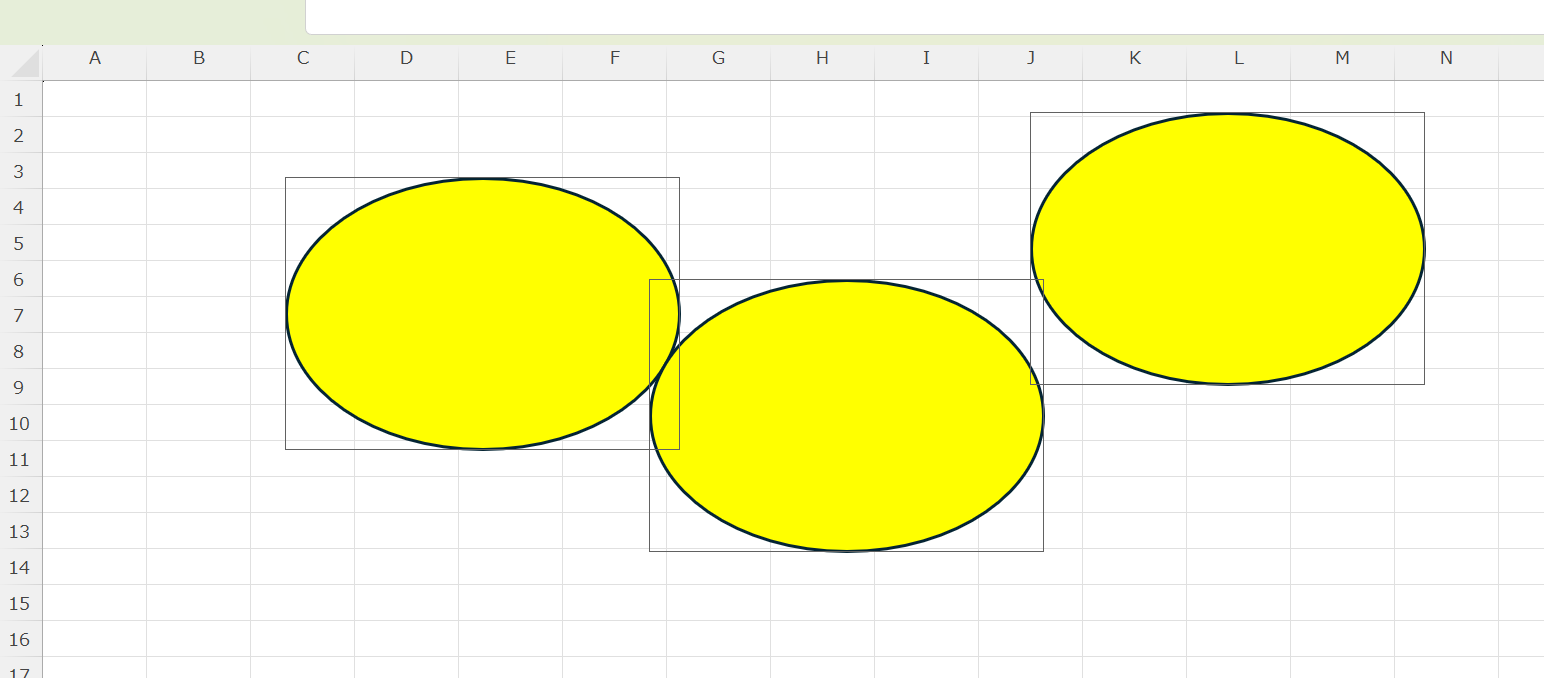
ShiftキーとCtrlキーはどちらを使っても図形の複数選択に関しては同じ動作をします。
ただし、セルの選択操作ではShiftキーが連続した範囲の選択、Ctrlキーが離れた複数のセルの選択という違いがあるため混同しないよう注意が必要です。
選択中の図形をShift・Ctrlキーを押しながら再度クリックすると、その図形の選択が解除されます。
誤って選択してしまった図形がある場合はこの操作で個別に選択を解除できます。
複数の図形が選択された状態では、選択した図形すべてに対してまとめて移動・サイズ変更・書式変更などの操作が可能です。選択を解除するには図形以外のセルをクリックするか、Escキーを押します。
図形を選択した状態でTabキーを押すと、シート上の次の図形に選択が移動します。ShiftキーとTabキーを組み合わせると前の図形に戻ることができます。図形の数が少ない場合はこの方法で順番に図形を確認・選択することも可能です。
Shift・Ctrlキーを押しながらクリックで複数の図形を選択。選択済みの図形を再クリックで個別解除が可能。Tabキーで次の図形へ順番に移動できます。
エクセルの図形を一括選択する方法2【オブジェクトの選択でドラッグして範囲選択する】
範囲をドラッグして図形をまとめて選択する方法を確認しましょう。
「ホーム」タブ→「検索と選択」→「オブジェクトの選択」をクリックすると、マウスカーソルが白い矢印に変わり、図形を範囲選択できるモードに切り替わります。
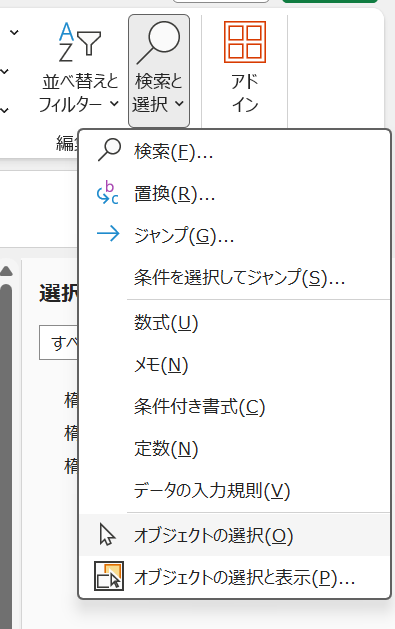
このモードでシート上をドラッグすると、ドラッグした範囲内に含まれるすべての図形が選択されます。通常のセル選択とは異なり、図形専用の選択範囲として機能するため、セルは選択されず図形だけが対象になります。
選択したくない図形が範囲内に含まれてしまった場合は、Shiftキーを押しながらその図形をクリックすることで選択を解除できます。逆に範囲外の図形を追加したい場合はShiftキーを押しながらその図形をクリックして選択を追加します。
「オブジェクトの選択」モードを終了するには、Escキーを押すか「ホーム」タブ→「検索と選択」→「オブジェクトの選択」を再度クリックしてモードを解除します。モードを解除しないとセルのクリック操作ができなくなるため、図形の選択作業が終わったら必ず解除しましょう。
このモード中はCtrl+Aを押すことでシート上のすべての図形を一括選択することもできます。
ホームタブ→検索と選択→オブジェクトの選択でドラッグ選択モードに切り替え。Ctrl+Aでシート全体の図形を一括選択。作業後はEscキーでモードを解除しましょう。
エクセルの図形を全選択する方法3【選択ウィンドウを使って全選択する】
選択ウィンドウを使った図形の全選択・一括管理の方法を確認しましょう。
「ホーム」タブ→「検索と選択」→「オブジェクトの選択と表示」をクリックすると、シート右側に選択ウィンドウが開きます。このウィンドウにはシート上のすべての図形・画像・テキストボックスなどのオブジェクトが一覧表示されます。
選択ウィンドウ内のオブジェクト名をクリックすると対応する図形が選択されます。Ctrlキーを押しながら複数のオブジェクト名をクリックすると複数選択が可能です。
すべてのオブジェクトを一括選択するには、選択ウィンドウ内の任意のオブジェクト名をクリックしてからCtrl+Aを押します。ウィンドウ内のすべてのオブジェクトが選択された状態になります。

選択ウィンドウでは各オブジェクトの右側に目のアイコンが表示されており、クリックすることでその図形の表示・非表示を切り替えられます。重なり合った図形を整理する際に特定の図形だけを一時的に非表示にして作業しやすくする使い方も効果的です。
オブジェクト名をダブルクリックすると名前を変更でき、図形に分かりやすい名前を付けておくことでウィンドウ上での管理が格段にしやすくなります。
なお検索と選択、条件を選択してジャンプ、選択オプションでオブジェクトでも全選択できますので覚えておきましょう。
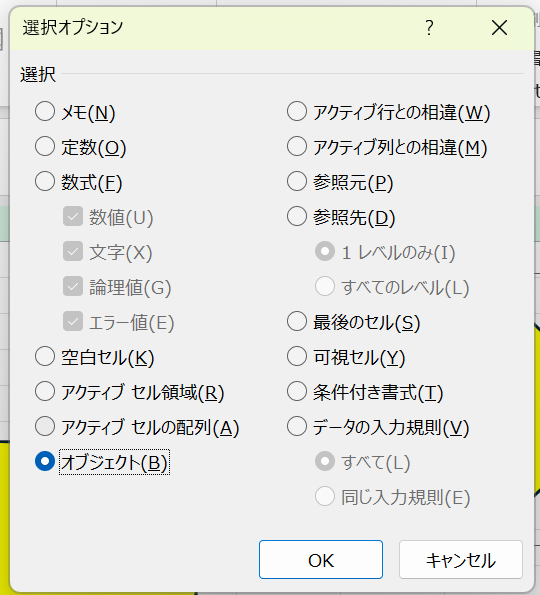
選択ウィンドウはホームタブ→オブジェクトの選択と表示から開く。Ctrlキーで複数選択、Ctrl+Aで一括選択が可能。表示切り替えや名前変更も同じウィンドウから管理できます。
エクセルの図形を矢印キーで選択・移動する方法
キーボードの矢印キーを使って図形を選択・移動する方法を確認しましょう。
まず図形をクリックして選択します。図形が選択された状態で矢印キー(↑↓←→)を押すと、図形が矢印の方向に少しずつ移動します。デフォルトでは1回のキー操作で約0.25センチメートル移動します。
より細かく移動させたい場合はAltキーと矢印キーを組み合わせます。AltキーとAlt+矢印キーでより小さな単位での移動が可能になります。
Ctrlキーと矢印キーを組み合わせると、シート上の次の図形に選択が移動します。ただしこの動作はエクセルのバージョンや設定によって異なる場合があるため、Tabキーを使って次の図形へ移動する方法の方が安定しています。
図形が選択された状態でTabキーを押すとシート上の次の図形へ、Shift+Tabキーで前の図形へ選択が移動します。シート上に複数の図形がある場合、Tabキーを繰り返し押すことで順番にすべての図形を確認しながら選択できます。
矢印キーで図形を移動する際、Shiftキーを押しながら操作すると図形のサイズを変更できます。押した矢印の方向にサイズが拡大・縮小するため、キーボードだけで図形のサイズ調整が可能です。
図形選択後に矢印キーで移動、Shiftキーと矢印キーの組み合わせでサイズ変更が可能。Tabキーで次の図形へ、Shift+Tabキーで前の図形へ選択を移動できます。
エクセルの図形をVBAで一括選択する方法
図形の数が多い場合やシートをまたいで図形を管理したい場合は、VBAを使った一括選択が効果的です。
以下はアクティブシート上のすべての図形を選択するサンプルコードです。
Sub 図形全選択()
    Dim shp As Shape
    Dim shpRange() As String
    Dim i As Integer

    If ActiveSheet.Shapes.Count = 0 Then
        MsgBox "図形がありません。"
        Exit Sub
    End If

    ReDim shpRange(1 To ActiveSheet.Shapes.Count)

    For i = 1 To ActiveSheet.Shapes.Count
        shpRange(i) = ActiveSheet.Shapes(i).Name
    Next i

    ActiveSheet.Shapes.Range(shpRange).Select
    MsgBox "すべての図形を選択しました。"
End Sub
このコードはアクティブシート上のすべての図形の名前を配列に格納してからShapes.Rangeで一括選択するものです。
特定の条件の図形だけを選択したい場合は、For Eachループの中にIf文を追加して条件を指定します。たとえば特定の色の図形だけを選択する、特定のサイズ以上の図形だけを選択するといった絞り込みも可能です。
VBAのShapes.Rangeに図形名の配列を渡すことで一括選択が可能。条件を絞り込んだ選択もFor EachとIf文の組み合わせで実現できます。
まとめ エクセルの図形のまとめて選択(全選択・範囲・矢印・一部・マウスやコマンドも)
エクセルの図形を一括選択・まとめて選択する方法をまとめると
・複数選択の基本:Shift・Ctrlキーを押しながらクリックで複数選択、再クリックで個別解除
・範囲選択:ホームタブ→オブジェクトの選択でドラッグ選択モードに切り替え、Ctrl+Aで全選択
・選択ウィンドウ:ホームタブ→オブジェクトの選択と表示でCtrlキー複数選択、表示切り替えや名前管理も可能
・矢印キーでの操作:図形選択後に矢印キーで移動、Shift+矢印キーでサイズ変更、Tabキーで次の図形へ移動
・VBAによる一括選択:Shapes.Rangeに図形名の配列を渡すことで一括選択、条件絞り込みも可能
図形の選択方法を使い分けることで、多数の図形を扱うシートでの作業効率が大幅に向上します。選択ウィンドウを活用すると図形の一覧管理・表示切り替え・名前管理を一か所で行えるため、複雑なレイアウトのシートでも整理しながら作業できます。
矢印キーによる微調整やTabキーによる順番選択も合わせて覚えておくと、マウスだけでは難しい細かい位置調整がスムーズに行えるようになるでしょう。
コメント